
こんにちは、しゃーろです。
確定申告をするためには、確定申告書等の作成をしなければいけません。
その中で、マイナポータルを利用すると、証明書等データを一括で取得してくれるので手間を省くことができます。
これをマイナポータル連携と言いますが、事前準備が必要になるんですよね。

あぁ!もう頭がイカれる!!
やることが絡み合って頭が混乱しそうですが、今回はマイナポータルの事前準備について解説しようと思います。
この記事の途中までパソコン画面で作業を進めていますが、スマホで進めましょう。
まだマイナポータルへのログインを済ませていない方は、以下の記事を参考にしてみてください。

マイナポータル連携とは
そもそも、マイナポータル連携とは何なのでしょうか?
マイナポータル連携とは、所得税確定申告手続において、マイナポータル経由で、給与所得の源泉徴収票や控除証明書等のデータを一括取得し、確定申告書の該当項目へ自動入力する機能です。
(参照:国税庁)
確定申告をするために必ず必要になるものではありませんが、連携しておくと手間を省くことが出来るので、やらない手はありません。
今回紹介する事前準備は、毎回必要になるわけではなく、マイナポータル連携を初めて利用する場合のみ必要になります。
マイナポータル連携の対象は以下の通りです。(参照:国税庁)
| 収入関係 | 控除関係 |
|---|---|
| 給与所得の源泉徴収票(※) | 医療費 |
| 公的年金等の源泉徴収票 | ふるさと納税、ふるさと納税以外の一部の寄附金 |
| 株式の特定口座の年間取引報告書 | 社会保険(国民年金保険料・国民年金基金掛金) |
| 生命保険契約等の一時金及び年金の支払調書 | 生命保険 |
| 損害保険契約等の満期返戻金等及び年金の支払調書 | 地震保険 |
| iDeCo(個人型確定拠出年金) | |
| 小規模企業共済掛金 | |
| 住宅ローン控除関係 |
マイナポータルでの事前準備
早速、マイナポータルでの事前準備について解説していきます。
事前準備の4ステップが完了すれば、確定申告書等の作成を行うことが可能です。
1. マイナポータルにログインする
まずは、マイナポータルにログインします。
マイナポータルへのログイン方法は、以下の記事で解説しているので参考にしてください。
2. 取得したい証明書等の選択
続いて、取得したい証明書等の選択を行っていきます。
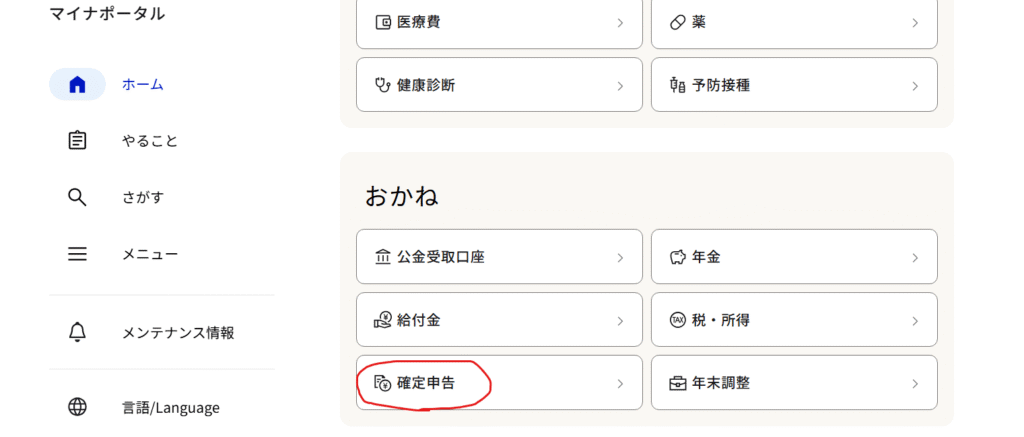
マイナポータルにログインが出来たら、画面から「確定申告」を探してクリックします。
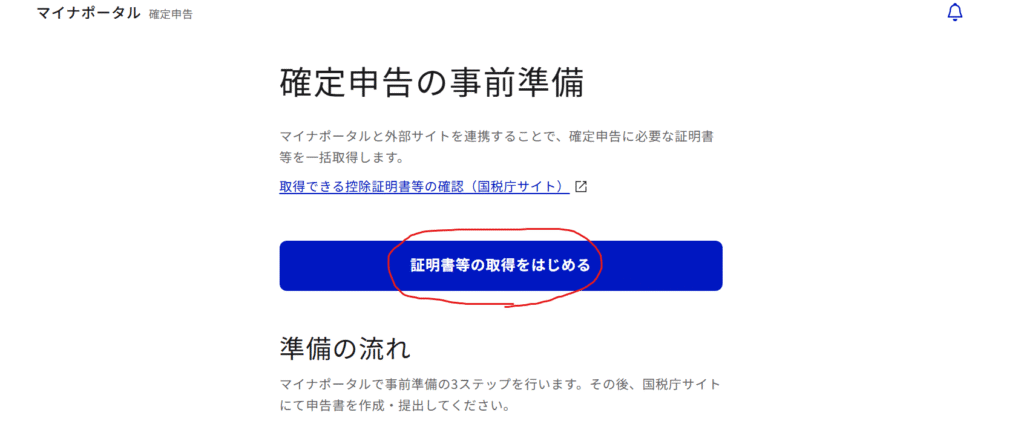
上の画面になったら、「証明書等の取得をはじめる」をクリックします。
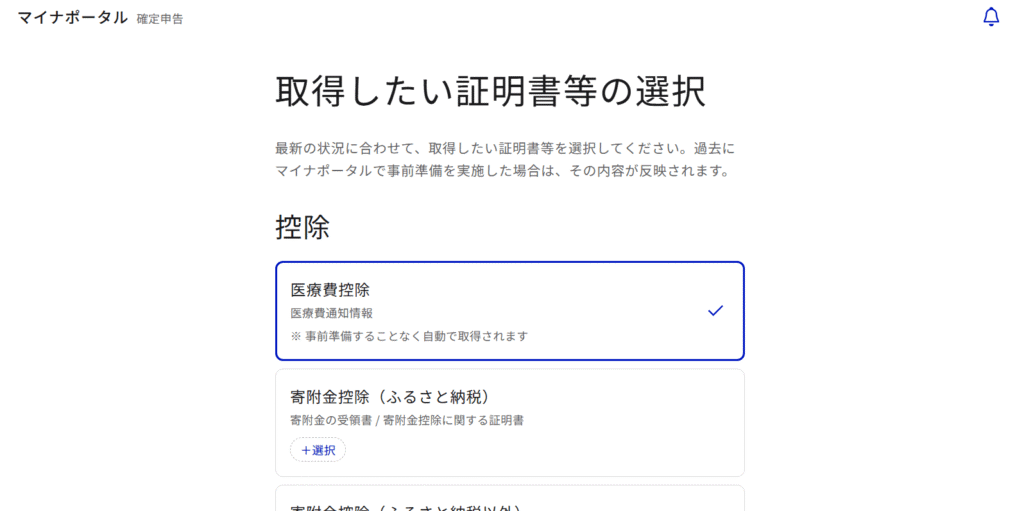
取得したい証明書等の選択画面が表示されるので、必要なものを選択しましょう。
後から削除したり、追加したりすることも可能です。
紙の証明書との重複には気を付けましょう。
マイナポータルで取得したデータは自動入力されますが、それとは別に郵送で届いたハガキの数字を手入力してしまうと、二重計上になってしまいます。
自動入力された項目については、手入力を控えるようにしてください。
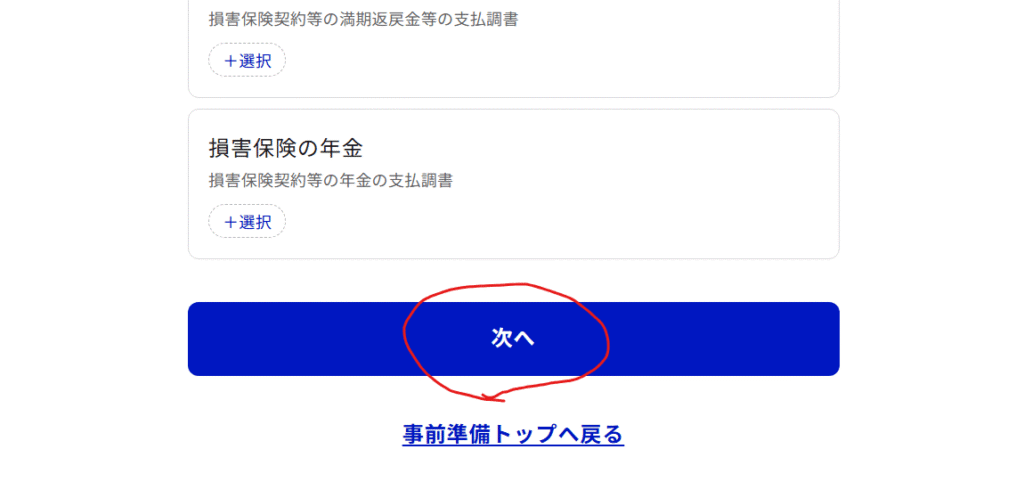
選択が終わったら、画面下の「次へ」をクリックします。
3. 外部サイトとの連携
続いて、外部サイトとの連携を行っていきます。
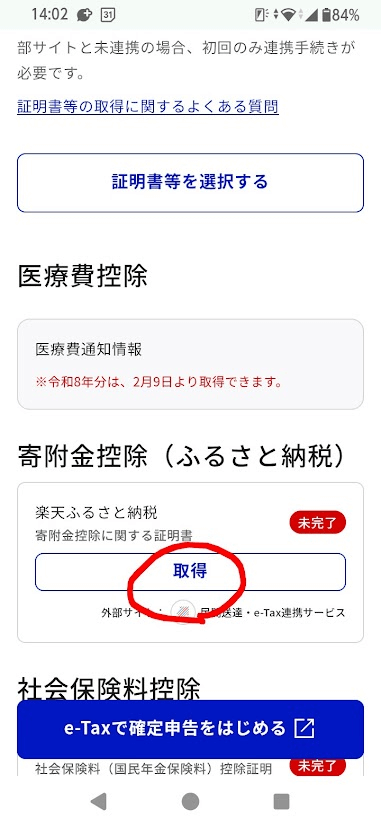
取得したい証明書の「取得」をタップします。
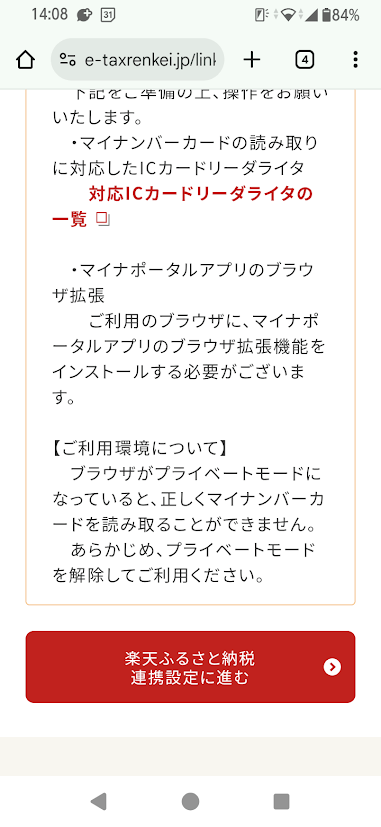
今回は例として楽天ふるさと納税の証明書取得画面になりますが、それぞれ画面の指示に従って手続きを進めてください。
【補足】ちなみに、僕は楽天証券とも連携しようとしましたが、上手くいきませんでした。
証券会社でのマイナンバーカード登録は済ませており、同一のものを使用していますが、以下に当てはまってないと連携できないみたいですね。
- 楽天証券に登録しているマイナンバーと、読み取るマイナンバーカードが同一であること
- 楽天証券と昨年取引があること
- 楽天証券の特定口座での取引であること
- 楽天証券にマイナンバーを登録していること
4. 証明書等の取得状況の確認
連携が終わったら、証明書等の取得状況の確認をしていきます。
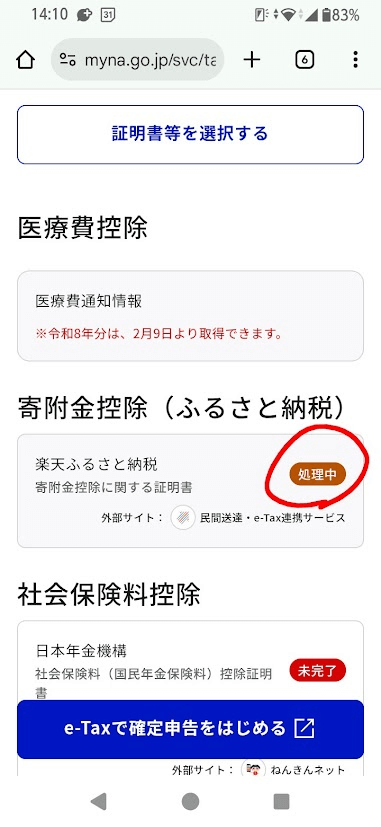
手続きの後は「処理中」と表示されていますが、こちらが緑色で「完了」となれば連携完了です。
これで事前準備が完了し、国税庁ホームページの「確定申告書等作成コーナー」からマイナポータル連携を利用して、申告書の作成・e-Tax送信ができます。
確定申告のやり方↓

まとめ
いかがだったでしょうか。
マイナポータル連携、少し慣れない手続きになりますが、作業自体はシンプルで、一度終わらせてしまえば後は楽チンです。
この面倒な作業を終わらせて、確定申告の手間を少しでも軽減しましょう。
この記事が少しでも役に立ったら嬉しいです。
最後まで読んでいただき、ありがとうございました!