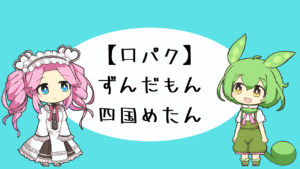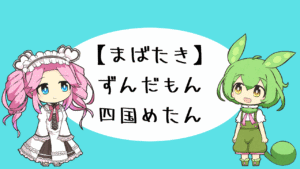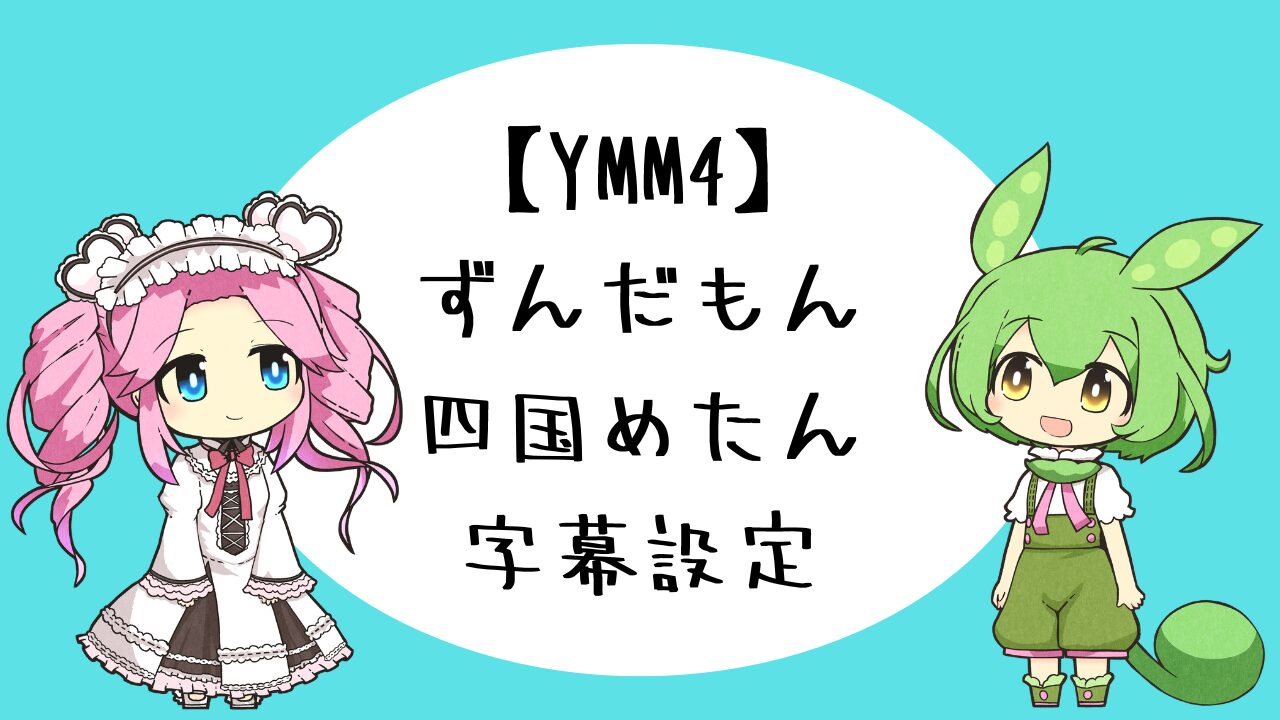
今回は、YouTubeでよく見る以下のようなずんだもん風の字幕の作り方を紹介します。

四国めたん用の字幕も色が違うだけなので、併せて紹介しますね。
テキスト追加、描画設定

まずは、メニューバーから「T」を選んで、テキストを追加します。
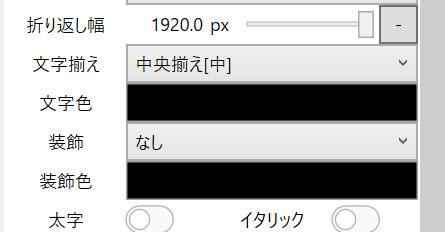
テキストを追加出来たら、文字揃えを「中央揃え[中]」にします。
そして、文字色を「黒」にし、装飾を「なし」にします。
その後は、描画設定をしていきます。
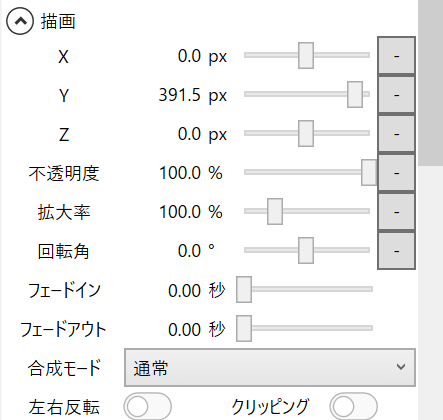
描画設定で、字幕の位置を調整します。
僕はY軸を「391.5 px」に設定していますが、各々調整してください。
フォントとサイズ設定
テキストが追加出来たら、フォントの設定をしていきます。
フォントはお好きなものを使用してください。
YouTubeでは、ラノベPOPというフォントがよく使われていると思います。
YMM4には標準搭載されていないので、ダウンロードが必要になります。
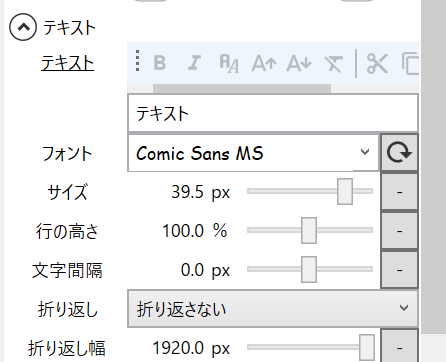
今回は、YMM4に標準搭載されている「Comic Sans MS」というフォントを使用します。
サイズは「39.5 px」にします。
エフェクトを追加する
次に、テキストにエフェクトを追加していきます。
背景塗りつぶし
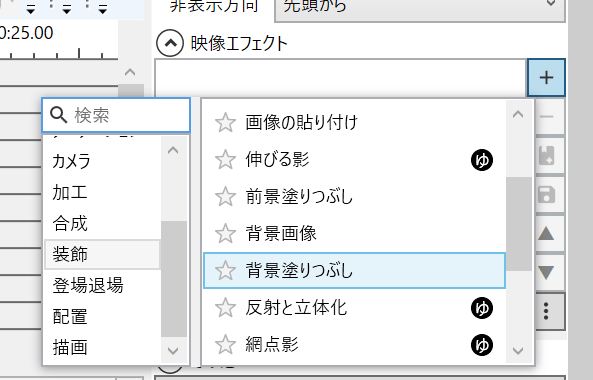
映像エフェクト追加画面の「+」ボタンを押し、エフェクトを追加します。
「装飾」→「背景塗りつぶし」を選択します。
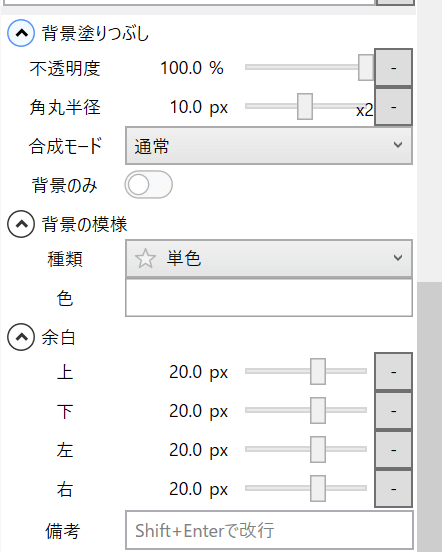
「背景塗りつぶし」の設定画面で、角丸半径を「10.0 px」にします。
そして、余白を上下左右各「20.0 px」に設定します。

そうすると、上画像のようになると思います。
縁取り
続いて、「縁取り」エフェクトを追加していきます。
再度、映像エフェクト追加画面の「+」ボタンを押しましょう。
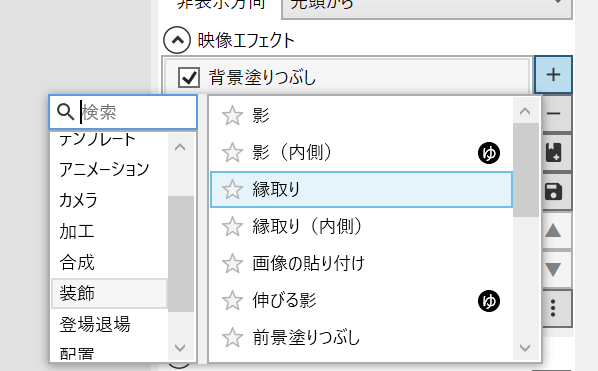
「装飾」→「縁取り」を選択します。
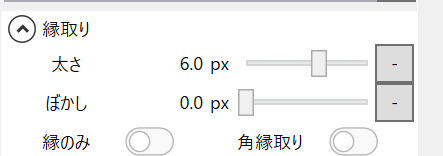
縁取りの設定画面で、太さを「6.0 px」に設定します。
「角縁取り」はお好みでオンオフを切り替えてください。
後ほど比較画像を出しておきます。
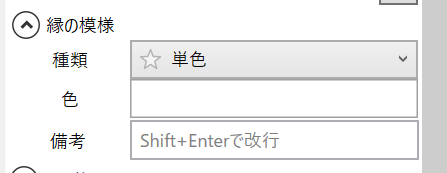
続いて、縁の模様設定で、色を設定していきます。
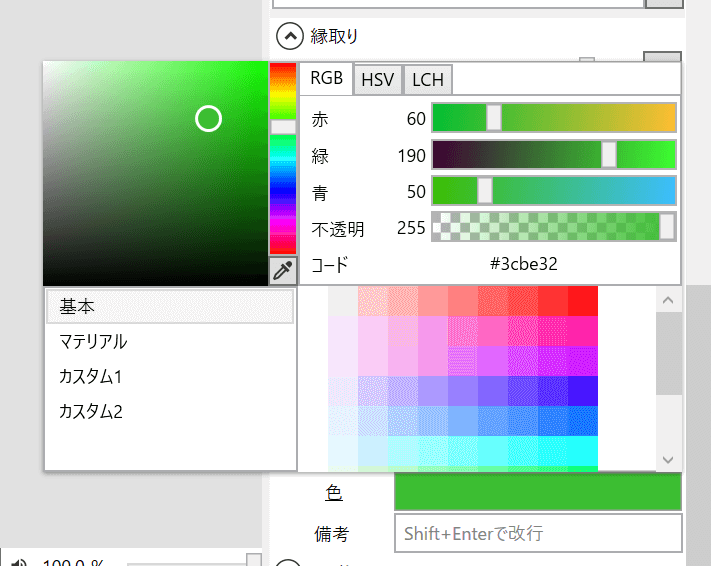
RGBを「赤60」「緑190」「青50」に設定します。
コード「#3cde32」をコピペしても大丈夫です。
この色はお好みで調整してください。

ここまでの設定で、上画像のようになると思います。(角縁取りオフ)
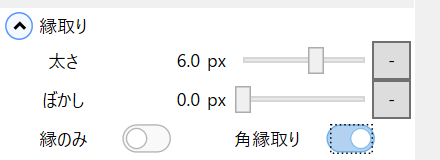
角縁取りを「オン」にすると、下画像のようになります。

四国めたんの字幕設定
四国めたんの字幕設定は、ずんだもんの字幕設定と9.9割は同じで、縁取りの色だけ変更します。
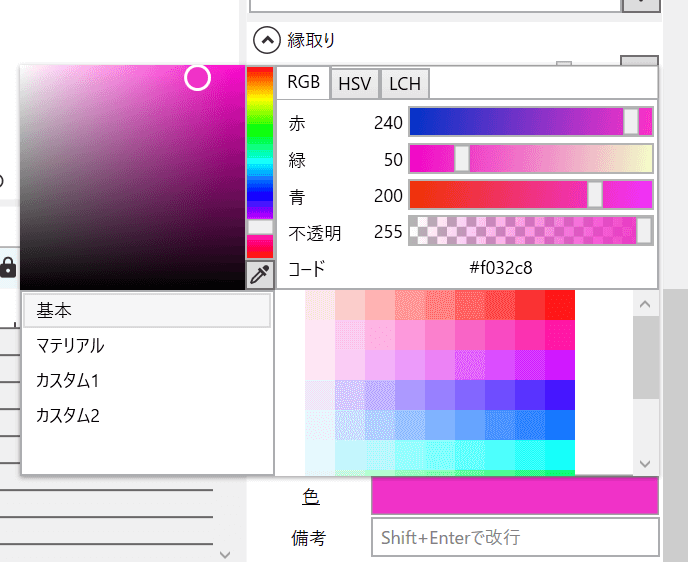
縁取りの「縁の模様」設定で、RGBを「赤240」「緑50」「青200」に設定します。
コード「#f032c8」をコピペしても大丈夫です。
もちろん、色はお好みで微調整してください。

設定が終わると、上画像のようになると思います。
後は、これらの字幕をテンプレートに登録するなどしておくと、次回以降すぐに字幕を出すことができます。
まとめ
いかがだったでしょうか?
今回は、YMM4を使って、ずんだもんと四国めたん風の字幕を作成する方法を紹介しました。
少しでも参考になったら嬉しいです。