こんばんは、しゃーろです。
使わなくなったMacbookをフリマアプリで出品するためには、本体の初期化が必要ですよね。
自身のセキュリティ面でも、購入者の初期設定でも、初期化しておくとメリットしかありません。
そこで、今回はMacbookの初期化方法を紹介したいと思います。
今回の手順を踏めば本体の初期化が完了し、フリマアプリなどに出品することが可能です。
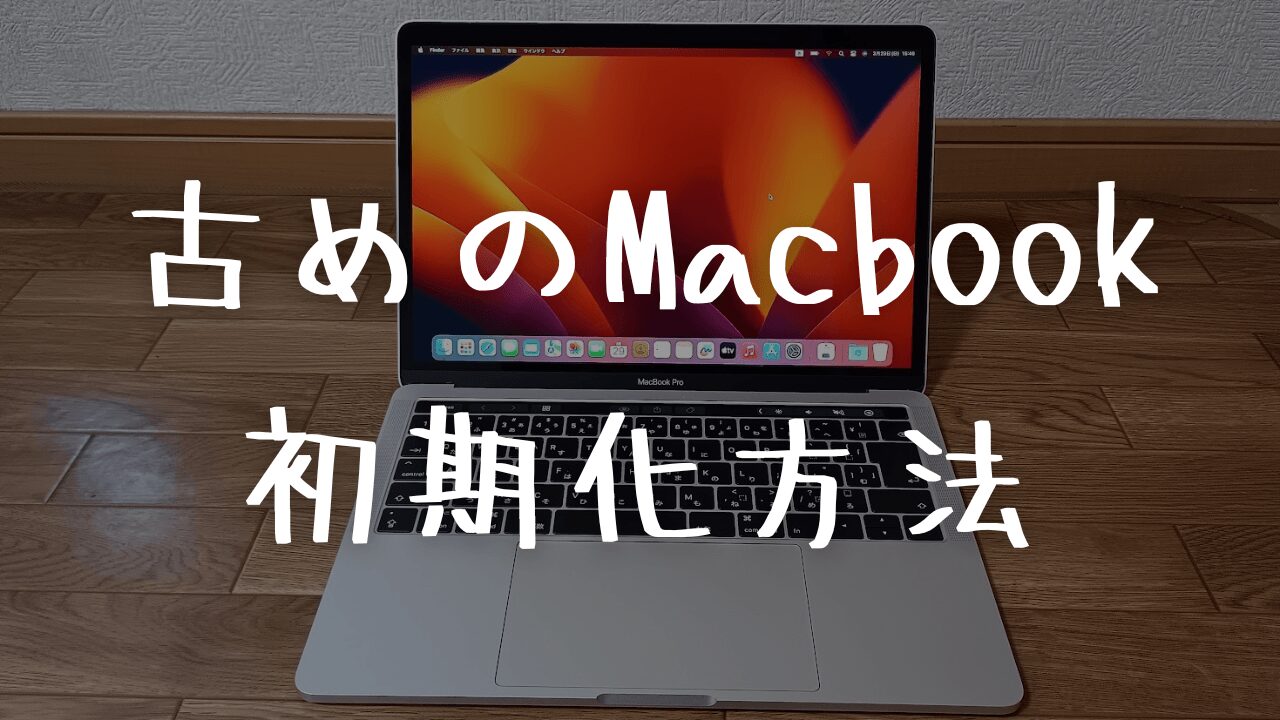
初期化した機器↓
Intel Macbook Pro 13 2017モデル
事前準備
まずは、初期化前に事前準備をしていきます。
データ保護とアカウント解除です。
- データをバックアップ(外付けHDDやiCloud)
- Apple IDからサインアウト
→「システム設定」→自分の名前→サインアウト - 「探す(Find My)」をオフ
- iMessageサインアウト
→「メッセージ」→設定→iMessage→サインアウト
初期化(データ消去)
続いて、本体の初期化をしていきます。
新しめのMacbookと古めのMacbookでやり方が異なるので、まずは新しめの初期化方法を試してみましょう。
新しめのMacbook 初期化方法
新しめのMacbookは簡単です。
- 「システム設定」→「一般」→「転送またはリセット」
- 「すべてのコンテンツと設定を消去」
これのみ。
古めのMacbook 初期化方法
今回初期化するのは2017年モデルです。(現在2026年)
Intel Macbook Pro 13 2017モデル
新しめのMacbookの初期化方法では出来なかったので、以下の手順で初期化していきます。
- Macをシャットダウン
- リカバリーモードで起動
→ 電源ON → すぐ command(⌘)+ R を押しっぱなし - ディスクを消去
- macOSを再インストール
1. Macをシャットダウン
まずはMacをシャットダウンしていきます。
画面左上のアップルマークを押し、「システム終了」をクリックしましょう。
2. リカバリーモードで起動
続いて、リカバリーモードで起動していきます。
電源をONにしたら、すぐに「command(⌘)+ R」を押しっぱなしにします。
3. ディスクを消去
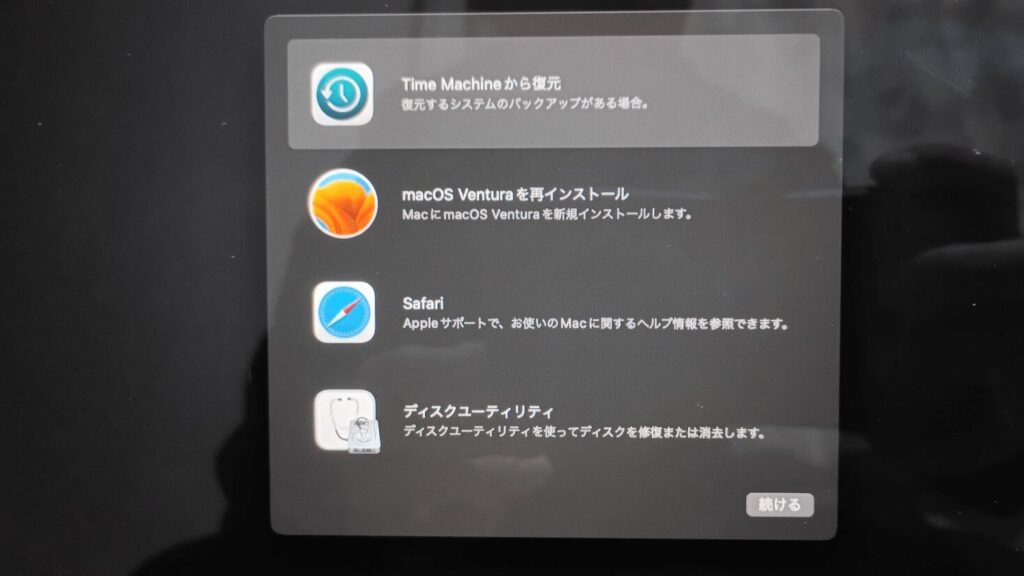
そうすると、以下のような画面が表示されるので、「ディスクユーティリティ」を選択して続けます。
「パスワードが分かっているユーザを選択」と表示される場合↓
①表示されている自分のユーザ(名前やアイコン)をクリック
②そのMacにログインするときのパスワードを入力して次へ
③macOS復旧メニューが表示されるので、ディスクユーティリティを選択して続ける
ディスクユーティリティ画面が表示されたら、まずはすべてのディスクを表示していきます。
Macの画面上の「表示」から「すべてのデバイスを表示」を選択します。
そうすると、左側に表示が増えました。
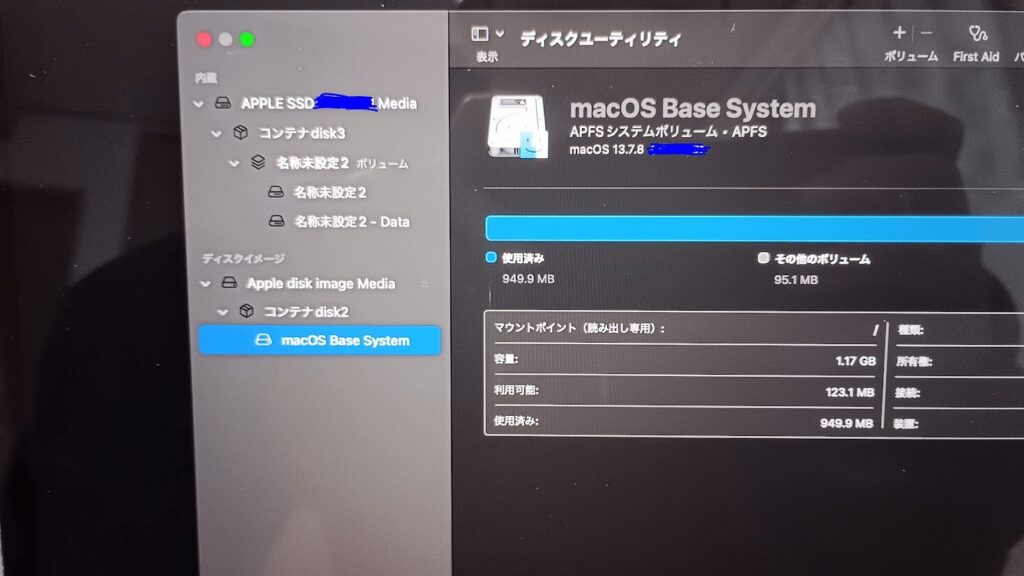
一番上の「APPLE SSD 〇〇 Media」を選択し、画面右上の消去をクリックします。
- 名前:名称未設定(適当)
- フォーマット:APFS
- 方式:GUIDパーティションマップ
表示された画面では上のように設定し、「消去」をクリックします。
消去プロセスが完了したら、「完了」をクリックします。
ここまでの作業が終われば、ディスクユーティリティの画面は閉じて大丈夫です。
4. macOSを再インストール
ディスクユーティリティ画面を閉じると先程のメニュー画面が表示されるので、「macOSを再インストール」を選択します。
同意事項が表示されるので、同意して続けます。
インストールするディスクを選択し、「続ける」をクリックします。
インストールには割と時間がかかるので、電源に繋いでおきましょう。
「こんにちは」画面が出たら終了です。
電源をOFFにすれば、フリマアプリなどに出品できる状態になります。
まとめ
いかがだったでしょうか。
今回は、古めのMacbookの初期化方法を紹介しました。

出来るなら捨てずにフリマアプリなどに出したい。
けど、初期化とか、やり方が分からなくて面倒くさい…
あるあるですよね。
僕も今回やり方が分からなくて調べながらやったので、ブログに残しておきました。
この記事が少しでも役に立ったら嬉しいです。
最後まで読んでいただき、ありがとうございました!