こんにちは、しゃーろです。
今回は、「GMOコイン」の口座開設から暗号資産の取引方法まで解説していきます。
先日、暗号資産(仮想通貨)と、その中でも主流なビットコインについて記事を書きました。


暗号資産では国内に限らず、色々な取引所を使うことができます。
結局、僕は長期でビットコインを積み立てようと思っているのですが、取引所は今のところ「GMOコイン」にするつもりです。
後から変わったり、複数の取引所を持ったりする可能性もありますが、以下のメリットがあるので選びました。
※長期積み立てを販売所ではなく、取引所で手動で行うと仮定
- セキュリティ面での信頼性が高い
- ハッキング履歴:なし
- 入金手数料:無料
- 出金手数料:無料
- 送金(BTC)手数料:無料
- 取引所(板取引)の手数料:Maker -0.01%〜-0.03% / Taker 0.05%〜0.09%
取引所の板に出ている指値注文について売買が成立した際に、その指値注文を出していた取引参加者を「Maker」と呼び、その相手方となる注文を発注した側を「Taker」と呼びます。
(GMOコイン参照)
予め指値注文を出しておけば、手数料を支払うどころか、手数料をTaker側から受け取ることができるということです。
一般的な積み立て投資は、自動で行いますよね。
そうなると、大体は販売所の価格で行われます。
販売所では運営会社と取引をするため即時売買が可能ですが、その分コストがかかるんですよね。
取引所では手動で注文を出し、ユーザー同士で取引が行われます。
約定しないリスクもありますが、その分コストを抑えることが可能なんです。
僕は毎月決まった日に「取引所」でビットコインを買い、コストを抑えながら積み立てていきたい。
それらの条件とセキュリティ面を総合的に評価して、「GMOコイン」を選びました。
ちなみに、最後まで迷っていたのは「SBI VCトレード」です。
どちらを選んでもほぼ変わらなかったのですが、「使いやすい」という声が目立つ「GMOコイン」にしました。
前置きが長くなりましたが、さっそくGMOコインの始め方を見ていきましょう。
GMOコインの口座開設方法
GMOコインの口座開設方法は、以下の3ステップです。
- アカウント作成
- お客さま情報の入力
- 本人確認
順番に進めていきましょう。
1. アカウント作成
まずは、アカウントを作成していきます。
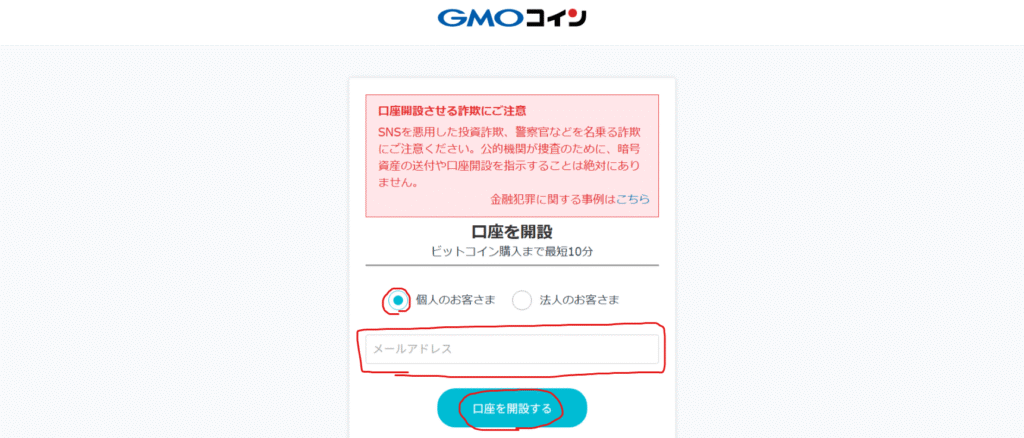
「個人のお客様」を選択してメールアドレスを入力し、「口座を開設する」をクリックします。
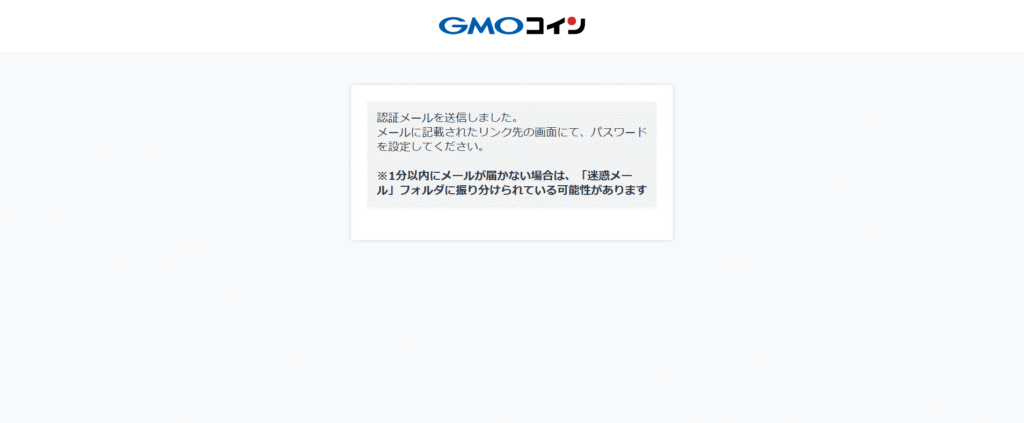
入力したメールアドレス宛にURLが届くので、そちらをクリックしましょう。

そうするとパスワード設定画面が表示されるので、パスワードを入力して「設定する」をクリックします。

パスワードの設定が完了したら、「ログイン画面へ」をクリックします。

先ほど設定したメールアドレスとパスワードを入力して、「ログイン」をクリックします。
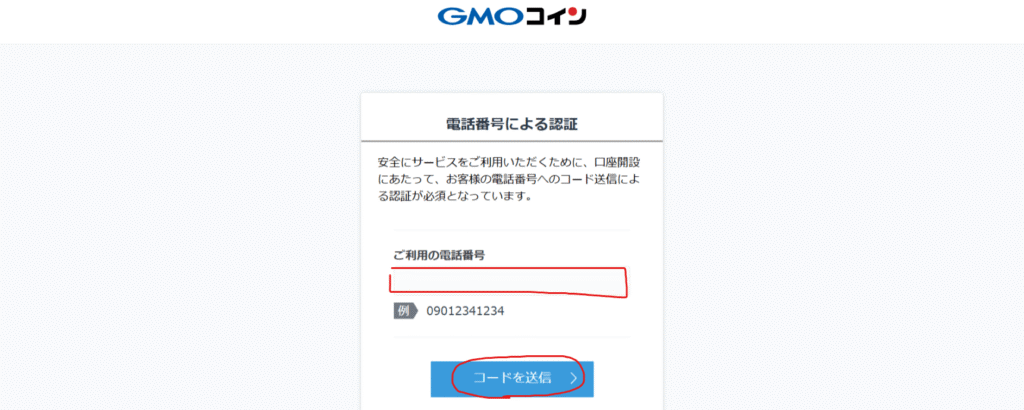
ご自身の電話番号(ハイフンなし)を入力し、「コードを送信」をクリックします。
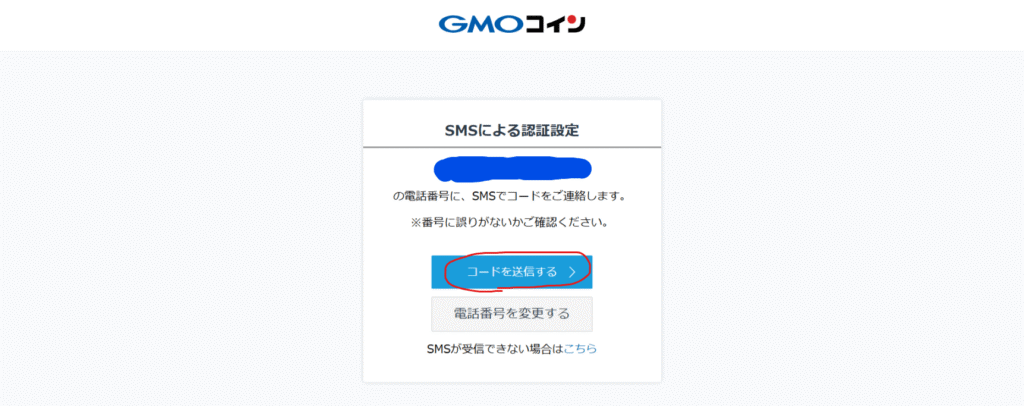
携帯電話番号を入力した場合は上記の画面が表示されるので、番号を確認して「コードを送信する」をクリックします。
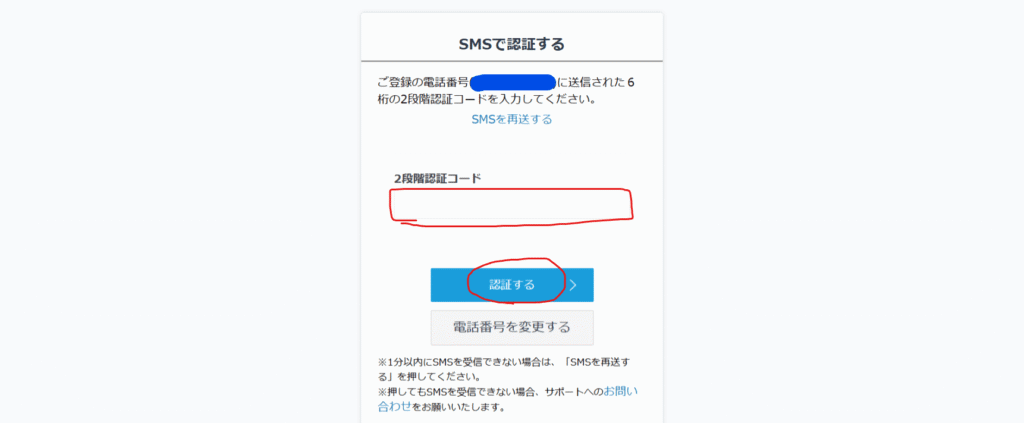
携帯電話番号の場合はショートメールが届くので、記載されている6桁のコードを入力し、「認証する」をクリックします。

上のような画面が表示されたら、「開設申込へ進む」をクリックします。
2. お客さま情報の入力

お客さま情報の入力画面が表示されるので、最後まで入力して「確認画面へ」をクリックします。

入力内容の確認、利用規約等の確認を済ませたうえで、「ご本人確認書類の提出へ」をクリックします。
3. 本人確認
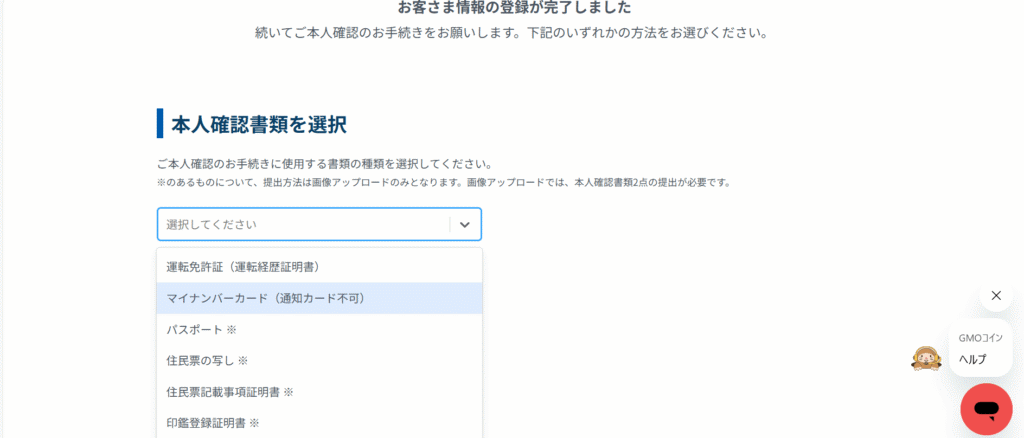
続いて、本人確認の手続きに入ります。
本人確認書類を選択し、表示された案内に従って手続きを進めましょう。
今回はマイナンバーカードで進めたいと思います。
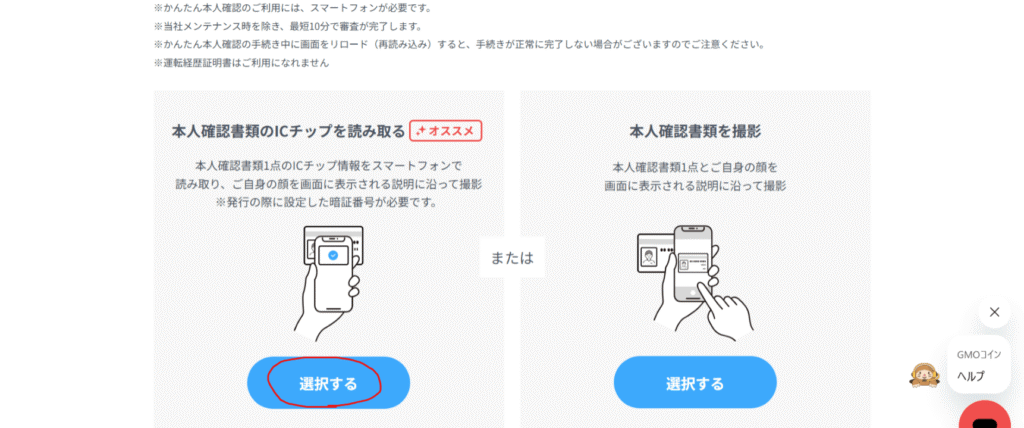
提出方法が選択できるので、今回は「本人確認書類のICチップを読み取る」を選択します。
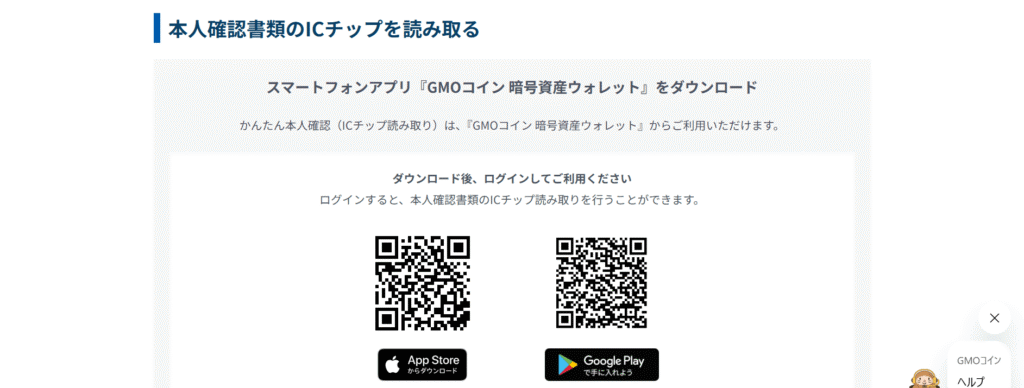
アプリが必要なので、スマートフォンアプリ『GMOコイン 暗号資産ウォレット』をダウンロードします。
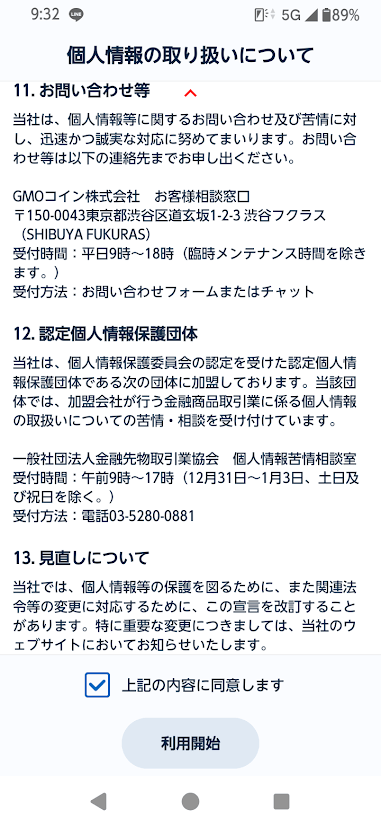
アプリをインストールしたら個人情報の取扱いについて同意し、「利用開始」をタップします。
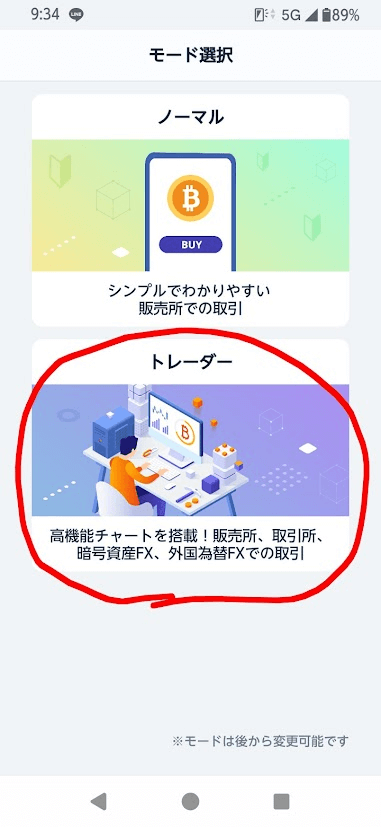
モード選択画面が表示されます。
僕は取引所を使いたいので、「トレーダー」を選択します。
基本的には「トレーダー」を選択した方が有利です。
ノーマルモードはシンプルで使いやすいかもしれないですが、販売所でしか売買ができません。
簡単に言うと、手数料が高い場所しか使えないということです。
トレーダーモードでも十分シンプルで使いやすいと思うので、出来るだけトレーダーモードを選択しましょう。
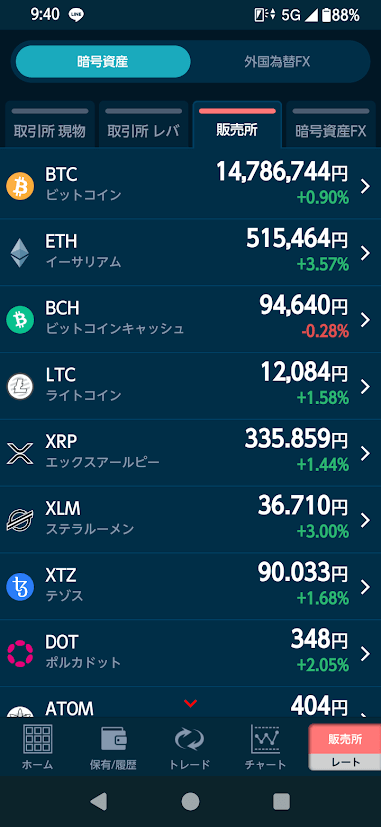
トレーダーを選択すると、上のように販売所の画面が表示されました。
画面下メニューの一番左「ホーム」をタップしましょう。
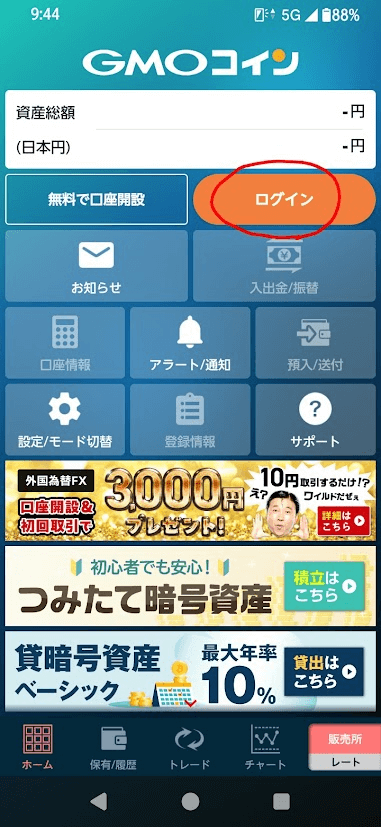
画面上の「ログイン」をタップします。
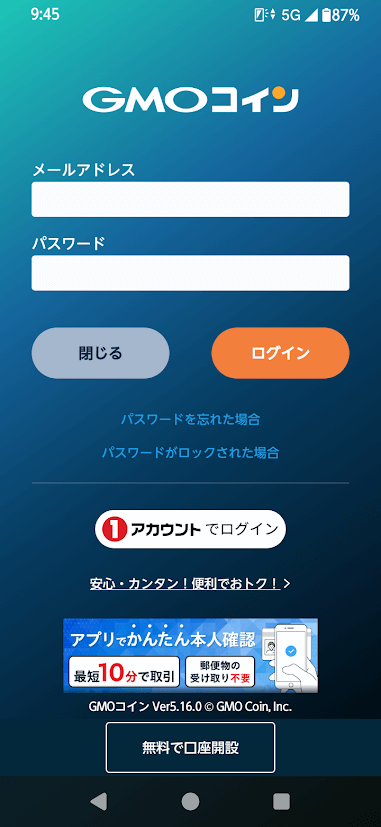
ログイン画面が表示されるので、先ほど設定したメールアドレスとパスワードを入力し、「ログイン」をタップします。
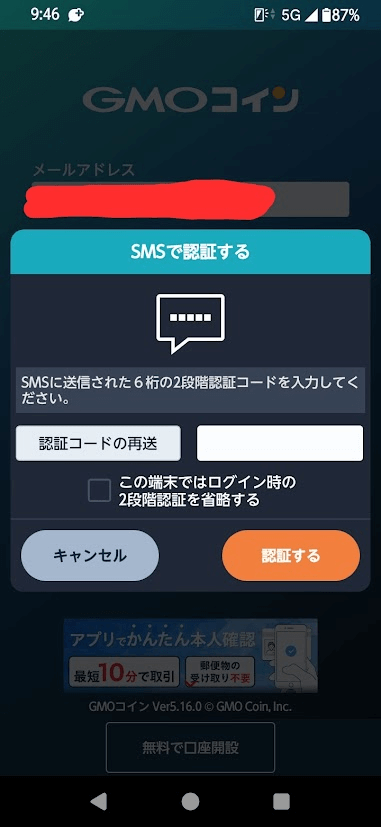
SMSに送信された6桁のコードを入力し、「認証する」をタップします。
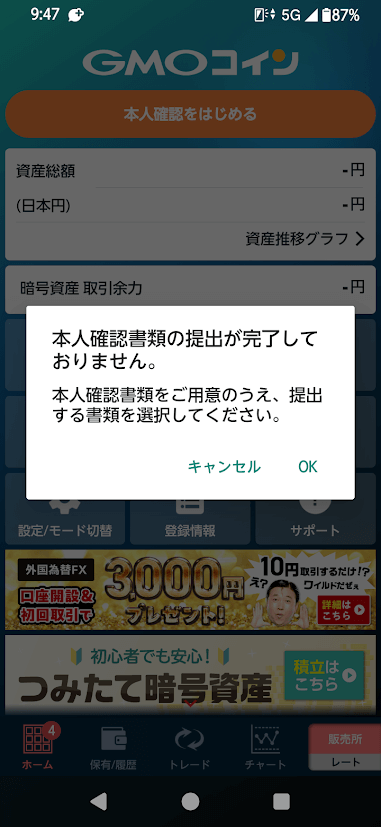
「本人確認書類の提出が完了しておりません。」と表示されるので、「OK」をタップします。
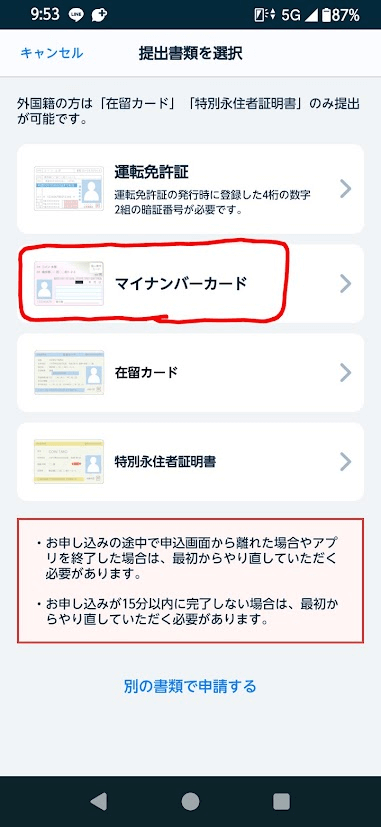
提出書類の選択画面が表示されるので、今回はマイナンバーカードで進めます。
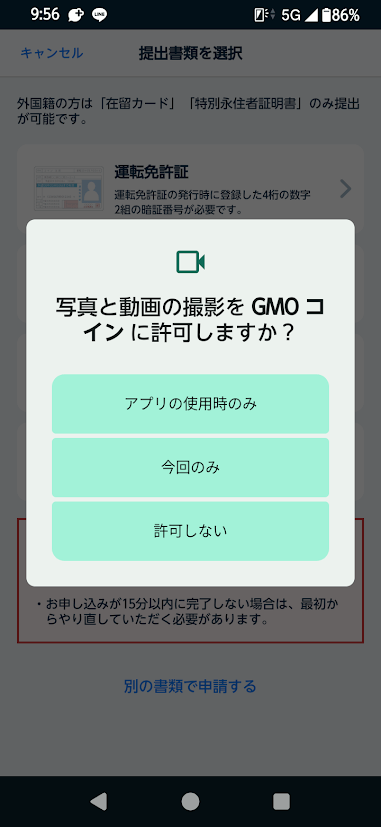
上のような画面が表示されたら、「アプリの使用時のみ」または「今回のみ」をタップしましょう。
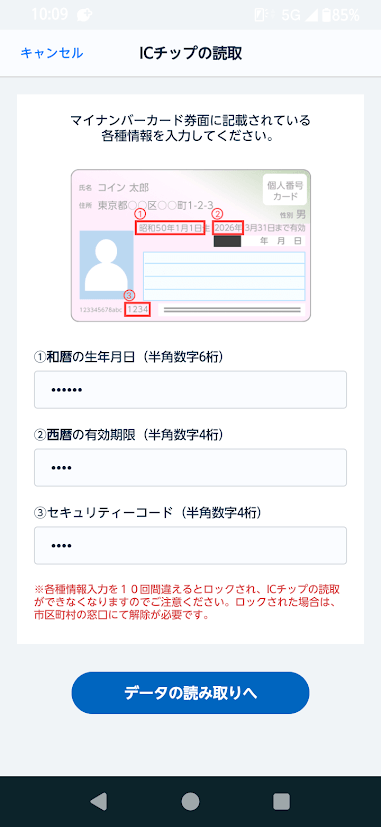
和暦の生年月日、西暦の有効期限、セキュリティーコードを入力して、「データの読み取りへ」をタップします。
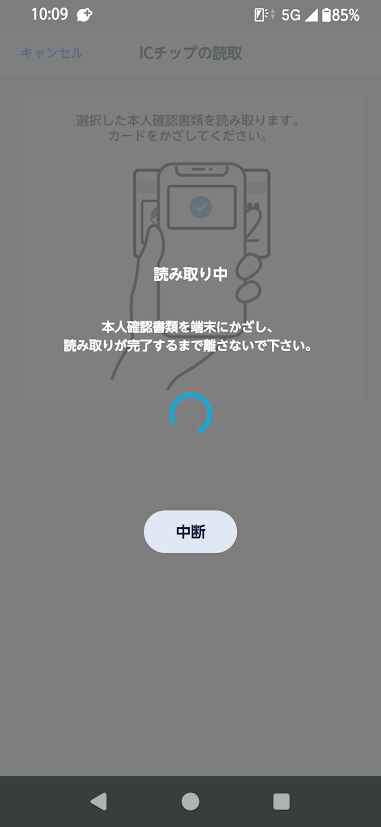
スマホをマイナンバーカードにかざして、カードを読み取ります。
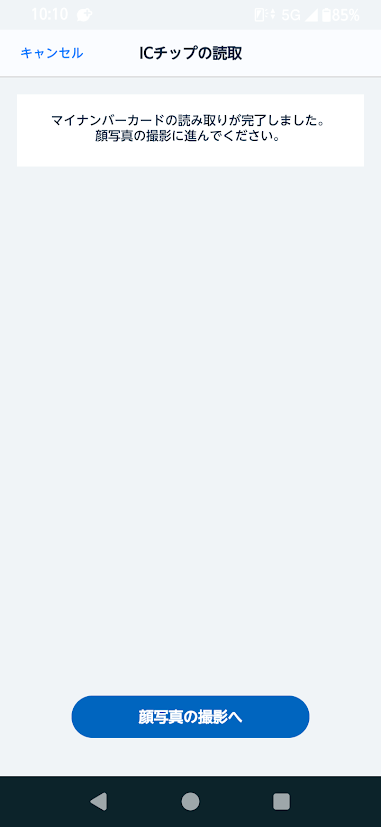
カードの読み取りが完了したら、「顔写真の撮影へ」をタップします。
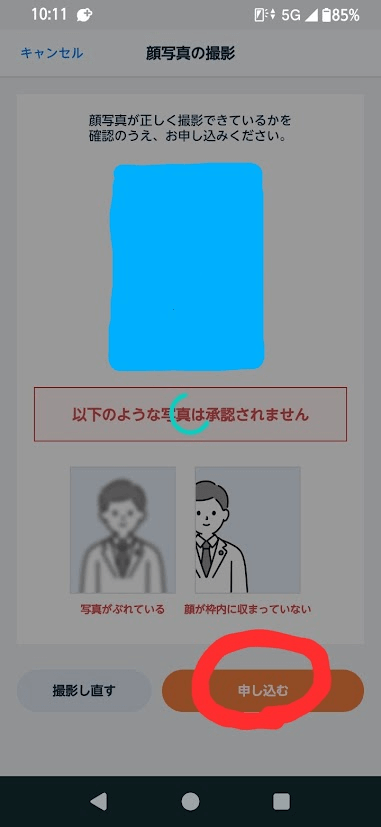
顔写真を撮影したら「申し込む」をタップします。
顔写真は自動でシャッターが押されるので、ブレないように頑張りましょう。
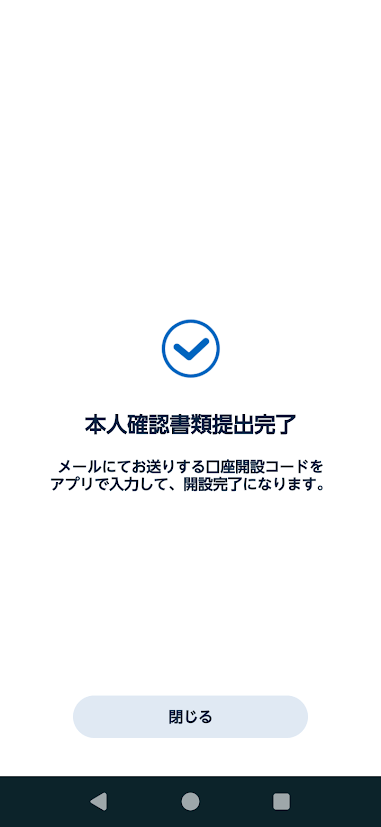
本人確認書類の提出が完了したので、「閉じる」をタップします。
その後は「口座開設コード入力のお願い」というメールが届くので、記載されいているコードを入力していきます。
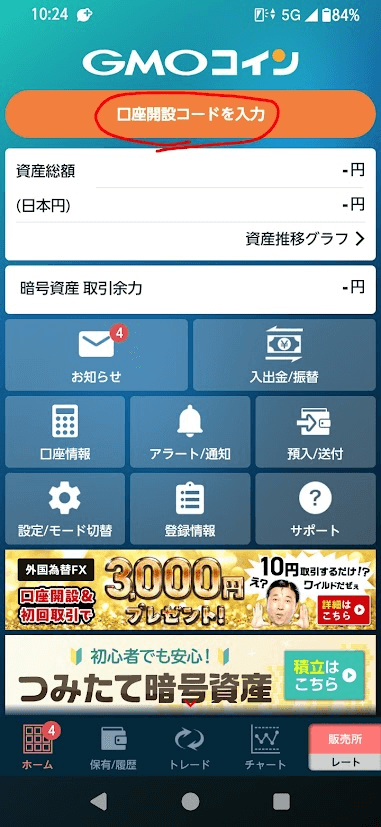
アプリのホーム画面に戻り、画面上の「口座開設コードを入力」をタップします。
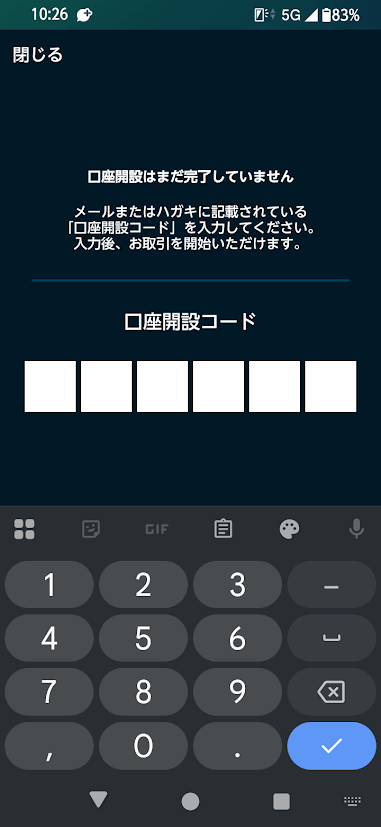
メールに記載されていたコードを入力します。
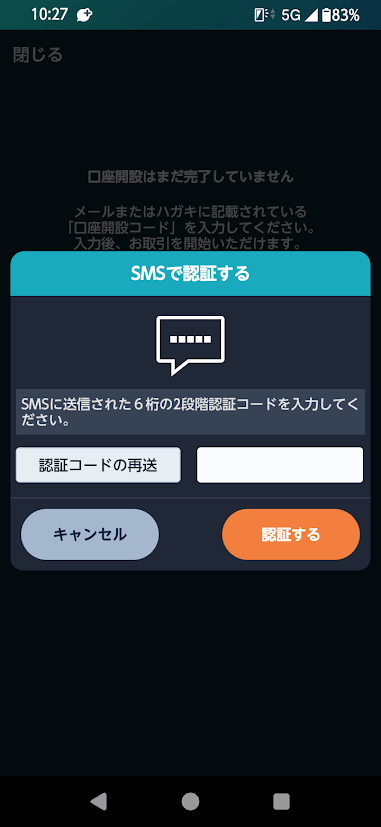
SMSに送信された6桁のコードを入力し、「認証する」をタップします。
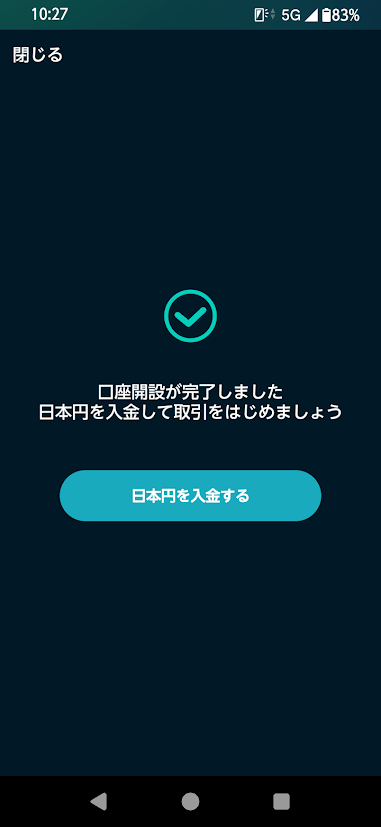
これで口座開設が完了しました。
お疲れさまでした。
再度規約同意画面が表示される可能性がありますが、そのまま同意して続けましょう。
日本円の入金方法
続いて、日本円の入金方法を解説します。
お手元の銀行からGMOが提携している銀行口座へ振込み、その金額がGMOコインに反映される仕組みです。
今回は楽天銀行を指定してみますね。
その他の方法については、以下の公式サイトでもご覧いただけます。
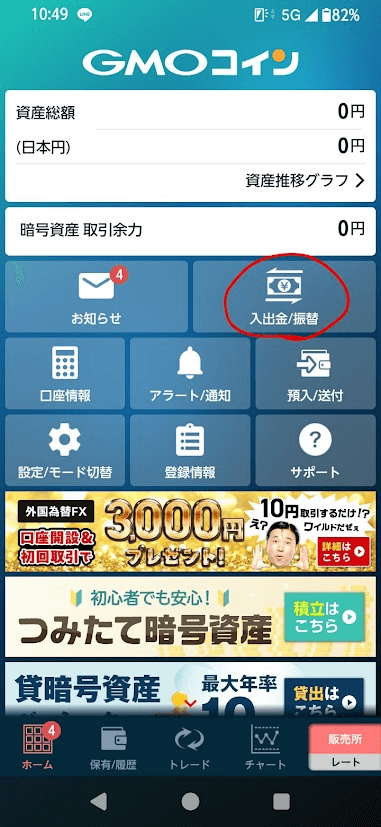
GMOコインアプリのホーム画面で、「入出金/振替」をタップします。
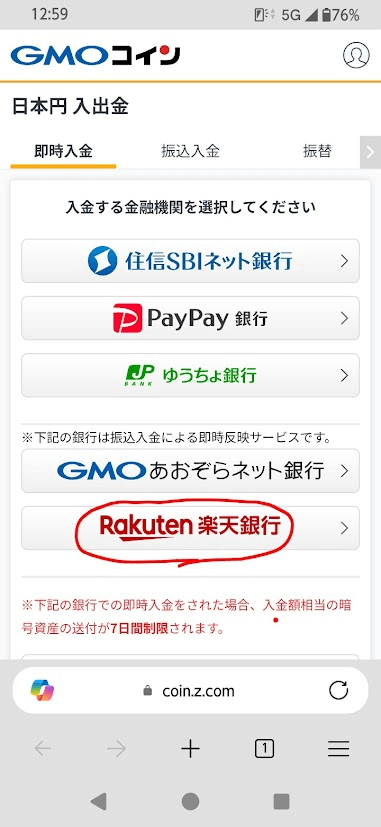
そうするとブラウザ画面に移動するので、今回は「楽天銀行」をタップします。
GMOあおぞらネット銀行、または楽天銀行なら、画面上の「振込入金」タブでも可能です。
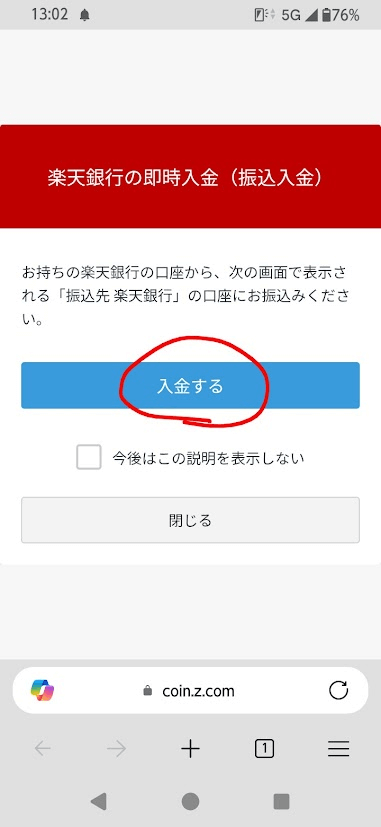
上の画面が表示されたら「入金する」をタップします。
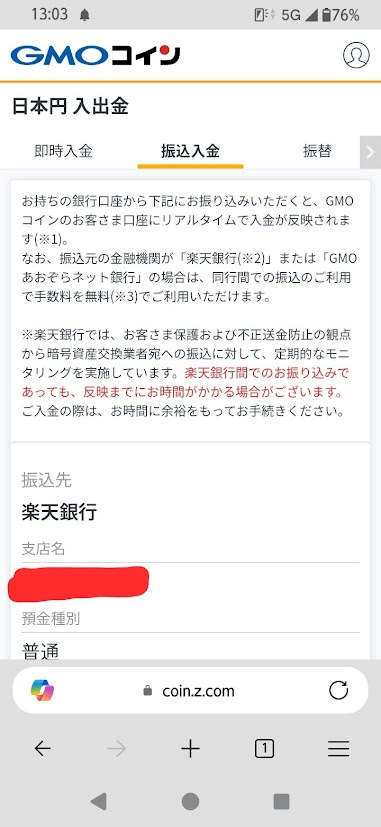
表示されている口座へ、お持ちの銀行口座から振込手続きを行います。
ここからは、あなたの銀行アプリ、または銀行のオンラインサイトから手続きするということですね。
僕は楽天銀行から楽天銀行へ振り込んでみます。(振込手数料が無料になるため)
楽天銀行アプリから振り込む方法
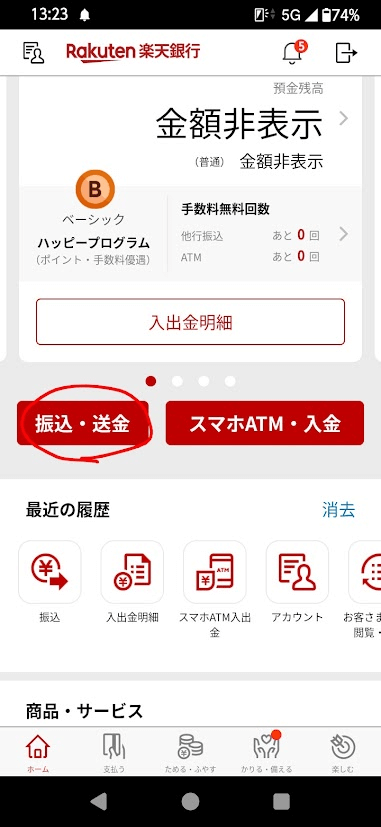
楽天銀行アプリを立ち上げ、「振込・送金」をタップします。
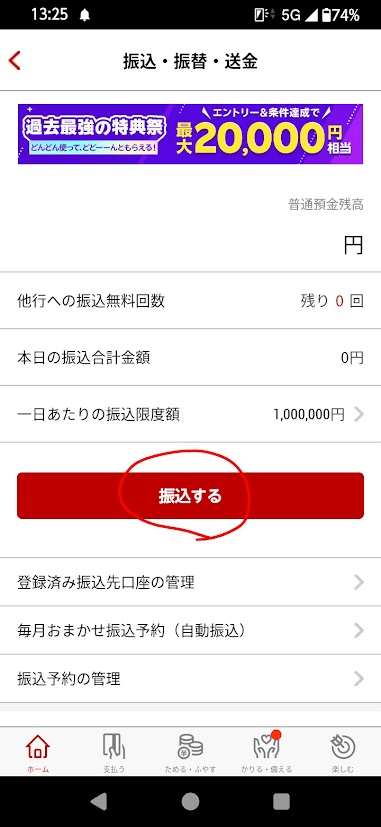
「振込する」をタップします。
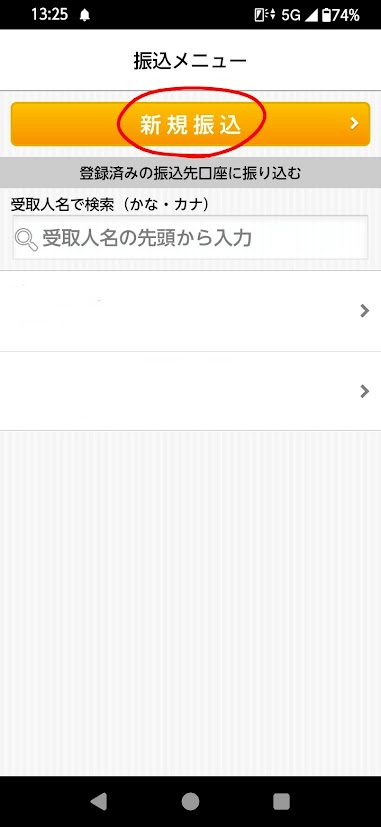
「新規振込」をタップします。
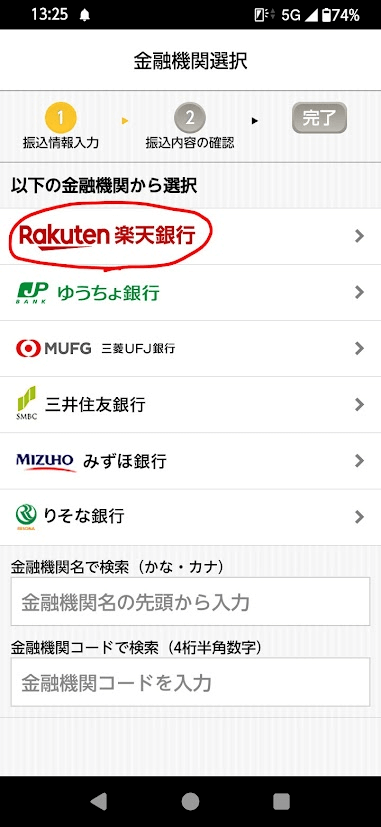
「楽天銀行」を選択し、その後は振込先の支店名を選択します。(先ほどGMOコインで確認したもの)
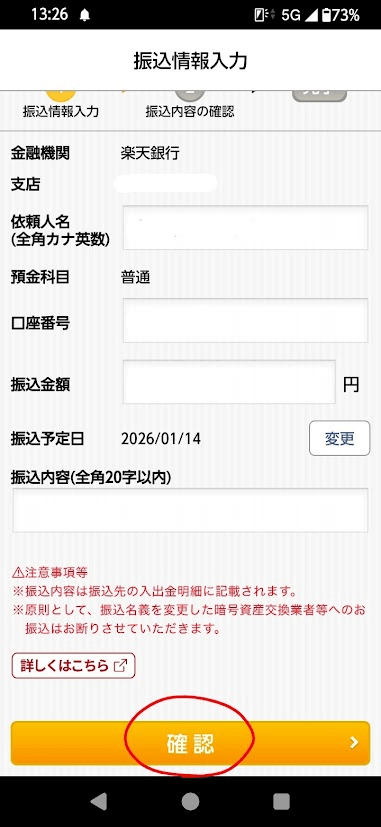
振込情報を入力し、「確認」をタップします。
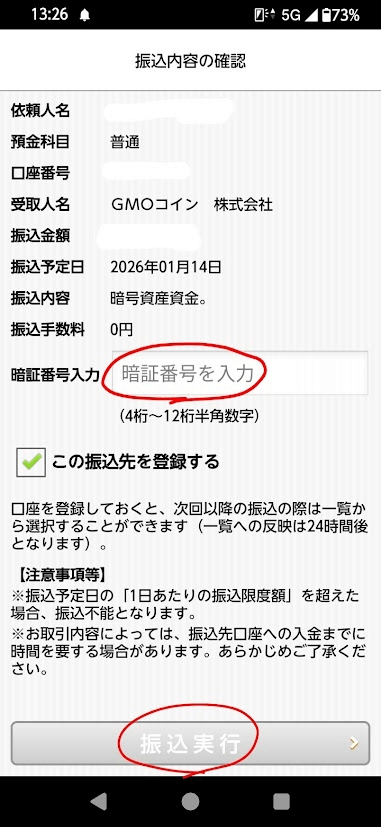
振込内容の確認をし、暗証番号を入力して「振込実行」をタップします。
これで振込完了です。
手続きしてから…
30分後:反映されず
1時間後:反映されず
2時間後:反映されず
3時間後:反映されず
4時間後:反映されました
入金が反映されるまで、割と時間がかかりました。
気長に待ちましょう。
暗号資産の取引方法
続いて、暗号資産の取引方法を解説していきます。
今回は、暗号資産の中でも最も王道なビットコインを購入してみます。
販売所と取引所について
購入の前に…
暗号資産は、販売所または取引所で売買が可能です。
- 販売所
→即時売買ができて初心者でも操作が簡単だが、その分手数料が高い - 取引所
→すぐに約定しない場合があり画面が少し複雑だが、その分手数料が安い
僕は、初心者でも最初から取引所で売買に慣れておくことをお勧めします。
結局あとから取引所に変えるなら、最初から慣れておくべきですよね。
ちなみに、GMOコインでは、「つみたて暗号資産」というサービスがあります。
これは、毎月・毎週・毎日などあらかじめ決まったタイミング、決まった金額の暗号資産を自動で購入できるサービスです。
500円から積み立てができ、初心者が長期で積み立てていく場合には便利な機能ですが、販売所価格の売買となります。
つまり、コストを抑えたい場合は、やはり自動積み立てよりも取引所で手動で買った方が良いということです。
1. 取引所を選択
早速、取引所でビットコインを購入してみましょう。
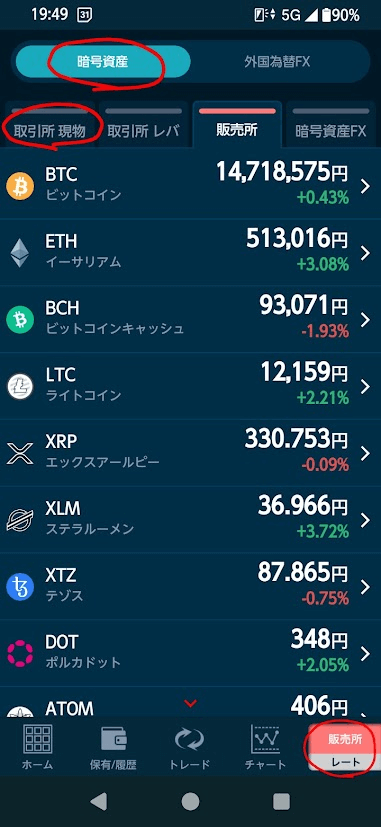
下にあるメニュータブの一番右「販売所/レート」をタップします。
画面上のタブで「暗号資産」を選択し、「取引所 現物」をタップします。
オレンジ色に変わればOKです。
取引所(レバレッジ)とは、実際に暗号資産を売買するのではなく、将来の値上がり・値下がりを見込んで買い注文または売り注文により「建玉」を保有し、建玉を決済することで価格変動の差額分だけ受渡しする証拠金取引です。
「暗号資産FX」と同じく差金決済取引ですが、「取引所(レバレッジ)」は注文内容がすべて板情報として表示されます。
取引所(レバレッジ)では買い注文からのみではなく、「相場の下落を見込んで高値で売り注文を出しておき、安値となったら買い戻す」といった、現物取引ではできない、下落相場の局面でも収益を狙える取引が可能です。
(参照:GMOコイン公式サイト)
レバレッジをかけることで、少ない資金でそれ以上の取引を行うことができます。
資金効率が良いため、大きな利益を狙える反面、大きな損失を被ることもあるのです。
ロスカットの執行により証拠金の額を大幅に上回る損失が生じる場合があり、口座に不足金が発生した場合は、不足分の請求が来ます。
つまり、借金を背負う可能性があるということです。
ロスカットとは?
証拠金取引において、相場の変動によって生じるお客さまの損失を限定することを目的として、強制的に建玉を決済(反対売買)することをいいます。
(参照:GMOコイン公式サイト)
一方で、現物取引であれば元本以上の損失は発生しません。
2. 取引したい暗号資産を選択
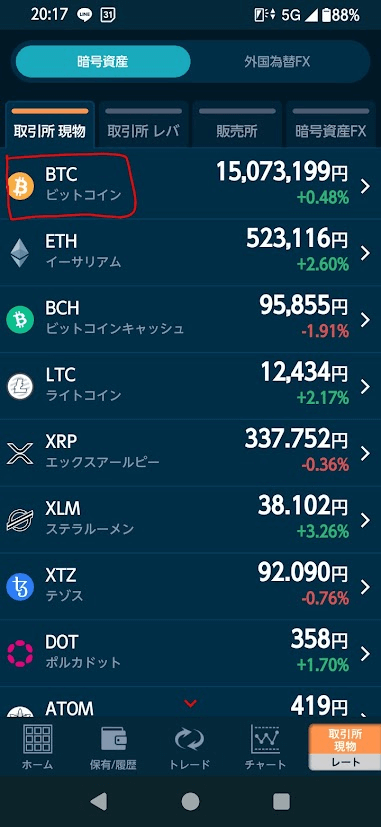
続いて、取引したい暗号資産を選択します。
今回はビットコインを購入したいので、「BTC ビットコイン」をタップします。
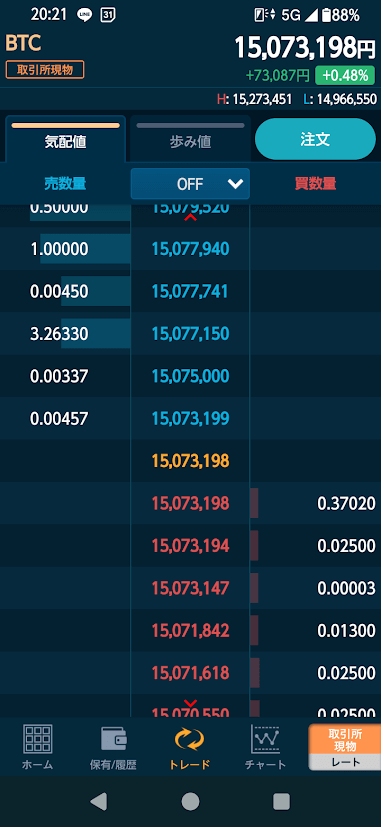
こちらは、いわゆる「板」と呼ばれる画面になります。
板:
気配値と注文数量(どのくらい買いたいか・売りたいか)を一覧表示した表。
板を見ることで、どの価格帯にどれくらいの注文が集まっているかが分かるんです。
画面の中に「気配値」、「歩み値」というタブがありますね。
簡単に言うと、気配値は「売買の注文状況」で、歩み値は「売買の成立履歴」のことです。
気配値:
市場にいる人たちが「この値段で買いたい」「この値段で売りたい」と出している指値注文の状況をリアルタイムで示したもの。
歩み値:
「いつ、いくらで、どれだけの取引が成立したか」という過去の履歴を時系列で並べたもの。
そして、上画面の真ん中オレンジ色の価格が現在レートになります。(1BTC = 15,073,198円)
その上に並んでいる青色の価格が、「この価格になったら売りたい」と出している指値の売り注文状況です。
一方で、下に並んでいる赤色の価格が「この価格になったら買いたい」と出している指値の買い注文状況になります。
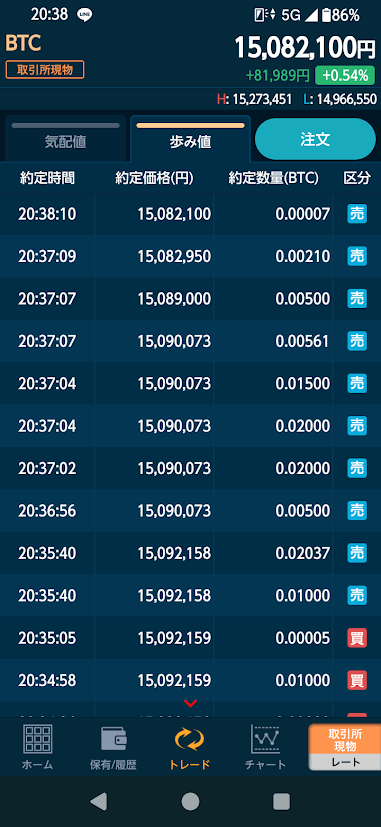
歩み値タブを押してみると上のような画面が表示され、ここで市場の過去の売買成立履歴を見ることが可能です。
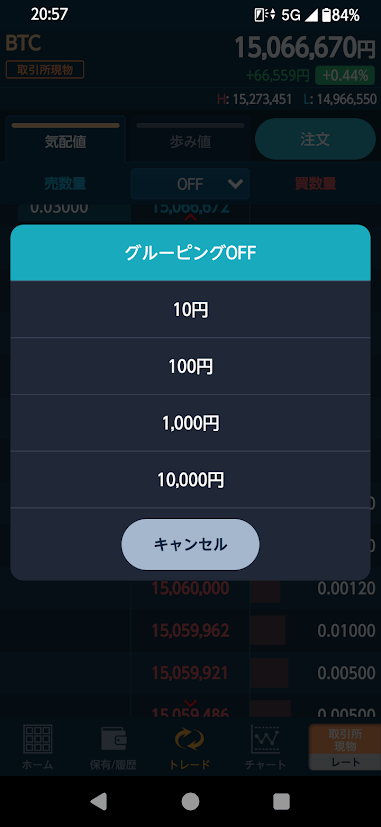
ちなみに、気配値タブの「OFF」というボタンを押すと、上のように表示されます。
ここでは、板に表示する価格のまとめ方(精度)を変えることが可能です。
10円を選択すると、10円ごとの区切りで注文が合算されます。
(例:1001円〜1010円の注文を1つにまとめる)
1円単位ですべての注文を表示すると板が激しく動きすぎて全体像が見えにくくなるので、価格を一定の幅で「束ねて」表示するという機能ですね。
3. 注文方法を選択
続いて、注文方法を選択していきます。
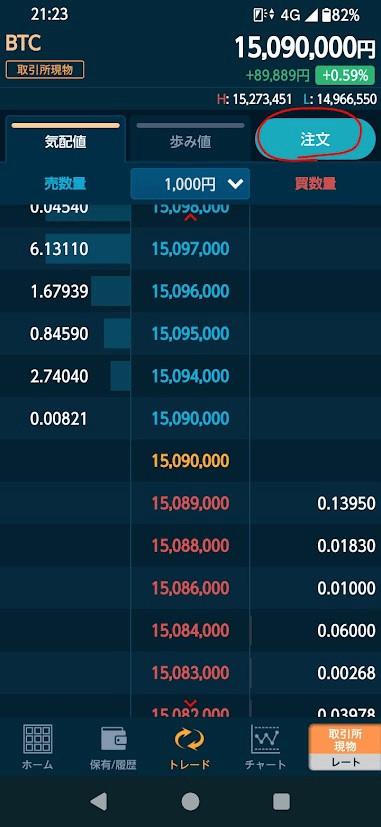
画面右上の「注文」をタップします。
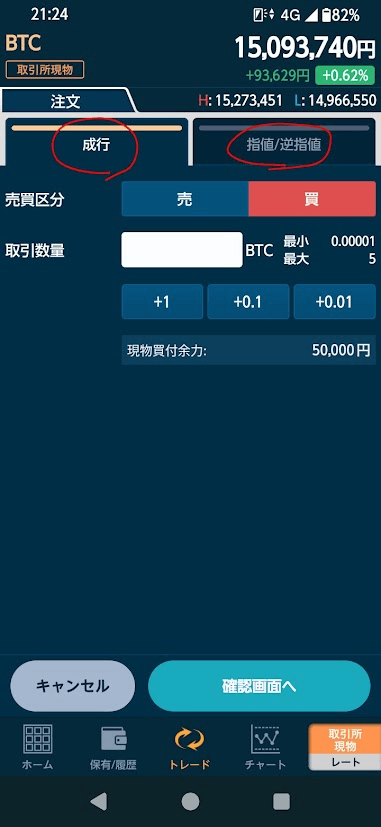
注文方法は、「成行」または「指値/逆指値」になります。
成行注文:
「今すぐ買いたい/売りたい」価格は市場にお任せという注文方法。
指値注文:
「この価格なら買う/売る」と価格を指定する注文方法。
逆指値注文:
「ある価格になったら自動的に売買する」注文方法。
主に損切り・リスク管理で使う。
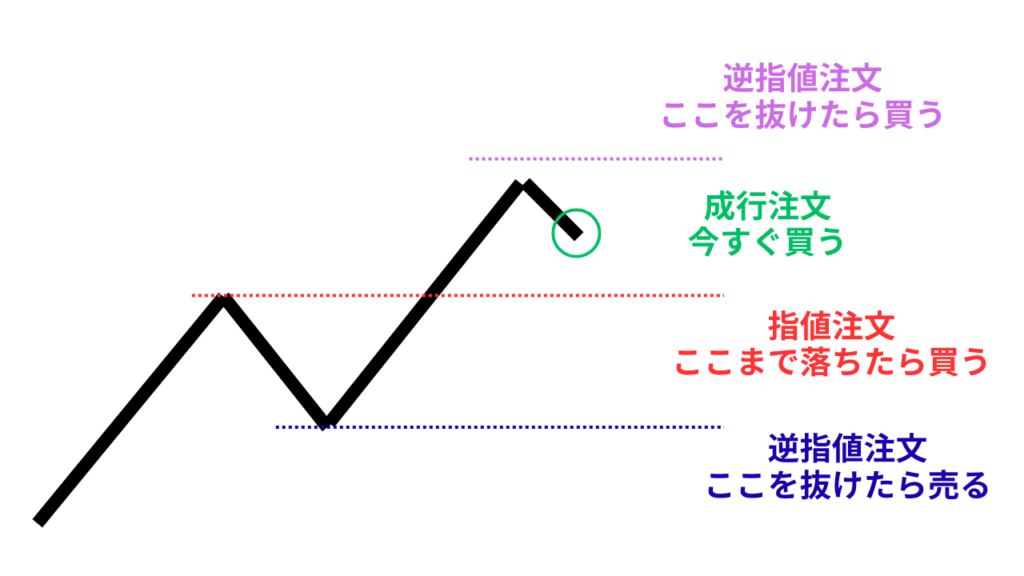
これは買いVerになります。売りの場合は逆ですね。
長期で積み立てていくなら、使うのは基本的に成行か指値注文になると思います。
注文方法によって手数料が異なるのが特徴です。
Maker / Taker とは?
注文時の手数料と深く結びついてくるのが、MakerとTakerです。
それぞれ簡単に説明すると、
- Maker(メイカー)
→板(注文一覧)に注文を置く人=流動性を「作る」 - Taker(テイカー)
→すでにある注文を取る人=流動性を「取る」
このようになります。
Makerは手数料が安い/または無料で、Takerは手数料が高いです。(販売所よりは全然安い)
基本的に以下のようになるということですね。
- 指値注文→Maker(手数料安い/無料)
- 成行/逆指値→Taker(手数料高い)
ですが、1つ注意が必要なのは、指値注文でもTakerになる場合があるということです。
重要なのは、「板に残るかどうか」になります。
例えば、
- 売り板最安:5,000,000円
- あなたが指値買い:5,000,000円以上
このような場合、即約定してしまうのでTaker扱いになります。
これがもし、
- 売り板最安:5,000,000円
- あなたが指値買い:4,980,000円
このような場合は、すぐに約定せずに板に残ります。
これで誰かが注文を取ってくれたらMakerになるということです。
なので、指値注文をしたら必ずしもMakerになるわけではないということを覚えておきましょう。
4. 暗号資産を購入
では、注文方法が分かったところで、実際に暗号資産を購入していきましょう。
今回は、指値の買いで約1万円分のビットコインを購入してみます。
成り行き注文は指値注文が出来れば問題ないと思うので割愛しますね。
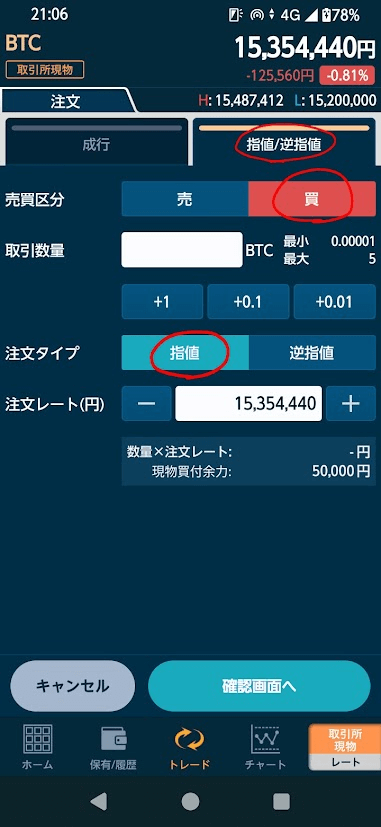
先ほどの注文画面で「指値/逆指値」タブを選択しましょう。
売買区分は「買」を選択します。
注文タイプが「指値」になっていることを確認します。
そうしたら、取引数量の空欄部分をタップしてみましょう。
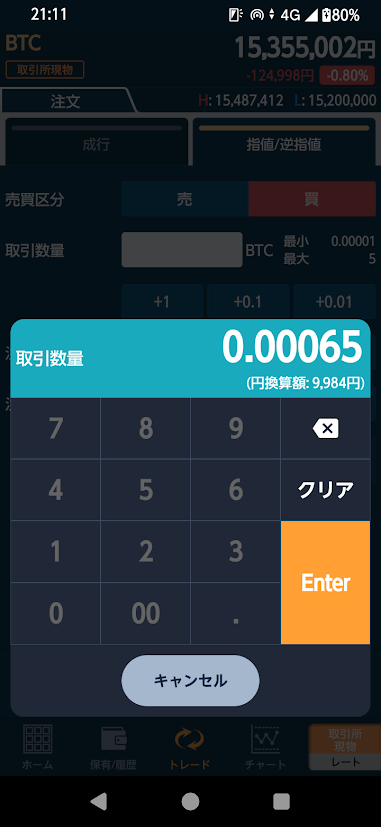
このような画面が表示されるので、例えば「0.00065」と打ち込んでみます。
数字を打ち込むと自動で円換算額を表示してくれるので、僕はここが約1万円になるように調整しました。
現在レートだと、9,984円で0.00065BTCを購入できるということです。
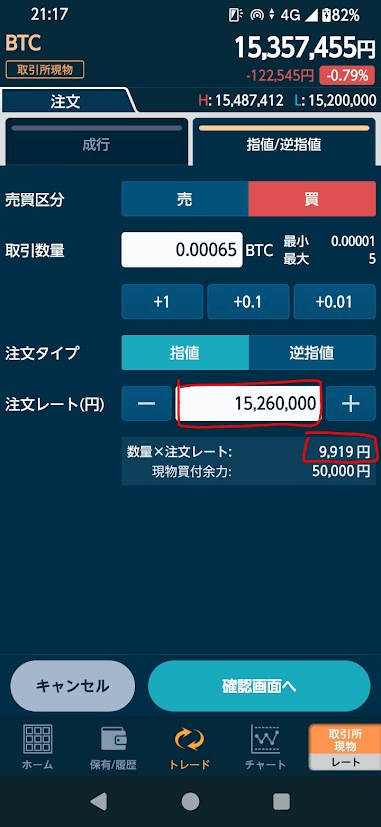
続いて、注文レートを入力していきます。
今回は「15,260,000」と入力しました。
現在レートが「1BTC = 15,357,455円」なので、この価格が「15,260,000」になった時に買うということですね。
その下の数字を見ると、実際に注文レート(15,260,000)で0.00065BTC買った場合は、9,919円になるということが分かります。
もし、毎回約1万円を積み立てたいという方は、購入するBTCの量が毎回変わることになりますね。
少し面倒くさいかもしれませんが、希望金額になるようにBTCの量を調整してから注文してみましょう。
入力が完了したら「確認画面へ」をタップします。
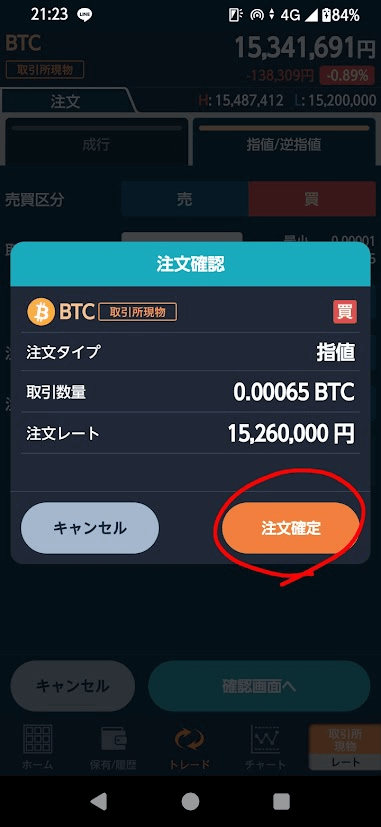
注文内容に問題がなければ「注文確定」をタップします。
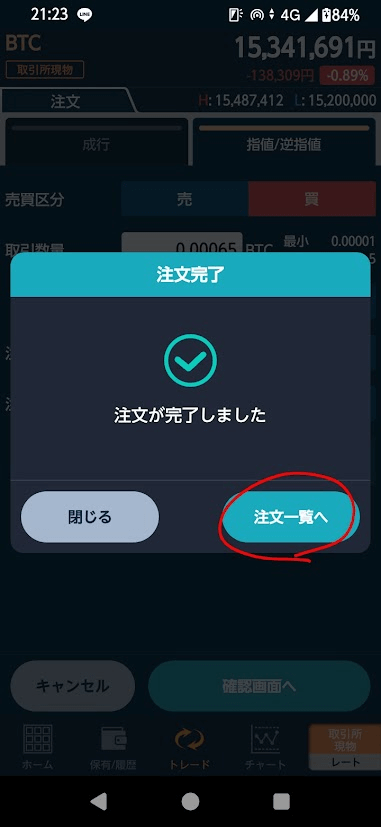
注文が完了したので、「注文一覧へ」をタップします。
5. 注文を確認
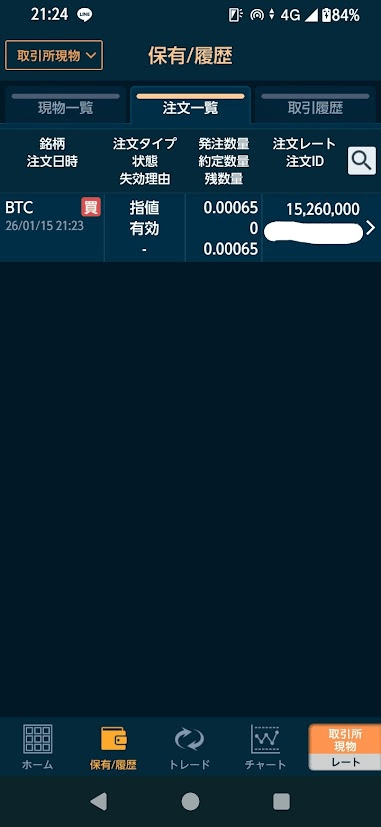
「注文一覧へ」をタップすると、自分の注文を確認することが可能です。
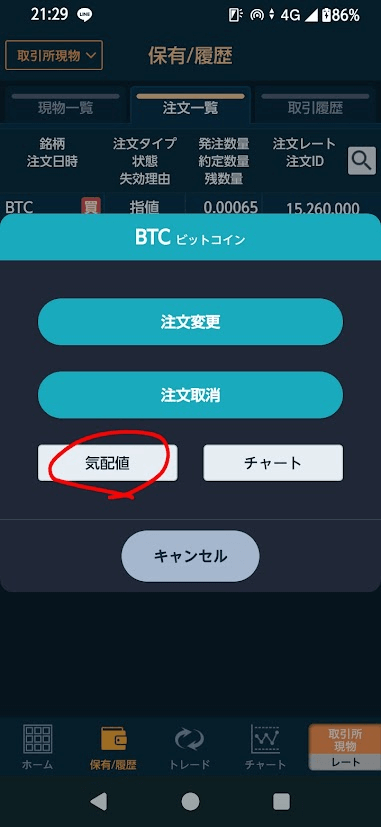
注文をタップすると、注文の変更や取り消しができます。
「気配値」をタップしてみましょう。
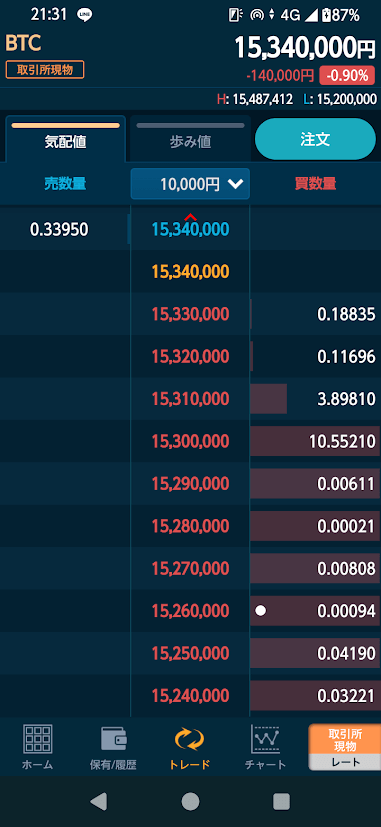
気配値をタップするとこのように板が表示されますが、白丸が付いているところが自分の注文レートになります。
現在レートからこのレートまで下がってきたときに、順番に注文が裁かれていくということですね。
その前に自分より上にある買い注文が全て裁かれなければなりません。
ちなみに、チャート画面で自分の注文がどのあたりにあるのか確認することも可能です。
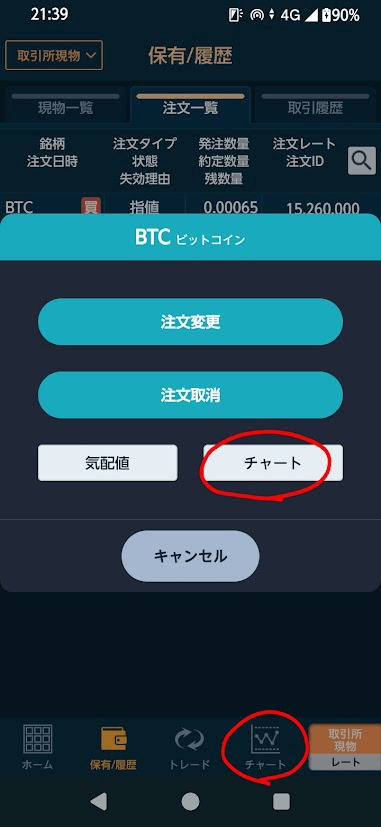
チャート画面に移動してみましょう。
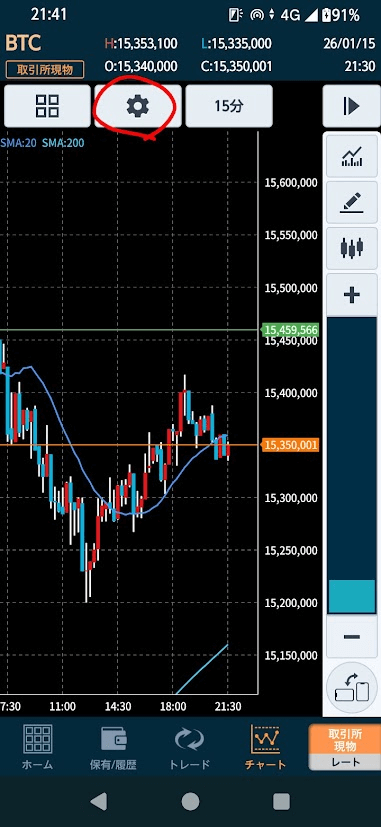
画面上の歯車マークをタップします。
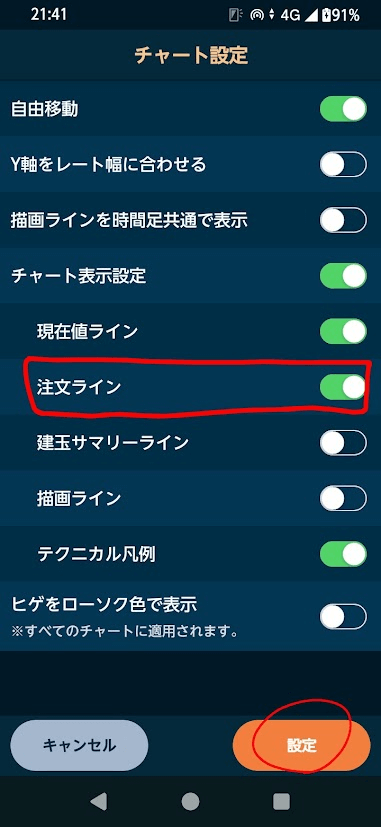
「注文ライン」をオンにして、「設定」をタップします。
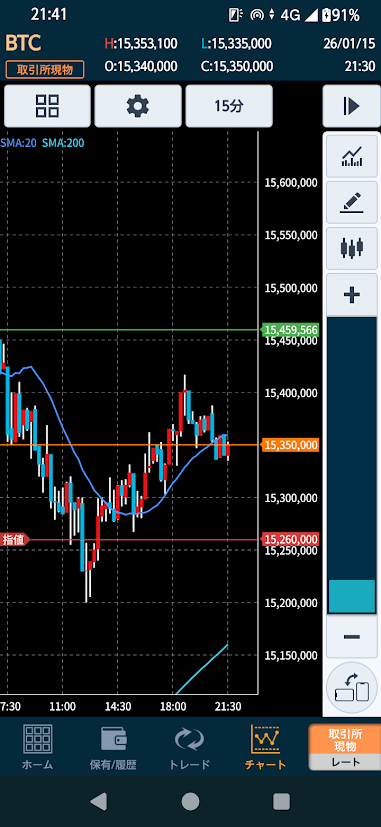
指値と表示されているラインが、先ほど出した買いの指値注文です。
長期で積み立てる場合は、ここまで下げなくても良いと思います。
価格を気にしないのが長期積み立てですからね。
ただ、指値注文を出したのにTakerとして手数料を取られる可能性もあるので、最大限コストを抑えたいという方は気を付けましょう。
面倒くさいし機会損失が嫌だから、Takerとして割り切って成り行き注文を出すのも僕は全然ありだと思います。
販売所での手数料と比較すると、Takerでもものすごく安いですからね。
【追記】預入/送付とは?
追記です。
買いの指値注文が約定しました。
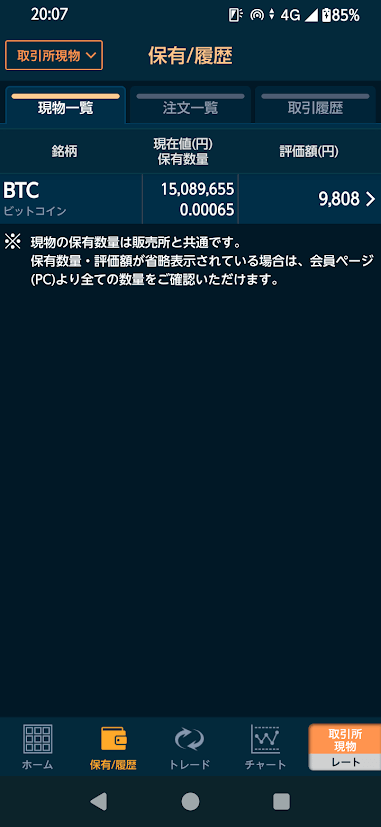
保有/履歴メニューで「現物一覧」タブを選択すると、上のようにポジションが表示されます。
「取引履歴」タブでも確認することが可能です。
(Makerだったので、手数料は0と表示されていました)
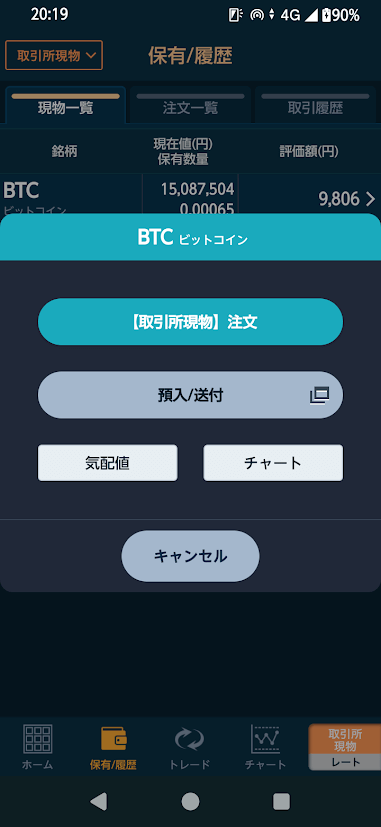
現物一覧タブで自分のポジションをタップすると、上のような画面になります。
その中で「預入/送付」というものがあるのですが、これは一体何なのでしょうか?
預入/送付とは、簡単に言うと暗号資産の出し入れのことです。
銀行口座で例えると、
- 預入=振込先としてお金を受け取ること
- 送付=他の口座にお金を振り込むこと
に相当します。
預入とは?
預入は、外部からGMOコインの口座へ暗号資産を持ってくる(受け取る)操作です。
- 他の取引所(Binanceやコインチェックなど)から資産を移動させたいとき
- 個人のウォレット(MetaMaskなど)からGMOコインへ送りたいとき
このような時に使います。
GMOコイン側で発行される「預入用アドレス(銀行の口座番号のようなもの)」を、送り側の画面に入力して送金するということですね。
送付とは?
送付とは、GMOコインの口座にある暗号資産を、外部へ送り出す(出金する)操作です。
- 他の取引所へ資産を移動させたいとき
- 自分のハードウェアウォレットなどで保管したいとき
- NFTを買うためにMetaMaskなどの外部ウォレットへ送りたいとき
このような時に使います。
送り先の「アドレス」をGMOコインの画面に入力して手続きを行うということです。
GMOコインでは、預入や送付を手数料無料で行えることが魅力的ですね。
ただ、GMOコインに限らず、アドレスを間違えると暗号資産が消えて返ってこない(セルフGOX)リスクがあります。
初めて預入/送付を行う場合は、最小数量で「テスト送金」を行い、無事に届いたことを確認してから残りの金額を送るのが賢明と言えるでしょう。
「GOX(ゴックス)」とは、ハッキングや送金ミスによって資産を失うことを指す言葉で、2014年に起きた大手取引所「Mt. GOX(マウントゴックス)」の事件に由来します。
自身でのミスで資産を失う場合は「セルフGOX」と呼ばれ、アドレス入力ミスなどが原因で、取り返しがつかないケースが多いです。
Mt. GOX事件は、2014年、当時世界最大だった日本の取引所「Mt. GOX」がハッキングされ、約480億円相当のビットコインが消失し破綻したものになります。
(参照:Google Gemini)
まとめ
いかがだったでしょうか?
今回は、GMOコインの口座開設から暗号資産の購入方法までを解説しました。
僕も今回が初めての暗号資産の購入だったのでワクワクしています。
初めてでも1つ1つ確認して行えば、取引所での売買も全く問題なさそうです。
期待はせず、余力資金で出来る範囲で積み立てていこうと思います。
この記事が少しでも役に立ったら嬉しいです。
最後まで読んでいただき、ありがとうございました!