こんばんは、しゃーろです。

ふきだしの中にテキストではなく、音声ファイルを挿入したい
そう思ったことはありませんか?
たった今僕はそう思って、調べて実践したら上手くいったので、この記事で紹介したいと思います。
ドラッグ&ドロップを試してみても、全くできなかったのでHTMLを編集する方法を試しました。
初心者でも簡単にできるので、安心してください。
WordPressで使用しているテーマは「SWELL」で、他のテーマでは試していませんが、恐らくどのテーマでも使える方法だと思います。
音声ファイルとふきだしを準備する
まずは、ふきだしと挿入したい音声ファイルを準備します。
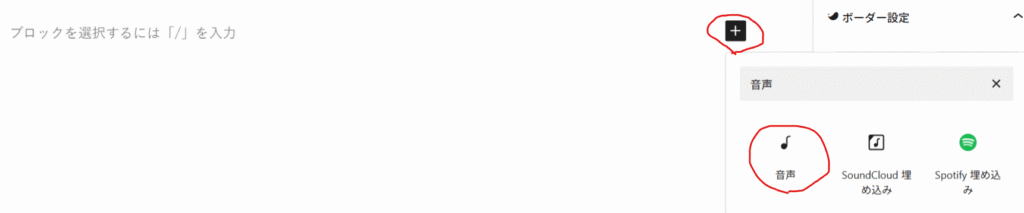
投稿の「+」ボタンから「音声」を探し、クリックして呼び出しましょう。
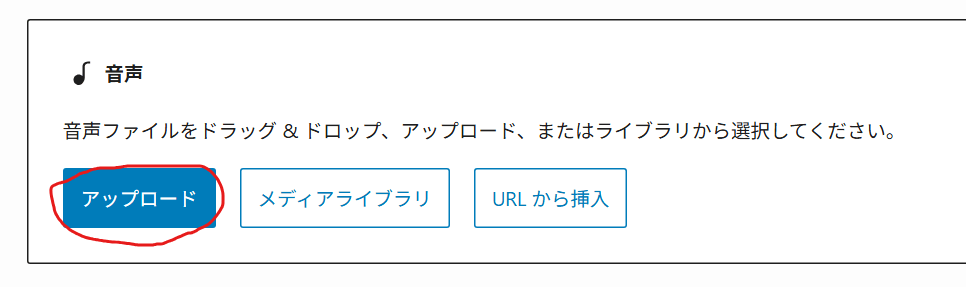
「アップロード」をクリックし、使いたい音声をアップロードします。
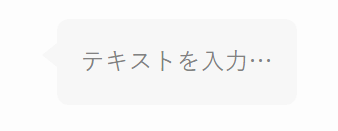
続いて、ふきだしを準備します。
音声を挿入した方法と同じ方法で「ふきだし」を挿入しましょう。
HTMLを編集する
1. ふきだしをHTMLとして編集
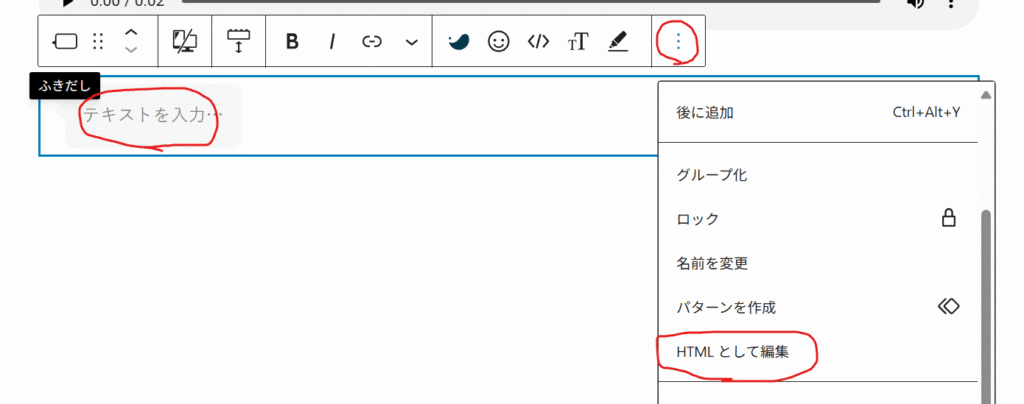
ふきだしを選択し、「…」をクリックしたら、「HTMLとして編集」をクリックします。
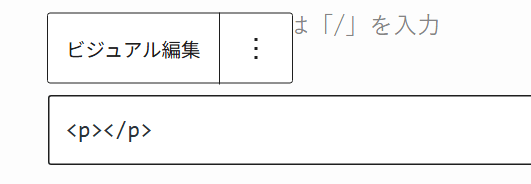
そうすると、上のような状態になります。
一旦このまま置いておきましょう。
2. コードをコピーして貼り付ける
続いて、以下のコードをコピーして、ふきだしのHTMLに貼り付けます。
<audio controls src="音声ファイルのURL"></audio>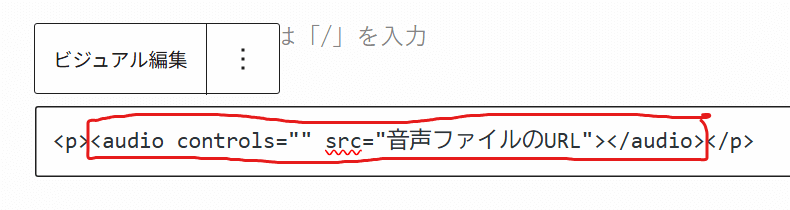
<p>と</p>の間に、上にように貼り付けましょう。
3. 音声ファイルのURLを貼り付ける
最後に音声ファイルのURLを貼り付けていきます。
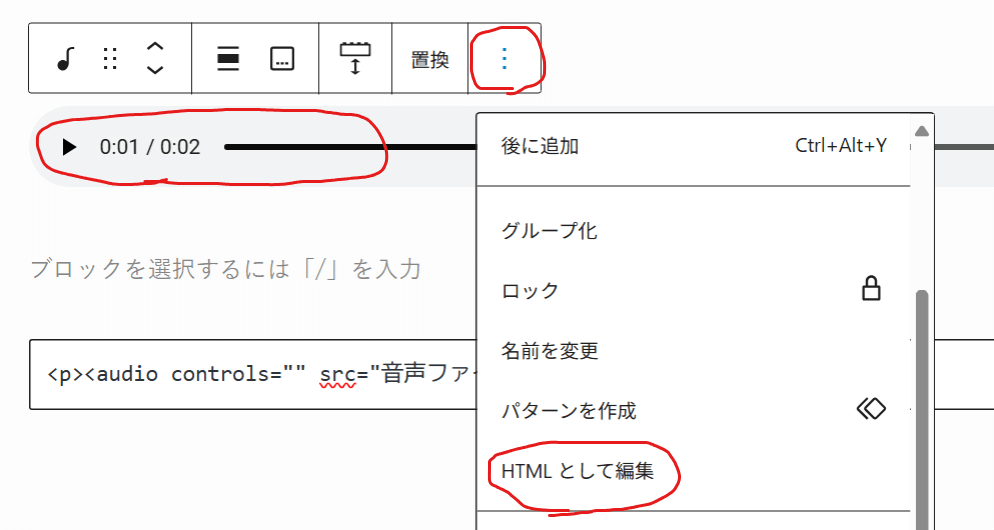
音声ファイルを選択し、「…」をクリックしたら、「HTMLとして編集」をクリックします。

その中からURLの部分「https://〇〇.wav」を選択してコピーします。
wavの部分は音声ファイルの拡張子によって異なります。(mp3などになるかも)
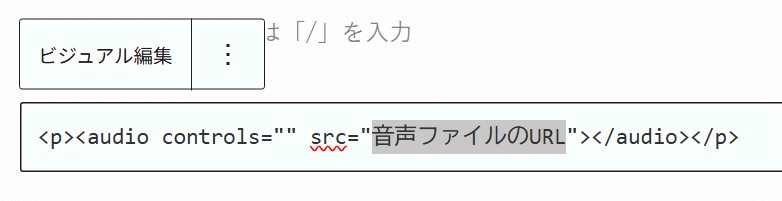
コピーした音声ファイルのURLをふきだしのHTML編集欄に貼り付けます。
「音声ファイルのURL」と書かれている部分と差し替えましょう。
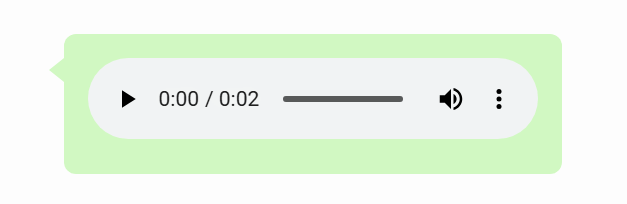
これで、ふきだしの中に音声ファイルを挿入することができました。
ふきだしの色はお好みで変更しましょう。
まとめ
いかがだったでしょうか?
今回は、音声ファイルをふきだしに挿入する方法を紹介しました。
最初調べたときはドラッグ&ドロップでいけそうだったのですが、僕は何度試しても無理だったので、この方法でやってみました。
上手くいって良かったです笑
この記事が少しでも役に立ったら嬉しいです。
最後まで読んでいただき、ありがとうございました!