こんばんは、しゃーろです。
今回は、パソコンとスマホでマイナポータルを利用する方法を解説します。
- パソコン
- スマホ
- マイナンバーカード
- マイナンバーカードのパスワード(半角数字4桁)
- マイナポータルアプリ
まずは、上記のものを事前に用意しておきましょう。
マイナポータルアプリは、Apple StoreまたはGoogle Playで事前にインストールしておいてください。
マイナポータルとは
そもそも、マイナポータルとは何でしょうか?
マイナポータルは、政府が運営するオンラインサービスです。子育てや介護をはじめとする行政手続がワンストップでできたり、行政機関からのお知らせを確認できたりします。
マイナポータルで提供される具体的なサービスは以下のとおりです。
1.手続の検索・電子申請(さがす)
地方公共団体が提供している行政機関の手続を検索したり、オンライン申請ができる
2.自己表示(わたしの情報)
行政機関などが持っている自分の特定個人情報が確認できる
3.お知らせ
行政機関などから配信されるお知らせを確認できる
4.情報提供等記録表示(行政機関のあいだでの情報提供履歴(やりとり履歴))
情報提供ネットワークシステムを通じた住民の情報のやり取りの記録を確認できる
5.外部サイトとの連携
外部サイトを登録することで、マイナポータルから外部サイトへのログインが可能になる
(マイナポータル参照)
つまり、行政手続きの検索・オンライン申請や個人情報の確認が行える国民専用のポータルサイトのことですね。
確定申告を行う際にもマイナポータル連携というものが利用でき、その時にマイナポータルがあると便利です。
パソコンでマイナポータルにログインする方法
まずは、パソコンでマイナポータルの公式サイトにアクセスします。
ブラウザで「マイナポータル」と検索してアクセスするか、以下のリンクからアクセスしましょう。
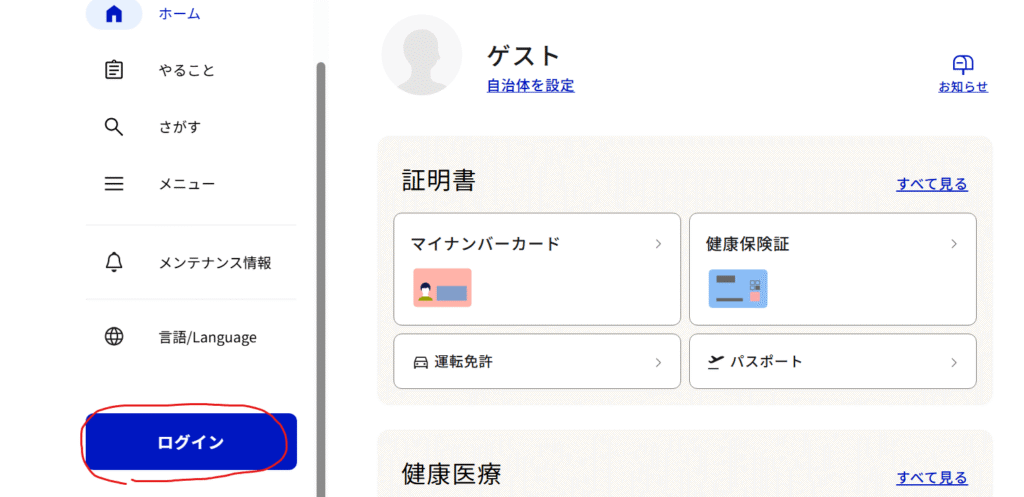
上のような画面が表示されるので、画面左下の「ログイン」をクリックします。
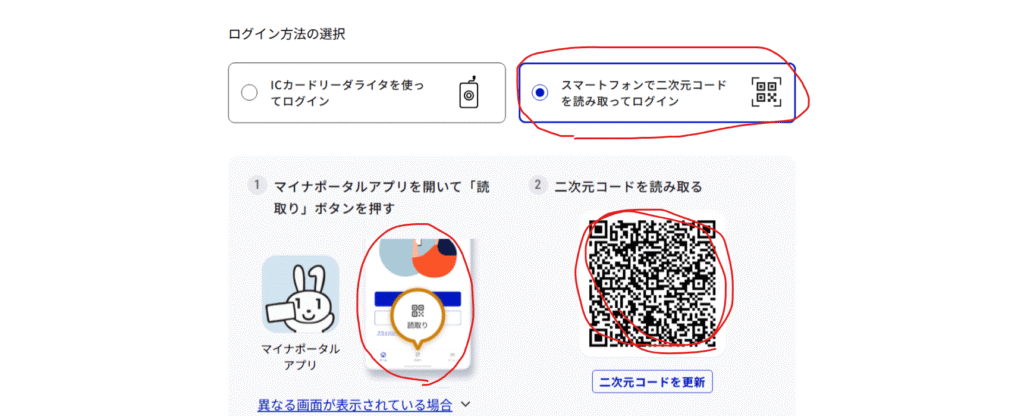
ログイン方法は、「スマートフォンで二次元コードを読み取ってログイン」を選択します。
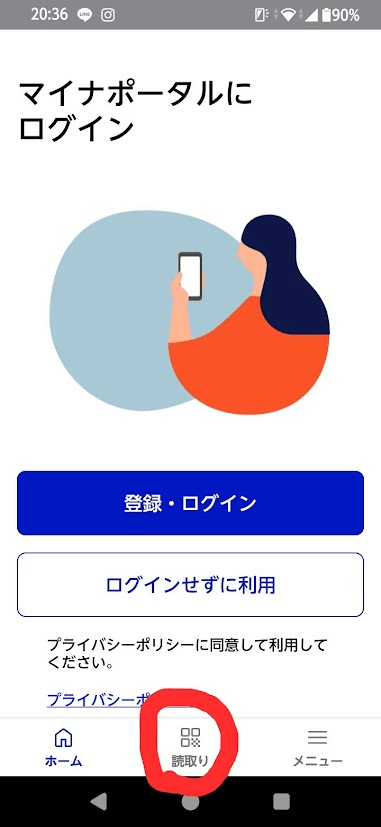
スマホでマイナポータルアプリを開き、読取りボタンを押してパソコン画面のQRコードを読み取ります。
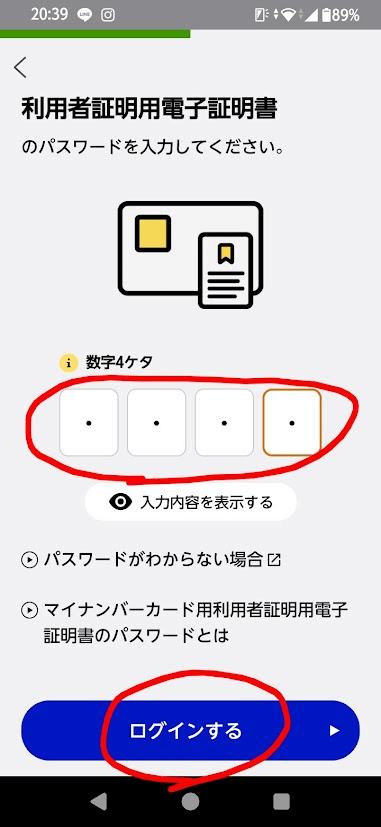
マイナンバーカードのパスワード(半角数字4桁)を入力し、「ログインする」をタップします。
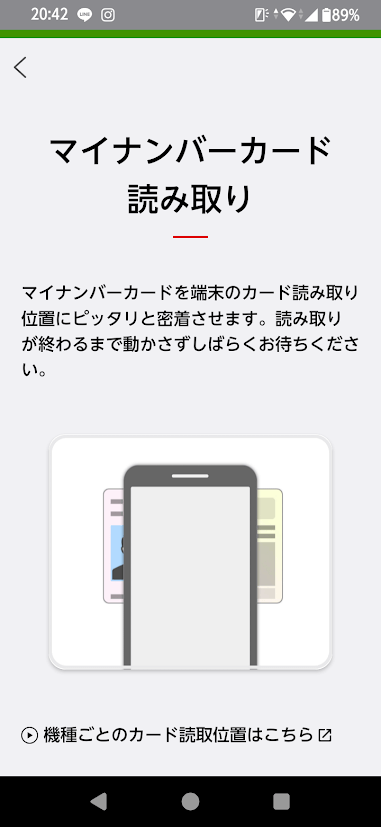
スマホでマイナンバーカードを読み取りましょう。
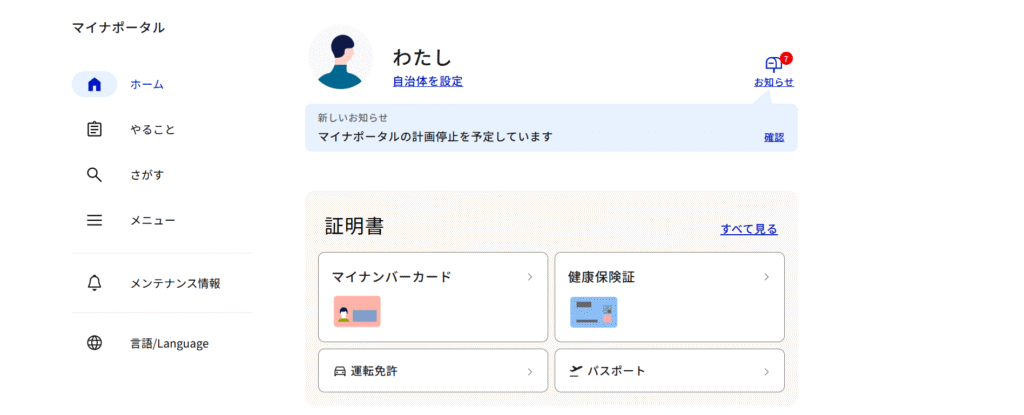
マイナンバーカードの読み取りが終わると、パソコン側で自動的にログインされます。
これでパソコンでマイナポータルを利用可能です。
自動で画面が遷移しない場合は、もう一度ログインし直してみてください。
一度使用したQRコードはもう使えないので、画面を再度読み込む必要があります。
また、初回だと利用者登録の際に「規約への同意、メールアドレスの登録や認証」が必要になります。
その画面が表示された場合は、画面の手順に沿って手続きしてください。
スマホでマイナポータルを利用する方法
スマホでもマイナポータルを利用することができます。
手順がほぼ同じなので、簡単に解説しますね。
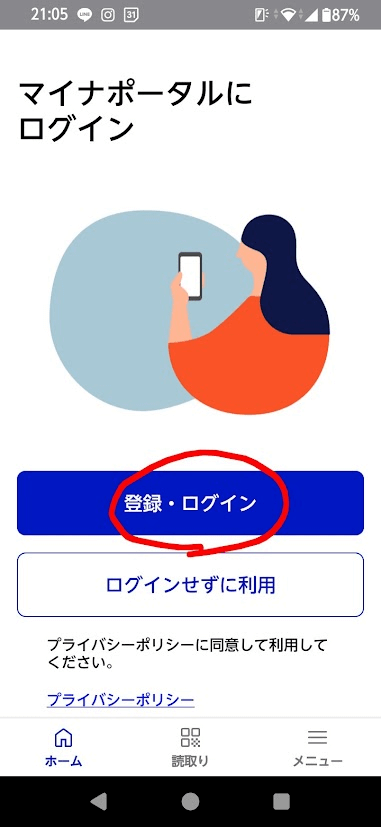
マイナアプリを開き、ホーム画面の「登録・ログイン」をタップします。
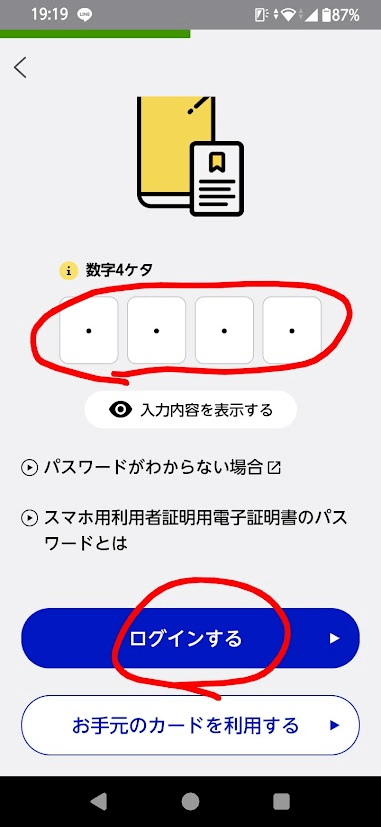
その後はパソコンと同様、マイナンバーカードのパスワードを入力します。
続いて、マイナンバーカードの読み取りを行います。
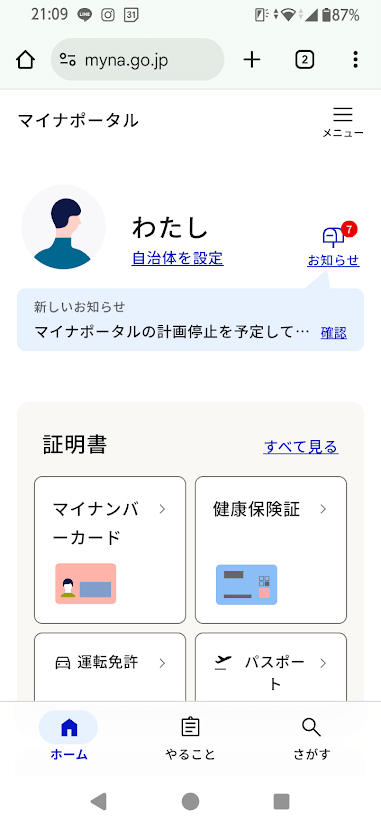
マイナンバーカードの読み取りが行うと、ブラウザで自動的にマイナポータルが開きます。
これでスマホでもマイナポータルを利用することが可能です。
初回だと利用者登録の際に「規約への同意、メールアドレスの登録や認証」が必要になります。
その画面が表示された場合は、画面の手順に沿って手続きしてください。
まとめ
いかがだったでしょうか。
今回は、パソコンでマイナポータルを利用する方法を解説しました。
スマホで利用したい方も試してみてください。
この記事が少しでも役に立ったら嬉しいです。
最後まで読んでいただき、ありがとうございました!