
こんばんは、しゃーろです。
今回は、確定申告書等の作成方法~e-Taxでの提出までの流れを解説していきたいと思います。
対象者は、個人事業主または副業をしている方です。(開業届・青色申告承認申請書を提出している方)
紙で提出するにしてもデータで提出するにしても申告書の作成は必要になってくるので、一緒に学んでいきましょう。
マイナポータルで事前準備を済ませたうえで、作成に進んでください。
以下の記事でマイナポータルで行う事前準備について解説しています。

また、マイナポータルとe-Taxを事前に連携させておきましょう。
以下の記事でやり方を解説しています。

1. 事前準備
1-1. 提出方法や認証方法の選択
まずは、ブラウザで「確定申告書等作成コーナー」と検索し、国税庁のサイトにアクセスしましょう。
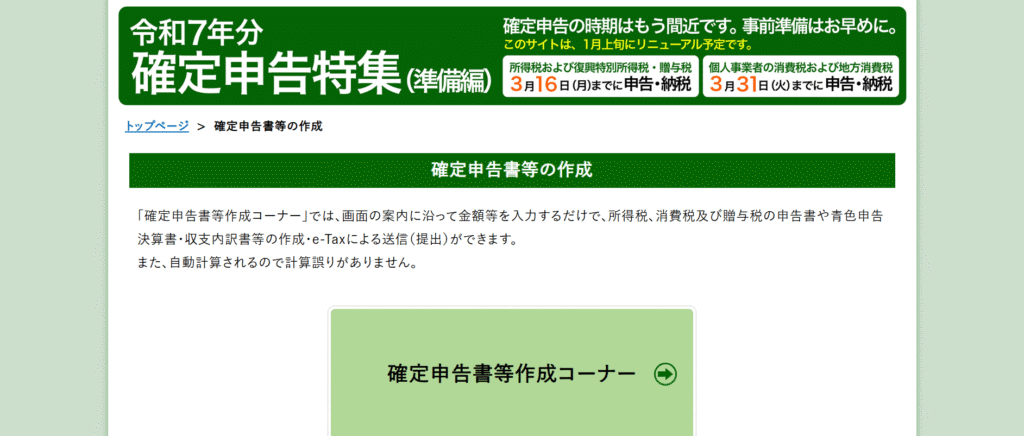
このような画面が表示されたら、「確定申告書等作成コーナー」をクリックします。
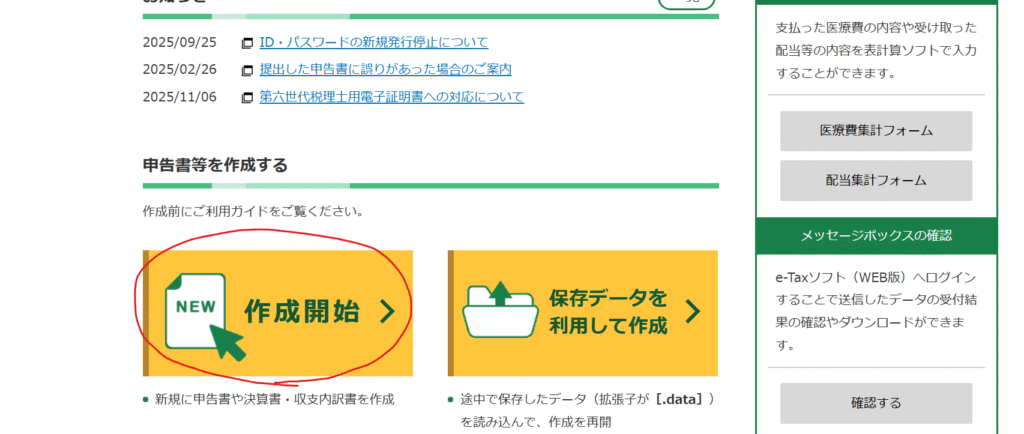
今回は初めて作成するので、「作成開始」をクリックします。
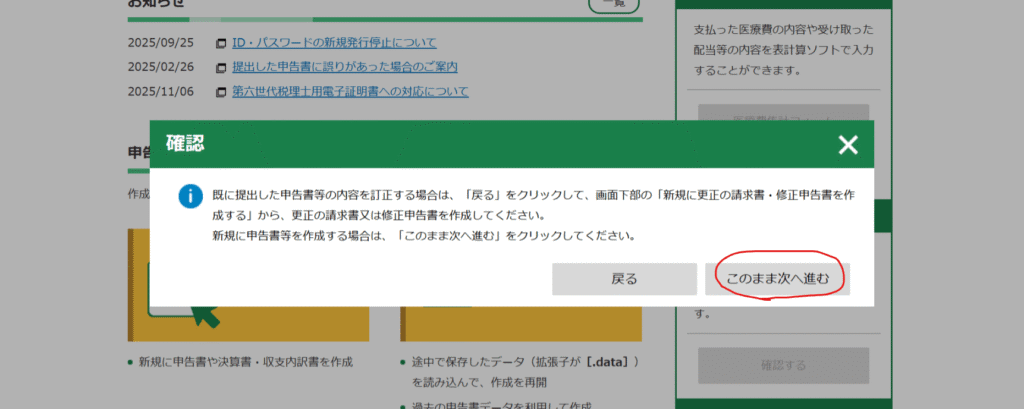
このような画面が出てきた場合、新規に申告書等を作成するので「このまま次へ進む」をクリックします。
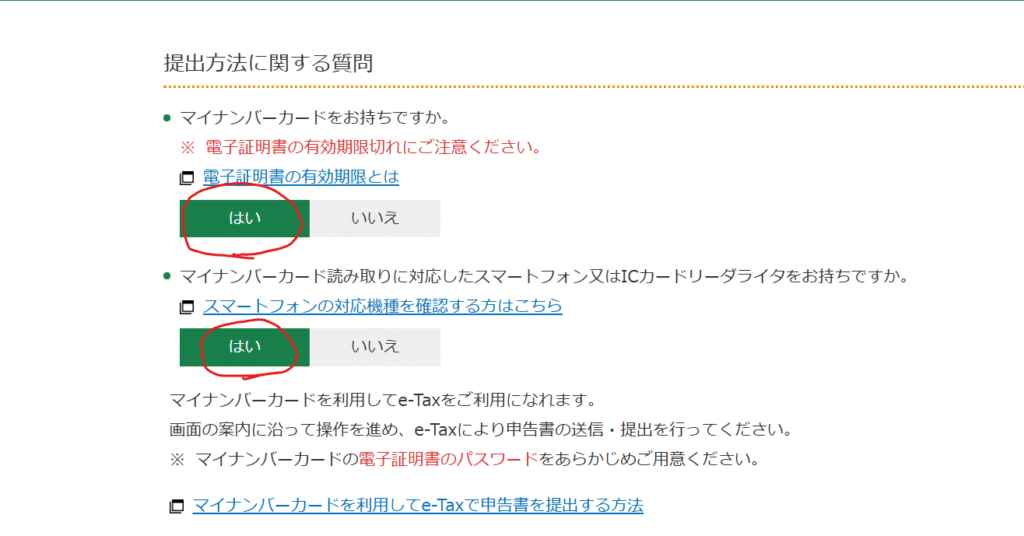
- マイナンバーカードをお持ちですか。
- マイナンバーカード読み取りに対応したスマートフォン又はICカードリーダライタをお持ちですか。
それぞれ「はい」を選択します。
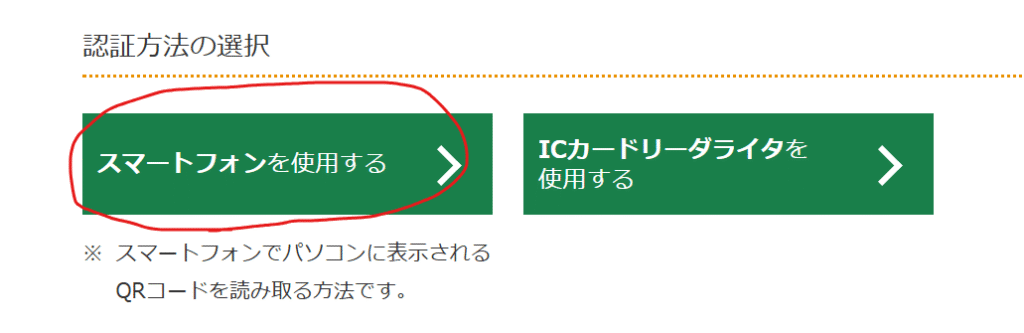
認証方法の選択では、「スマートフォンを使用する」をクリックします。
1-2. 作成する申告書等の選択
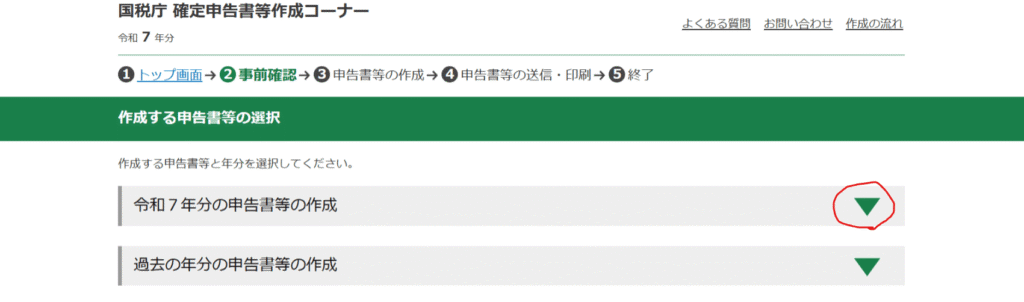
作成する申告書は、今年度分の作成を選択します。
ここでは、「令和7年分の申告書等の作成」をクリックします。
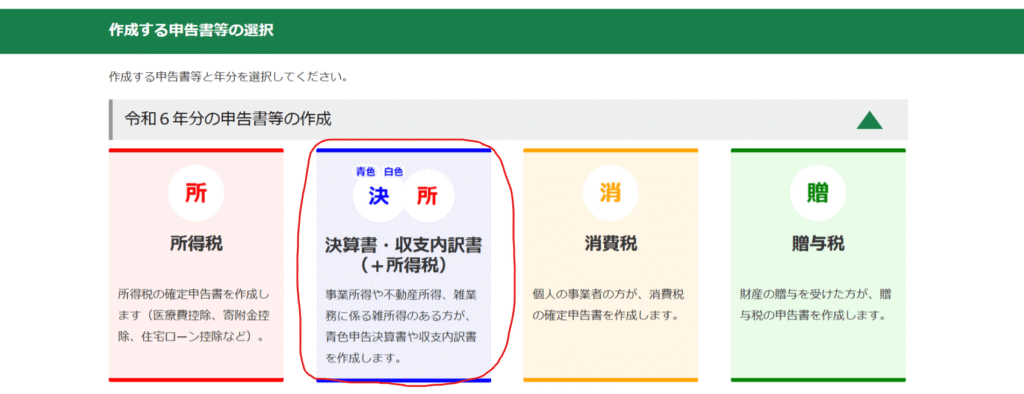
続いて、青色の「決算書・収支内訳書(+所得税)」をクリックします。
赤色の「所得税」は、事業所得のない会社員や年金生活者の方が対象です。
個人事業主や副業をしている方は、青色を選択しましょう。
1-3. マイナポータル連携
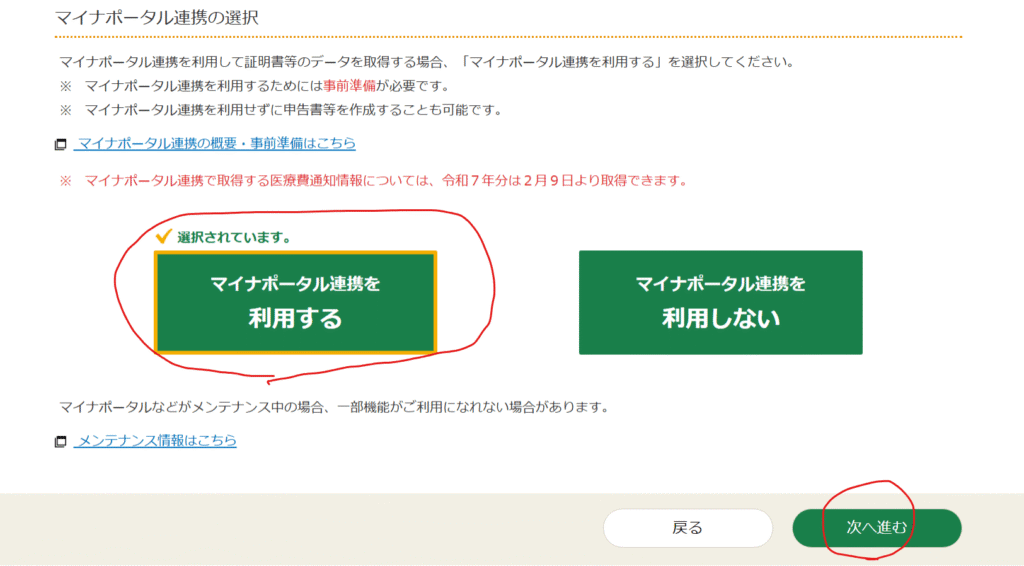
マイナポータル連携の選択画面が表示されるので、「マイナポータルと連携する」を選択し、「次へ進む」をクリックします。
マイナポータル連携とは、所得税確定申告手続において、マイナポータル経由で、給与所得の源泉徴収票や控除証明書等のデータを一括取得し、確定申告書の該当項目へ自動入力する機能です。
(参照:国税庁)
こちらは任意ですが、連携することでマイナポータルから証明書等データを一括で取得し、自分で入力する手間を省くことが可能です。
マイナポータルについては以下の記事で解説しているので、分からない方は参考にしてみてください。

連携するには、マイナポータルで事前準備が必要になります。
- 取得したい証明書等の選択
- 外部サイトとの連携
- 証明書等の取得状況の確認
→この後に確定申告書等の作成(国税庁)
事前準備のやり方は以下で解説しています。
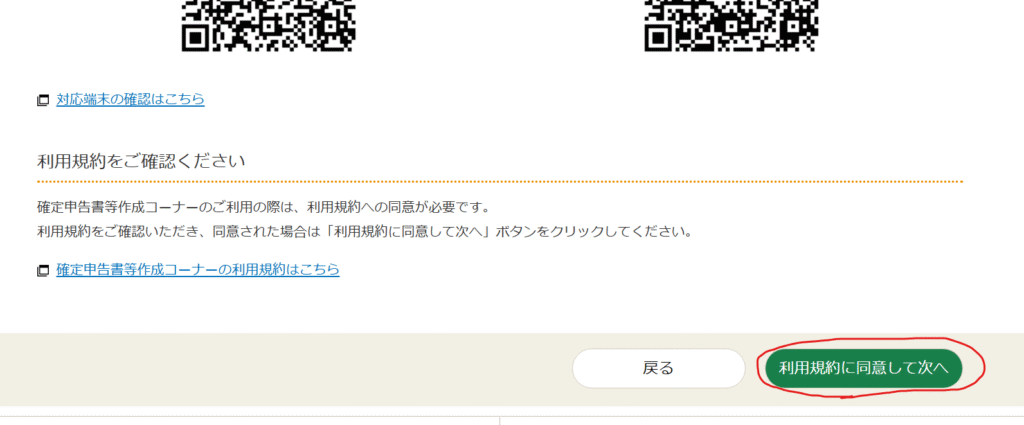
画面の内容を確認し、「利用規約に同意して次へ」をクリックします。
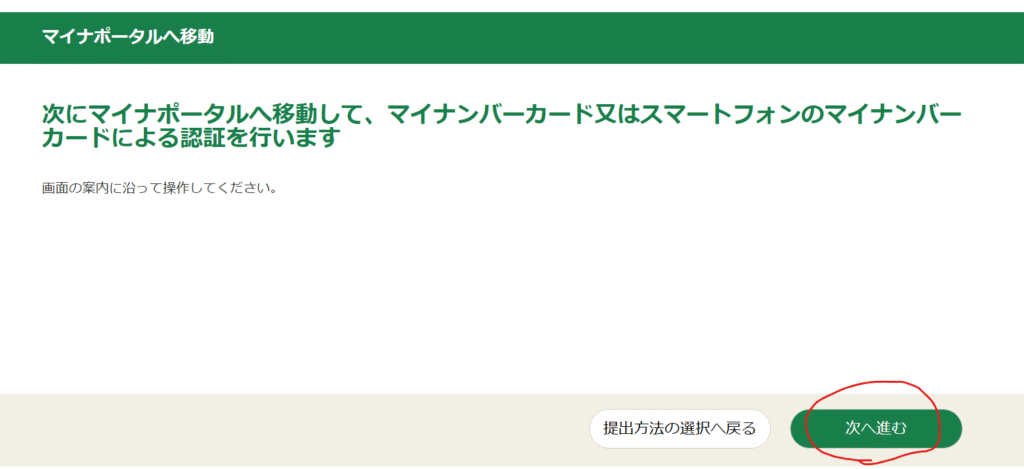
「次へ進む」をクリックします。
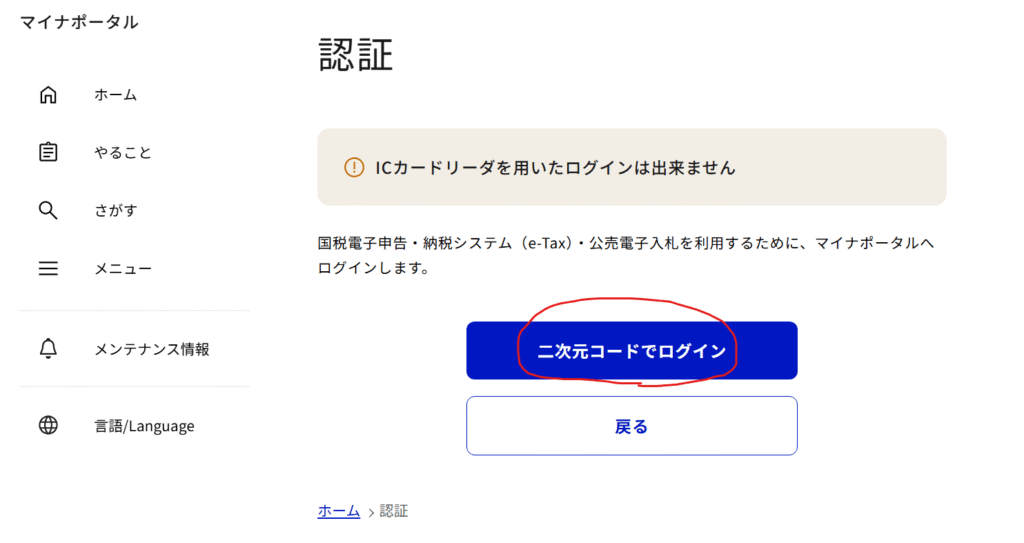
「二次元コードでログイン」をクリックします。
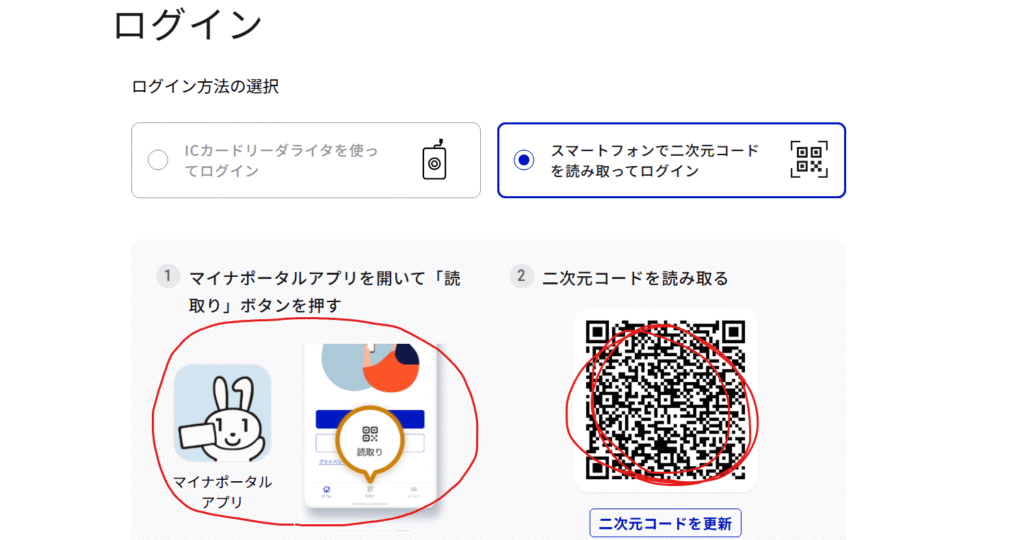
マイナポータルアプリを開いて、読取りボタンからQRコードを読み込みます。
QRコードを読み込むと自動でパソコン画面が遷移しますが、もし遷移しない場合はQRコードを更新して、もう一度やり直してみてください。
続いて、e-Taxを利用するための本人確認を行います。
まだe-Taxの登録をしていない方は、以下の記事を参考にして事前に済ませておきましょう。
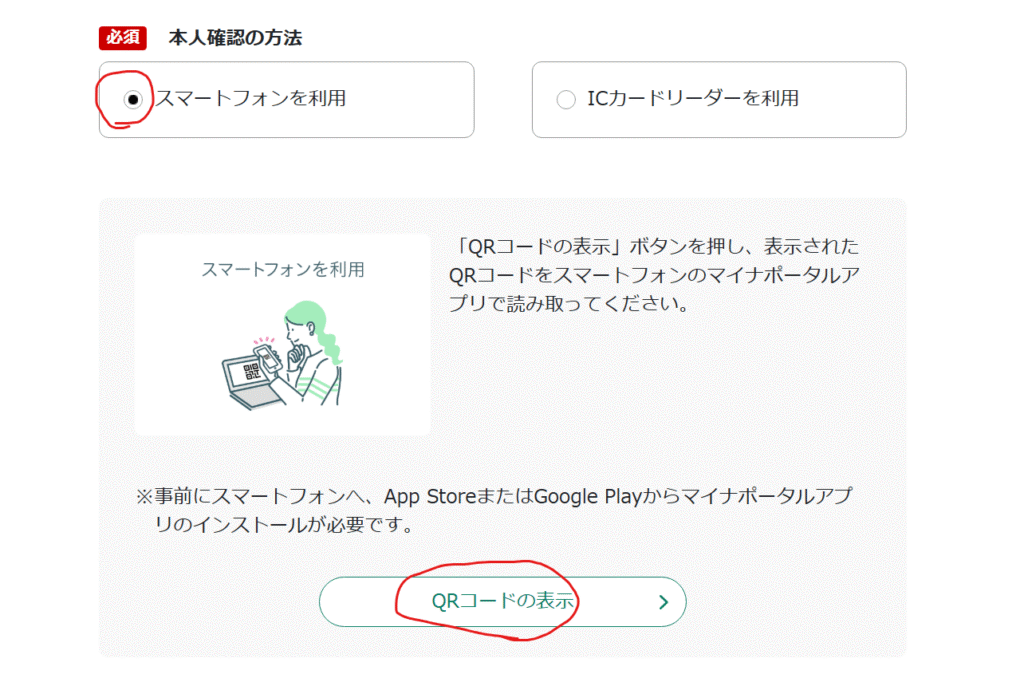
本人確認の画面が表示されたら、「スマートフォンを利用」を選択し、「QRコードの表示」をクリックします。
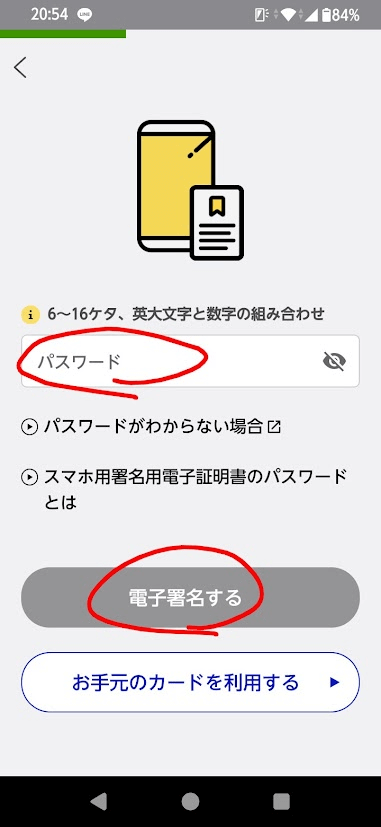
マイナポータルアプリでQRコードを読み込み、6~16桁のパスワードを入力します。
入力が終わったら「電子署名する」をタップします。
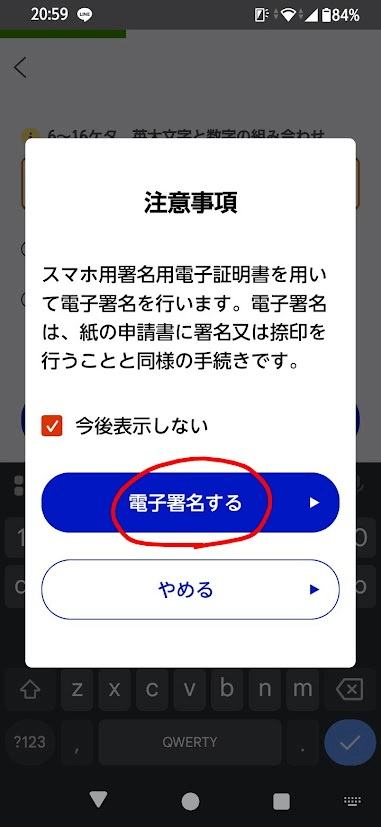
注意事項を確認し、「電子署名する」をタップします。
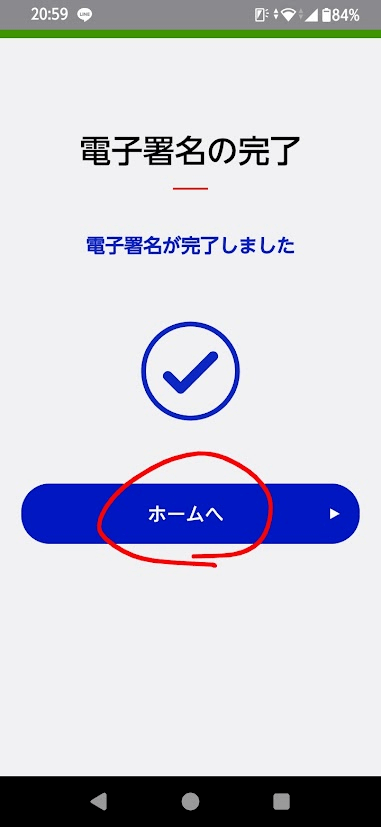
電子署名が完了しました。
「ホームへ」をタップしましょう。
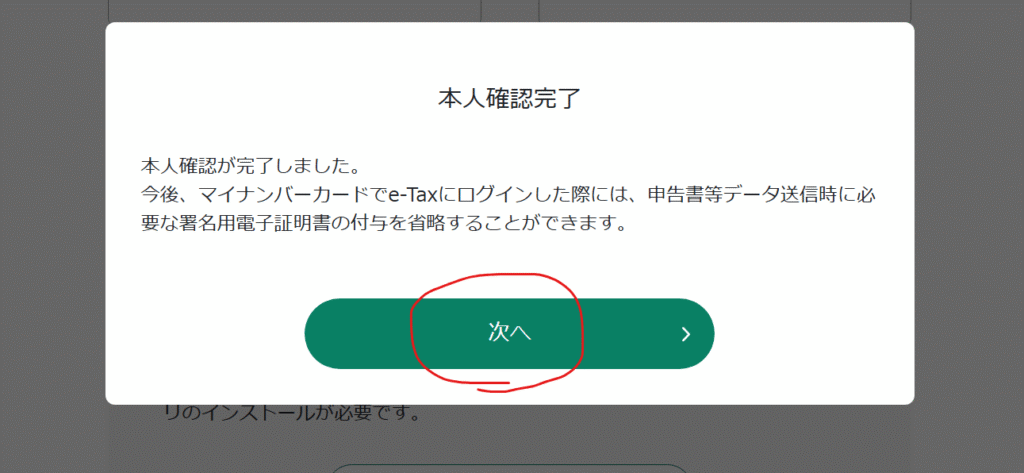
パソコン画面が上のようになっていると思うので、「次へ」をクリックします。
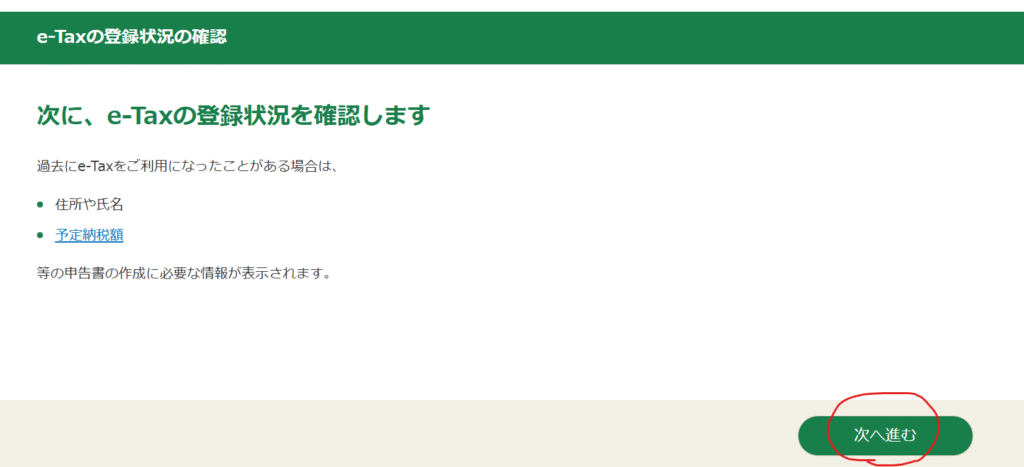
登録状況の確認画面が表示されるので、「次へ進む」をクリックします。
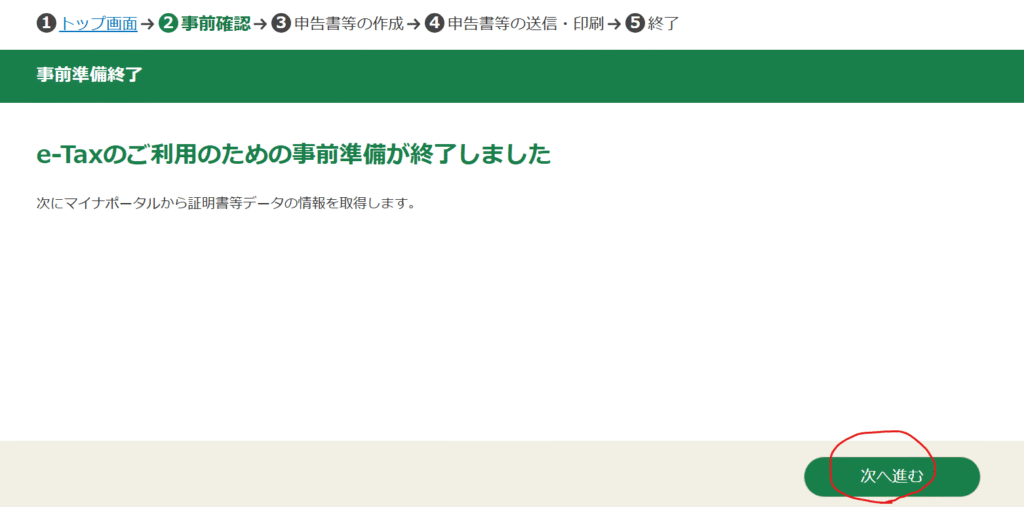
しばらく待つと事前準備完了画面が表示されるので、「次へ進む」をクリックします。
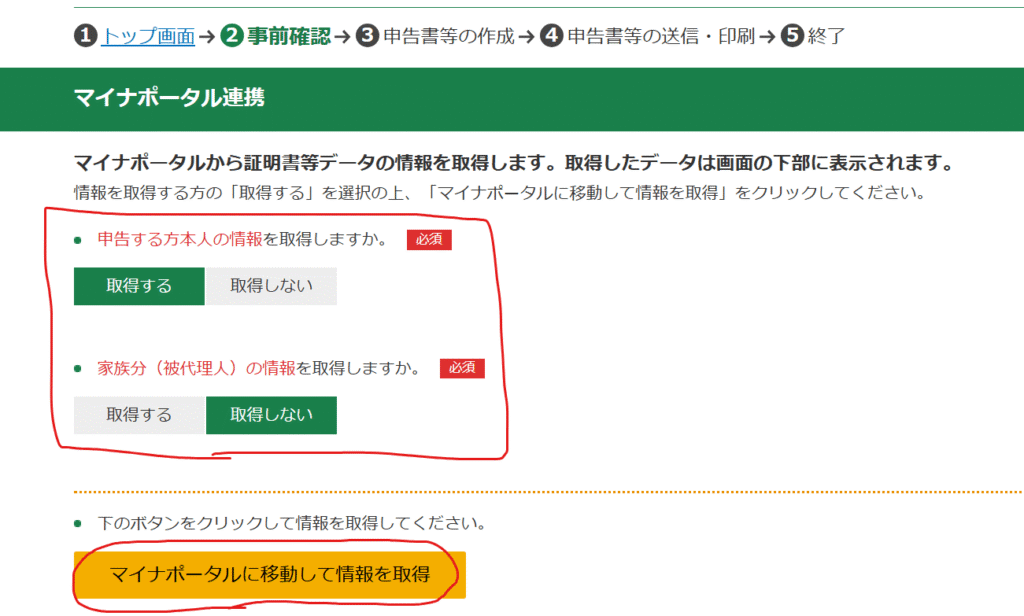
続いて、マイナポータル連携についての画面が表示されます。
情報を「取得する・取得しない」を選択し、「マイナポータルに移動して情報を取得」をクリックします。
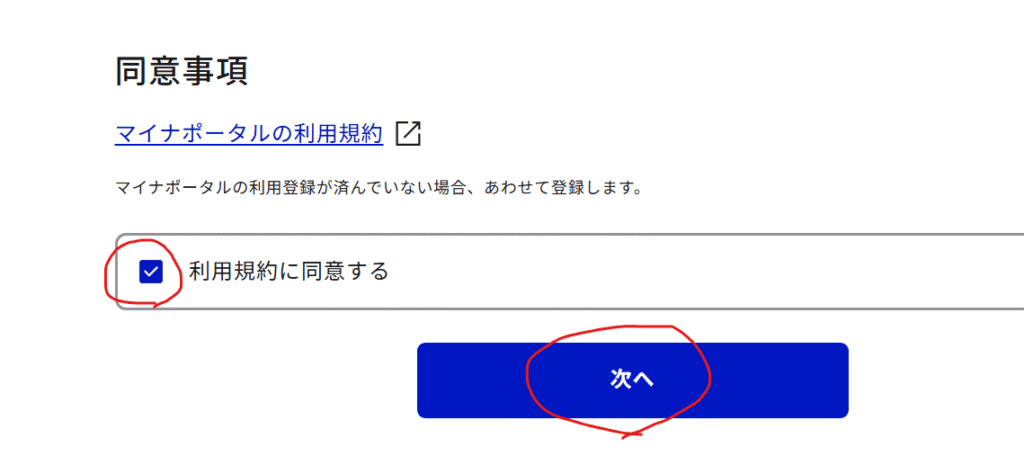
利用規約を確認し、「利用規約に同意する」にチェックを入れて「次へ」をクリックします。
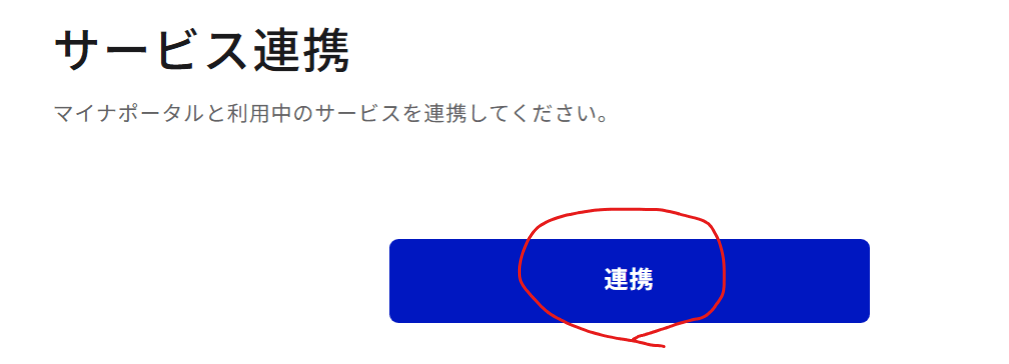
サービス連携画面が表示されるので、「連携」をクリックします。

そうすると、取得可能な控除証明書等が表示されます。
「次へ」をクリックします。
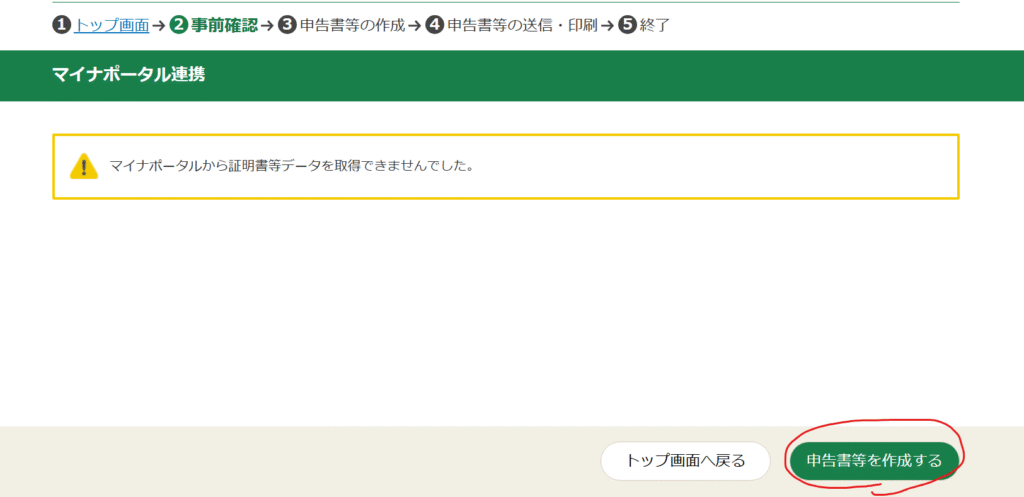
僕は取得する証明書データがなかったので、上のように表示されています。
「申告書等を作成する」をクリックしましょう。
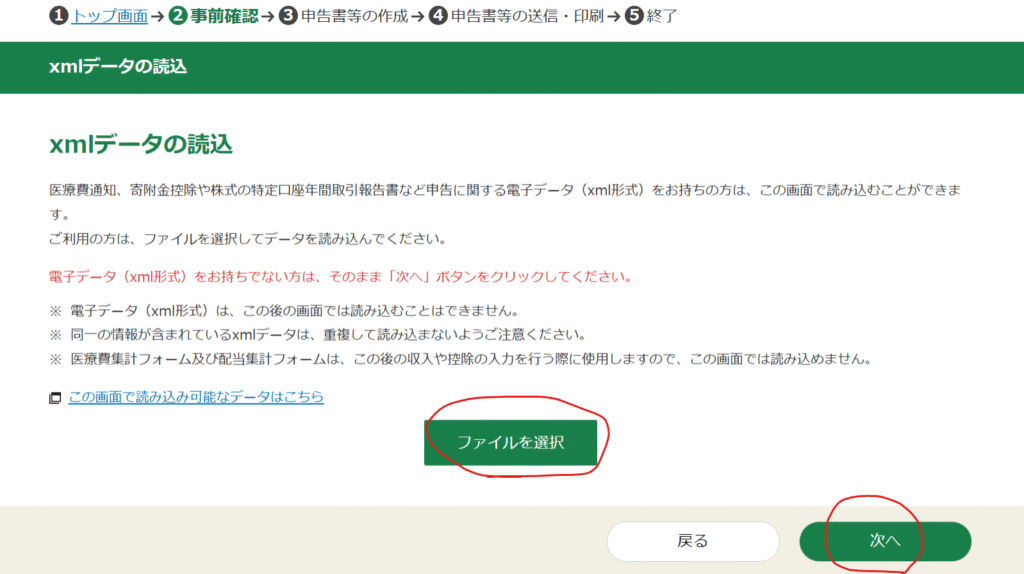
医療費通知、寄附金控除や株式の特定口座年間取引報告書など申告に関する電子データ(xml形式)をお持ちの方は、この画面で読み込むことができます。
ご利用の方は、ファイルを選択してデータを読み込みましょう。
ファイル選択が終わった方、電子データを持っていない方は「次へ」をクリックします。
2. 決算書・収支内訳書の作成
続いて、決算書・収支内訳書の作成を行っていきます。
2-1. 申告準備
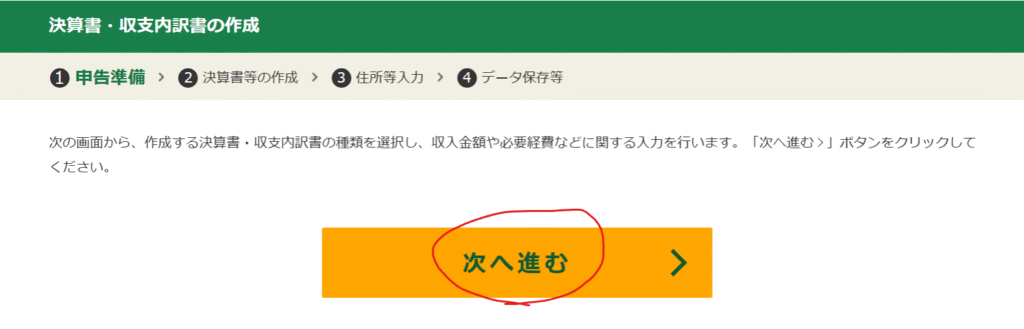
まずは申告準備をしていきます。
「次へ進む」をクリックしましょう。
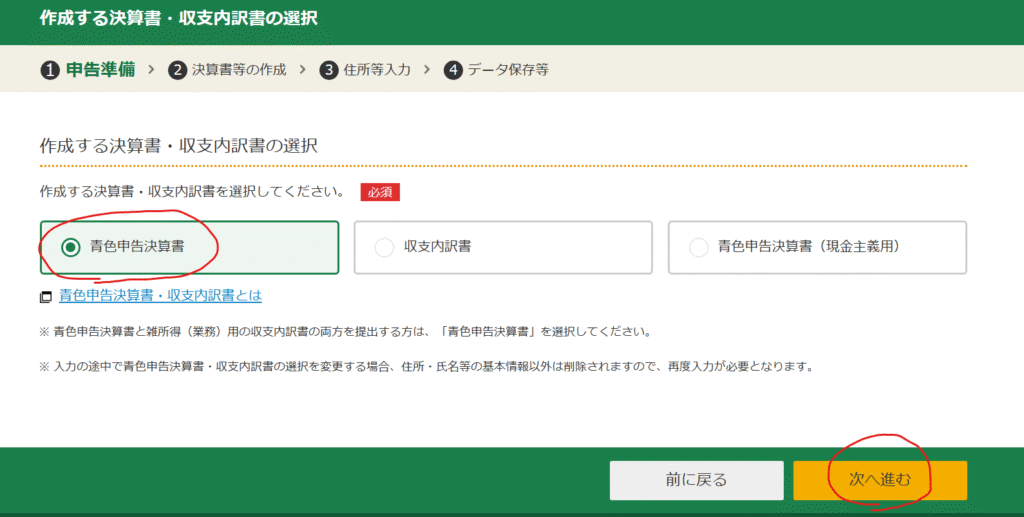
作成する決算書・収支内訳書の選択画面が表示されるので、今回は「青色申告決算書」を選択して「次へ進む」をクリックします。
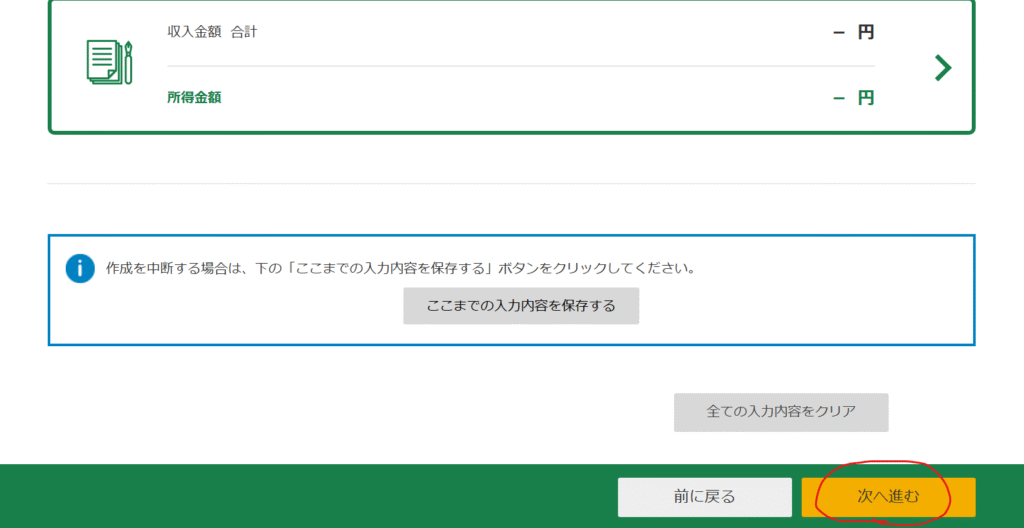
必要な項目を入力し、「次へ進む」をクリックします。
作成を中断する場合は、「ここまでの入力内容を保存する」をクリックすると安心です。
金額を入力する際、e-Taxの画面上では科目ごとに合計額だけで大丈夫ですが、万が一税務署から「この消耗品費の内訳は何ですか?」と聞かれたときのために、自分の手元のノートやエクセル(帳簿)に「ブログサーバー代:○円、ドメイン代:○円…」とメモを残しておく必要があります。
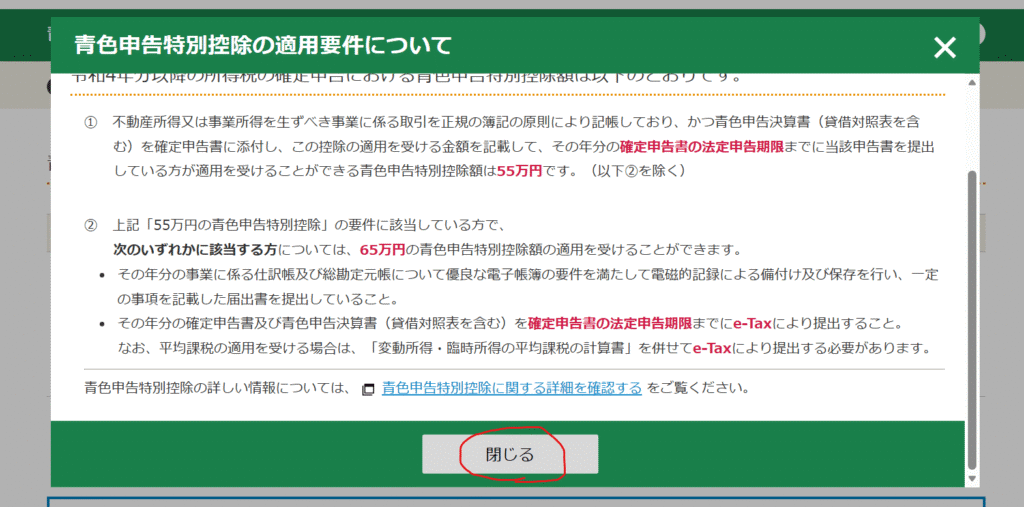
次の画面へ進んだ時、上のように表示されたら一読して「閉じる」をクリックしましょう。
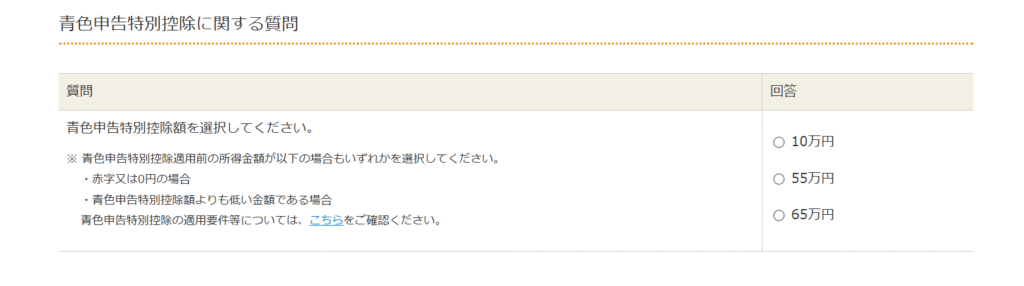
続いて、青色申告特別控除額の選択画面が表示されます。
控除額は大きい方が有利です。(以下、Google Gemini参照)
| 控除額 | メリット(節税効果) | 適用するための主な条件 |
| 65万円 | 最大。赤字を将来に繰り越す際も有利。 | ① 複式簿記で帳簿をつける ② 貸借対照表を作成する ③ **e-Tax(電子申告)**で提出する |
| 55万円 | 大きい。 | ①②は同じだが、郵送や窓口で提出する場合。 |
| 10万円 | 控えめ。 | 簡易的な帳簿(お小遣い帳形式)でOK。 |
現在は利益が出ていなかったとしても、今後のために65万円を選択することをお勧めします。
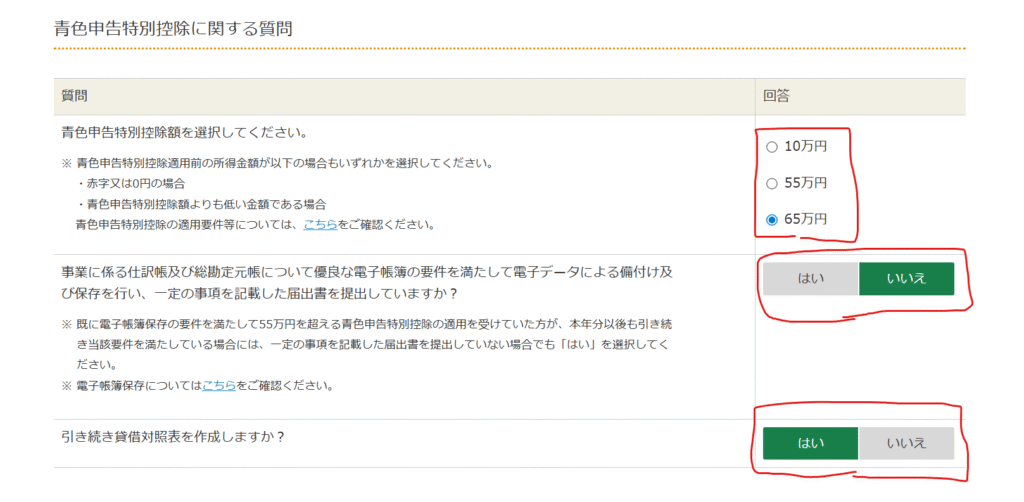
特別控除額を選択したら、「事業に係る仕訳帳及び~」と表示されます。
このような届出書を提出している方は「はい」、そうでない方は「いいえ」を選択しましょう。
「引き続き貸借対照表を作成しますか?」は「はい」を選択して、「次へ進む」をクリックします。
2-2. 決算書等の作成
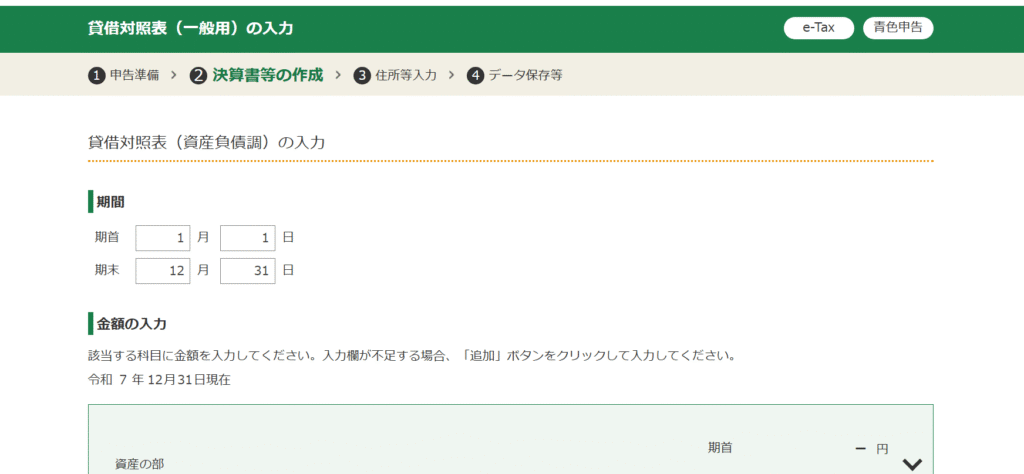
続いて、貸借対照表を記入してきます。
入力が終わったら「次へ進む」をクリックします。
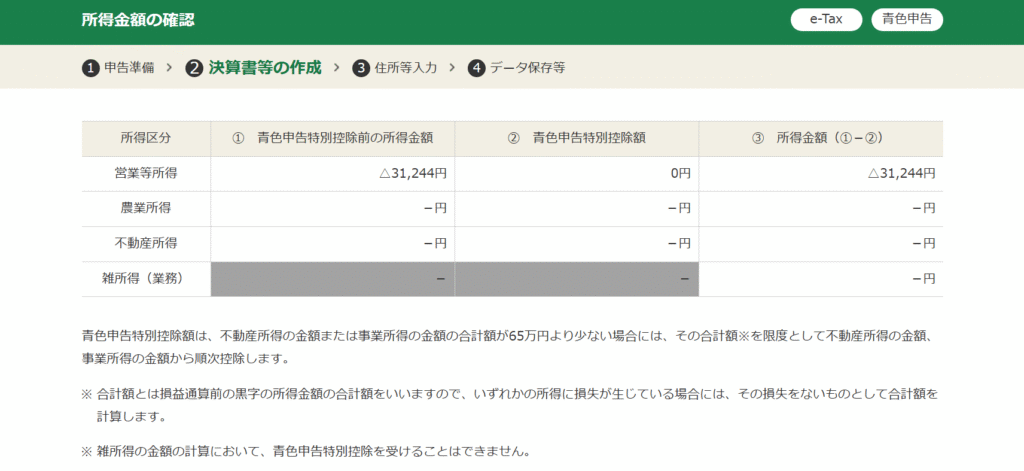
所得金額の確認画面が表示されるので、確認を済ませたら「次へ進む」をクリックします。
僕は事業利益0円、経費が約3万円だったので、上画像のようになりました。
2-3. 住所等入力
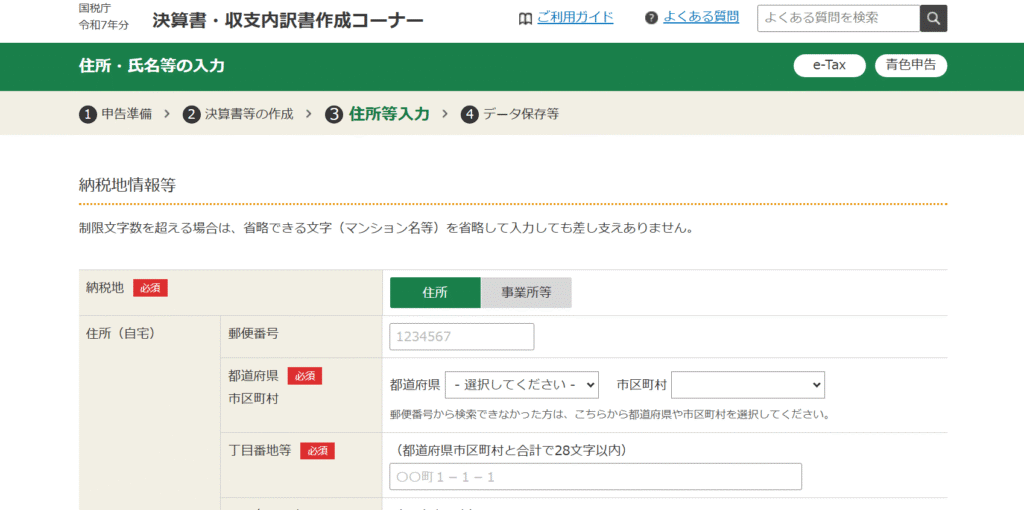
続いて、住所等の入力をしていきます。
納税地情報等は、ほとんどの場合ご自身の住所になります。
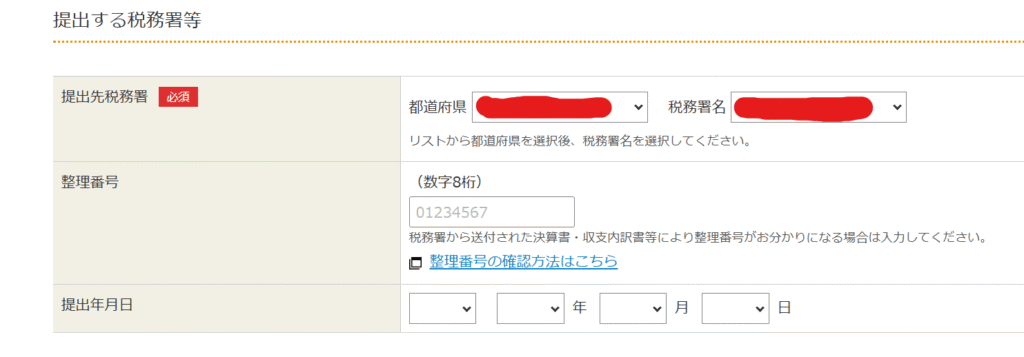
税務署等の情報について、整理番号は分かれば記入しましょう。
提出年月日は、そこまで正確でなくても大丈夫です。
本日提出する場合は本日の日付、e-Tax(電子申告)の場合は空欄でも問題ありません。
氏名等の情報も、必須の項目だけで大丈夫です。
2-4. データ保存等
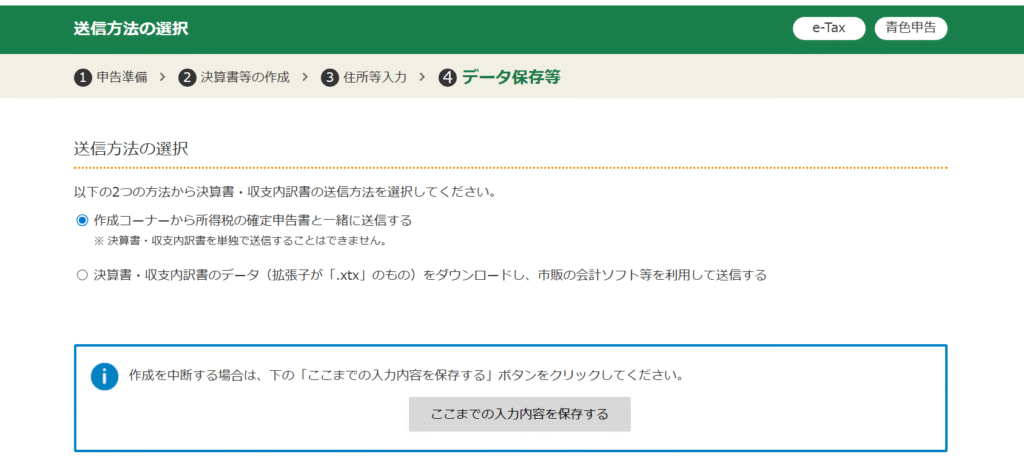
送信方法の選択画面では、基本的に「作成コーナーから所得税の確定申告書と一緒に送信する」を選択し、「次へ進む」をクリックします。
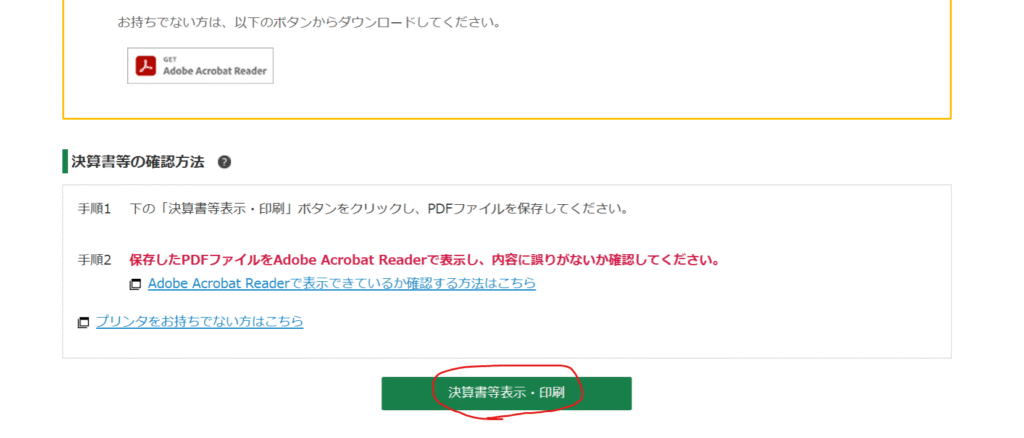
確認する決算書の選択画面で、今回の場合は「青色申告決算書」にチェックを入れ、「決算書等表示・印刷」をクリックします。
確認が終わったら、「次へ進む」をクリックしましょう。
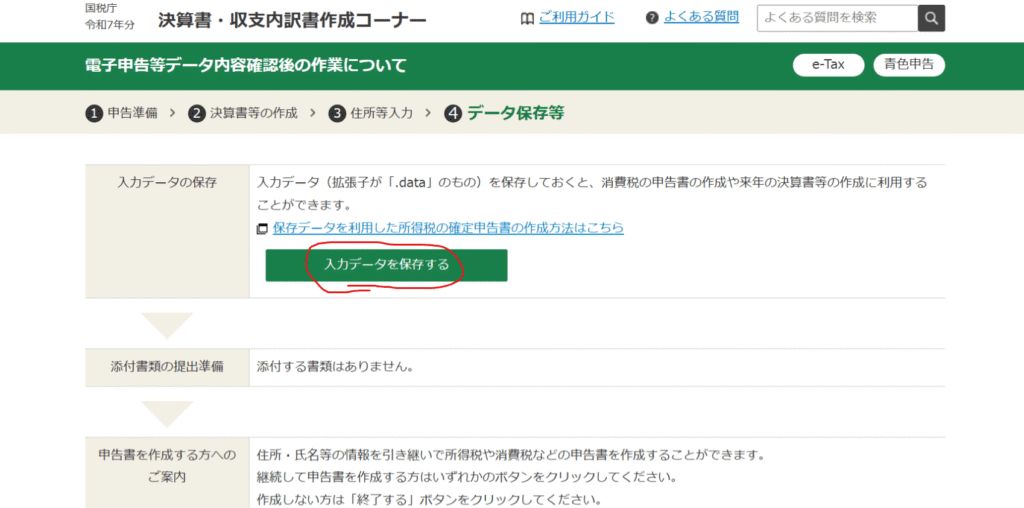
「入力データを保存する」というボタンがあるのでクリックします。
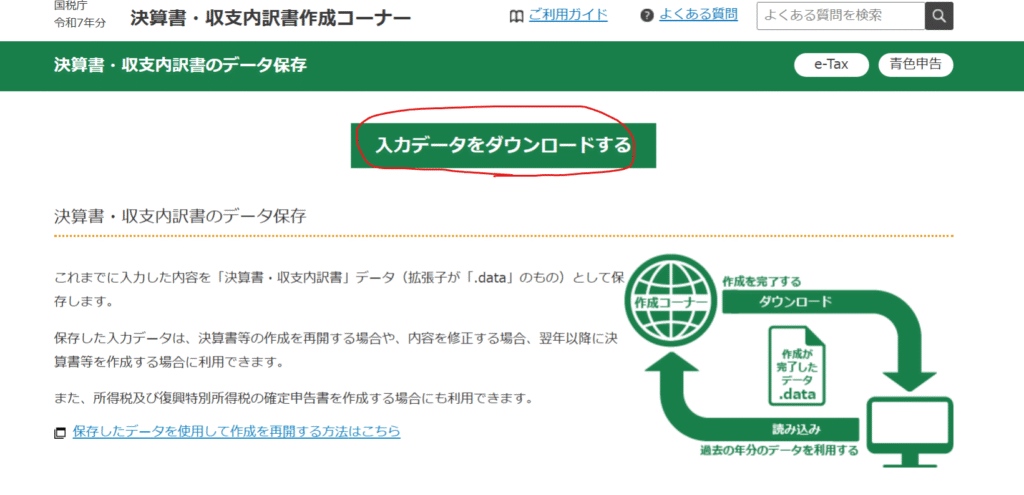
「入力データをダウンロードする」をクリックします。
ポップアップが表示されたら「OK」をクリックしてダウンロードし、ダウンロードが完了したら「前に戻る」をクリックします。
こちらのファイルを使用すると、申告書等の作成を途中から行うことが可能です。
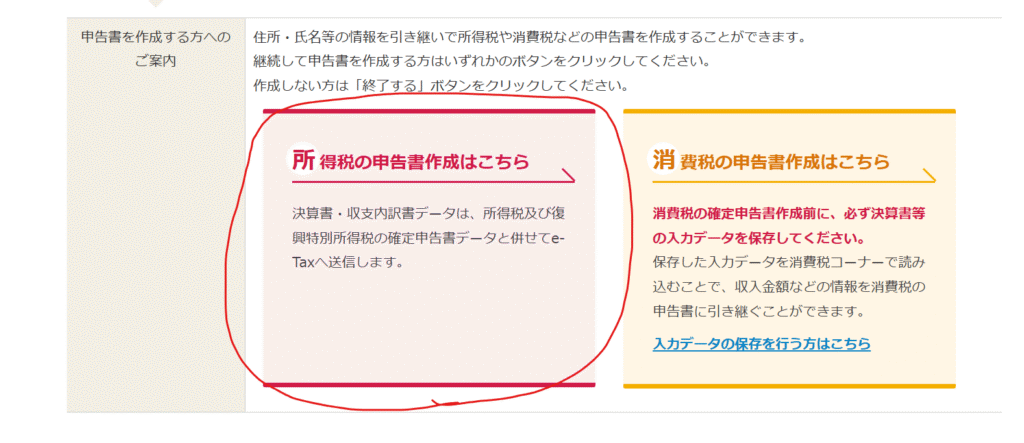
続いて、「所得税の申告書作成はこちら」をクリックします。
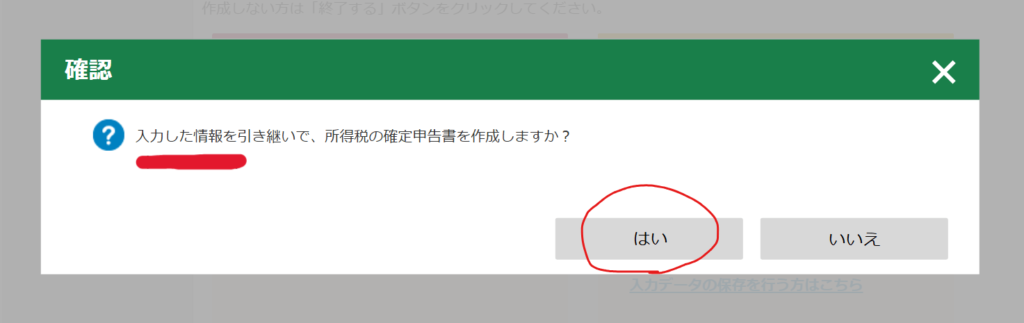
確認画面が表示されたら「はい」をクリックします。
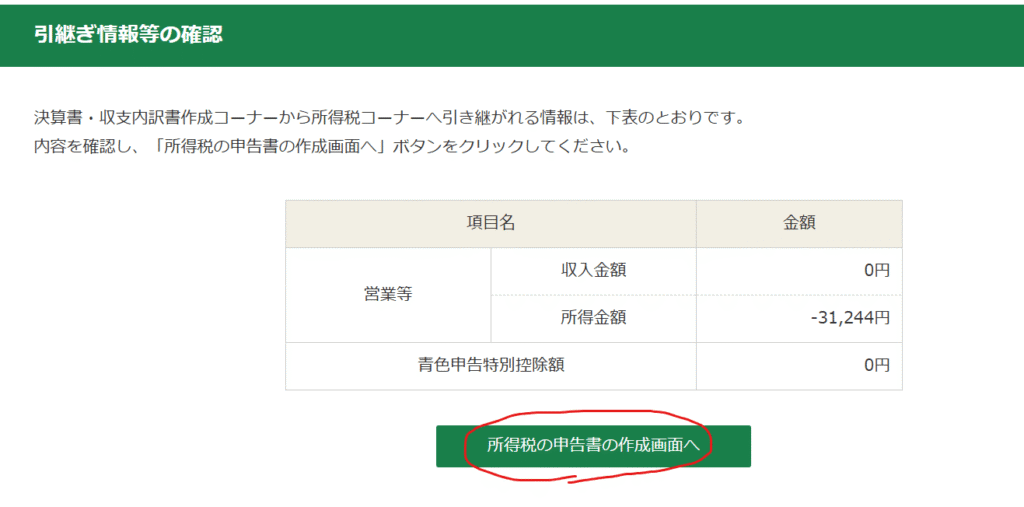
引継ぎ情報を確認し、「所得税の申告書の作成画面へ」をクリックします。
3. 所得税の申告書の作成
続いて、所得税の申告書の作成を行っていきます。
3-1. 申告準備
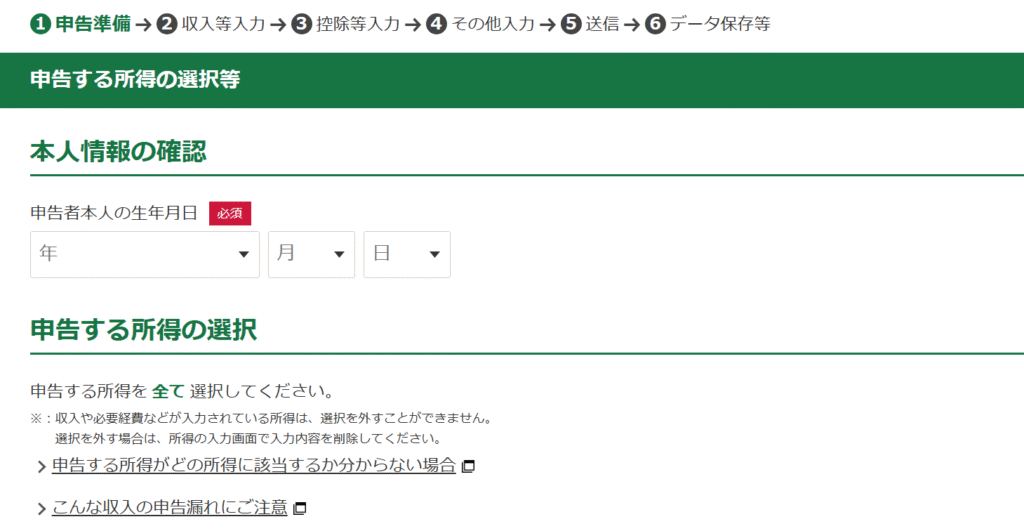
申告する所得の選択等の画面が表示されるので、それぞれ入力・確認をし、「次へ」をクリックします。
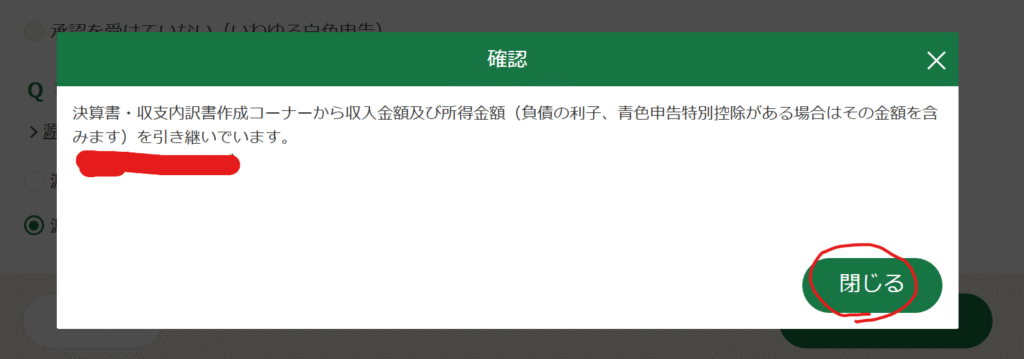
上記内容を確認して「閉じる」をクリックします。
3-2. 収入等入力
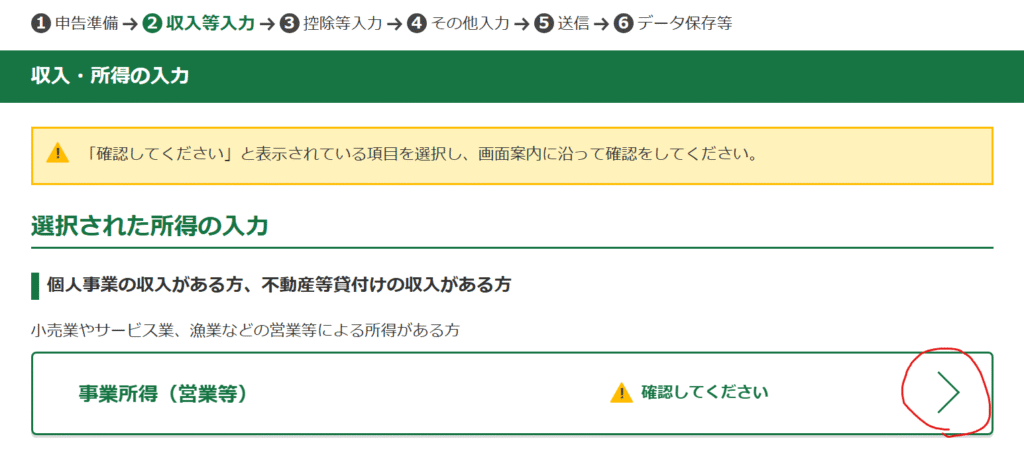
「確認してください」と表示されている項目を選択し、画面案内に沿って手続きを進めましょう。
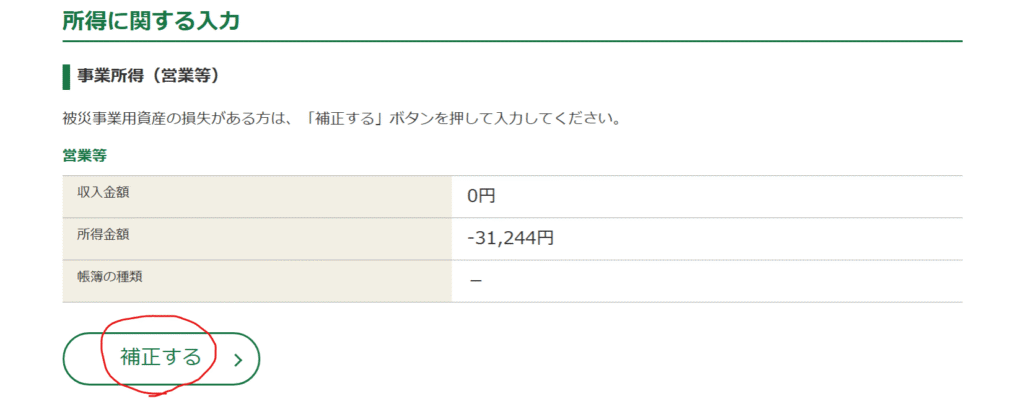
「補正する」をクリックします。
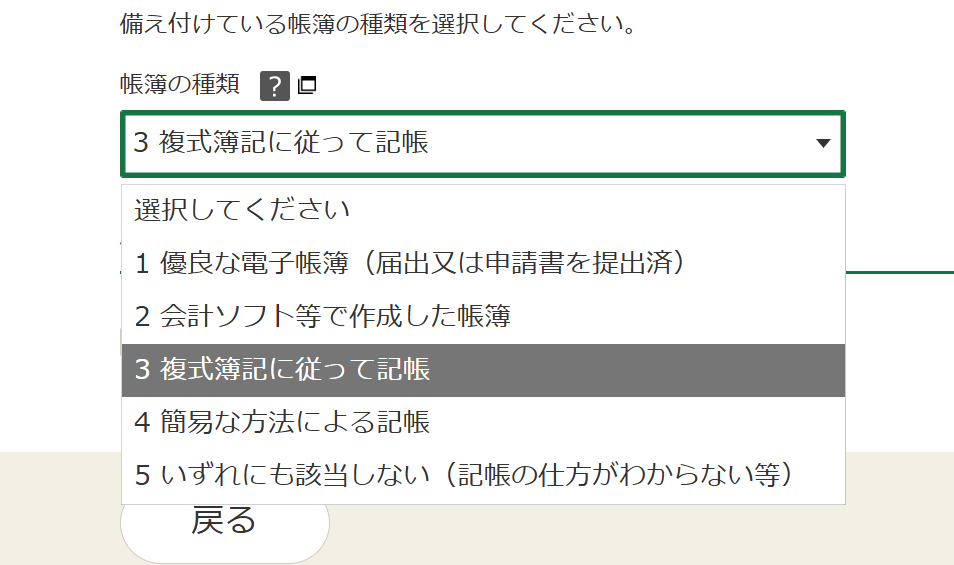
帳簿の種類を選択します。
- 1と2: 専用の会計ソフトや、事前に税務署に届け出た特別なシステムを使っている人。
- 3: 会計ソフトではないが、複式簿記の形式で(今回のように資産や負債を意識して)帳簿をつけている人。手書きやエクセル管理はここに含まれる。
- 4: 10万円控除(簡易簿記)の人が選ぶもの。
- 5: 白色申告に近い状態の人が選ぶもの。
被災事業用資産の損失がある場合はチェックを入れ、「入力終了」をクリックします。
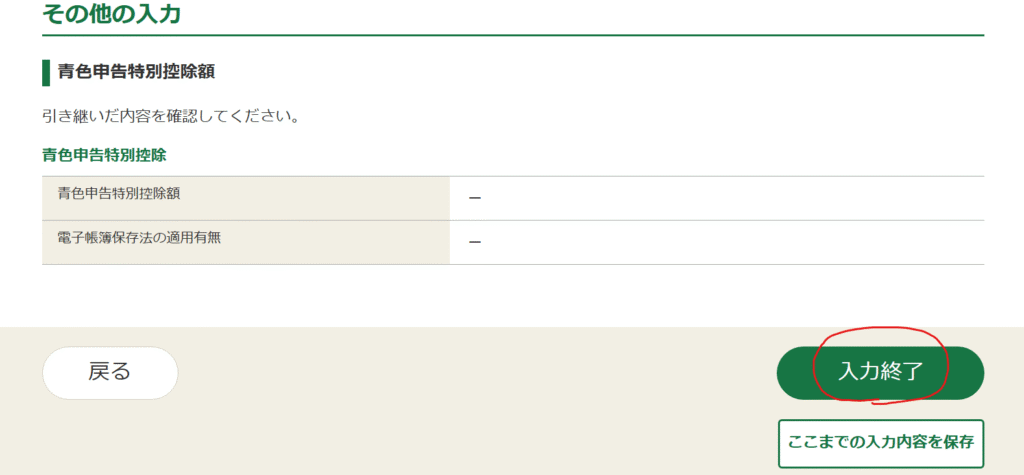
画面内容を確認して「入力終了」をクリックします。
計算結果が表示されたら「閉じる」をクリックします。
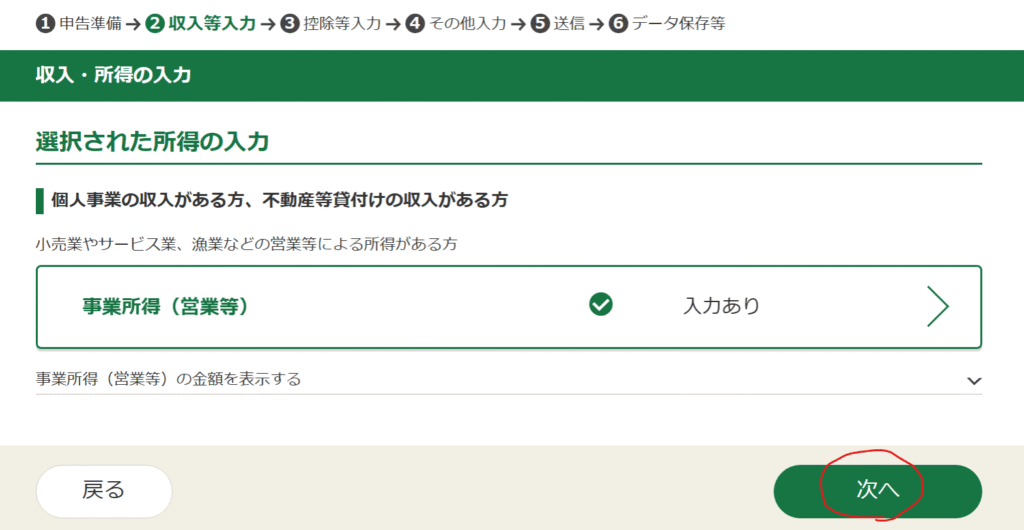
「次へ」をクリックします。
3-3. 控除等入力
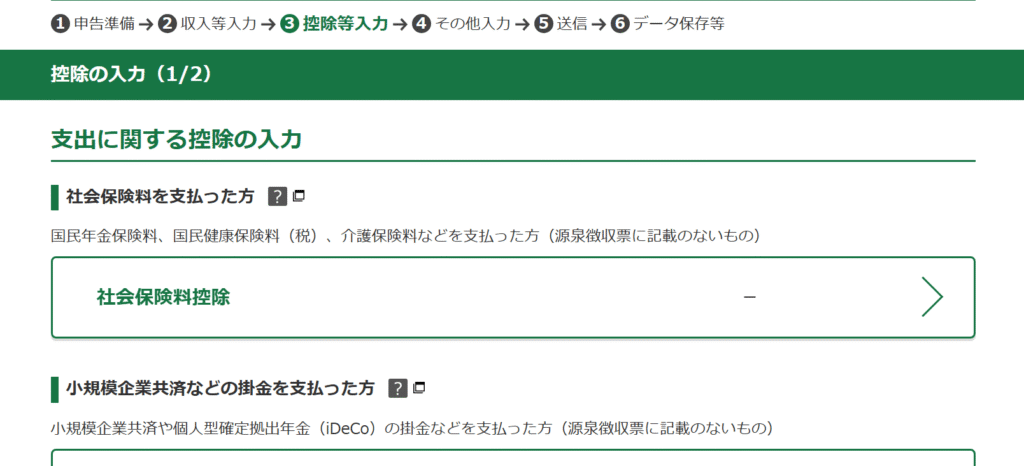
控除等の入力画面が表示されるので、該当箇所がある方はそれぞれ入力し、終わったら「次へ」をクリックします。
2ページ目も同様。
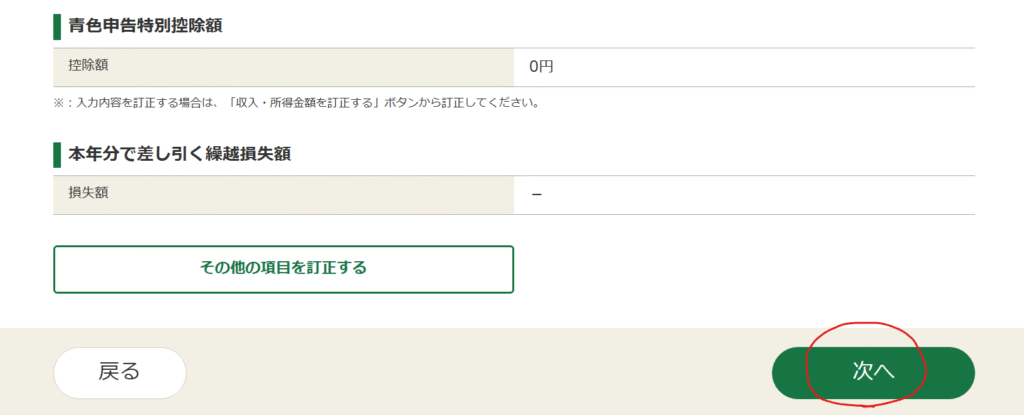
それぞれの項目の確認・訂正をし、「次へ」をクリックします。
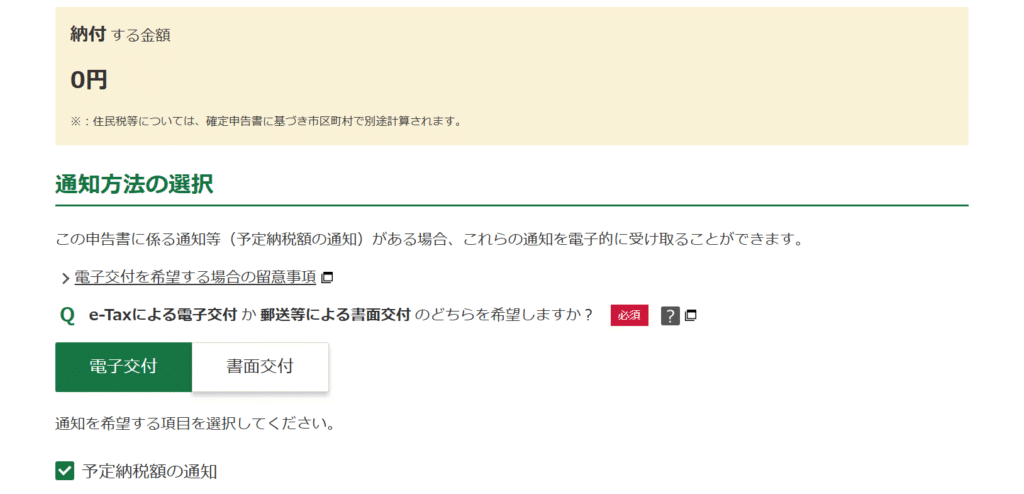
通知方法の選択をして「次へ」をクリックします。
僕はペーパーレス化のために「電子交付」を選択しました。
3-4. その他入力
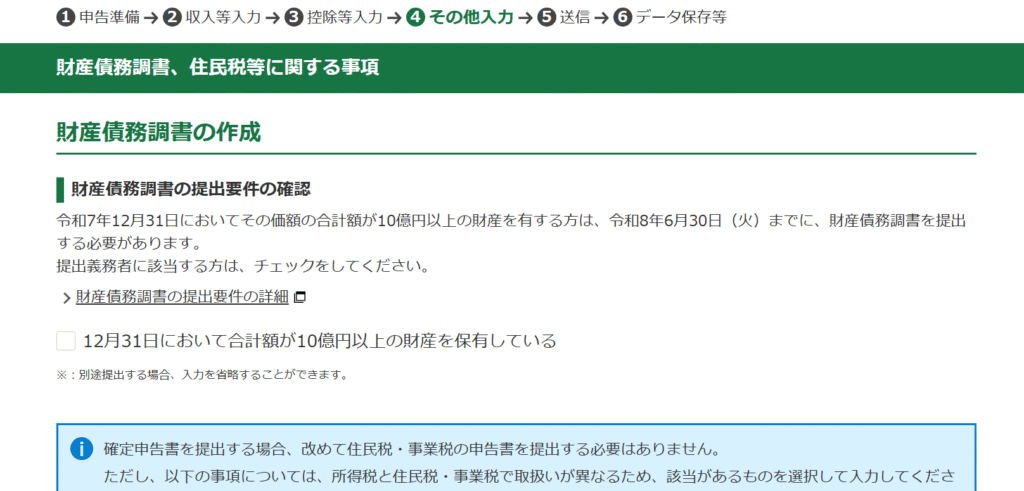
財産債務調書、住民税等に関する事項の確認を行い、「次へ」をクリックします。
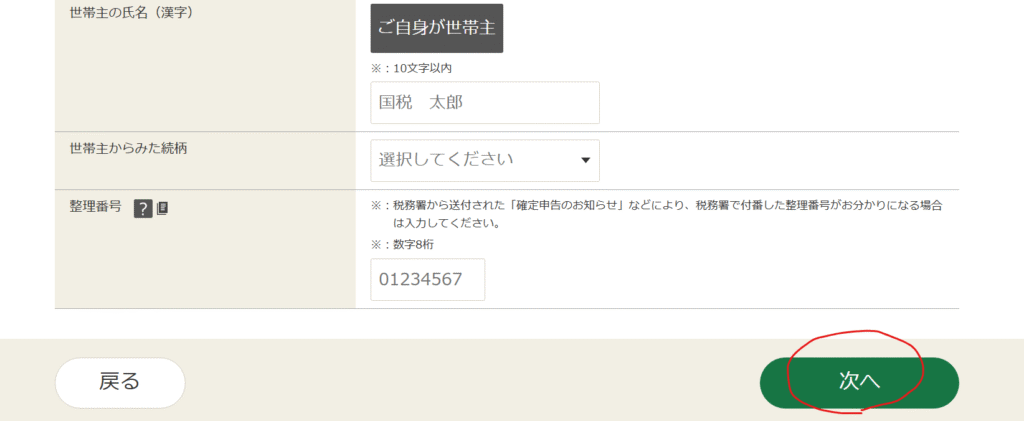
基本情報の入力をし、「次へ」をクリックします。
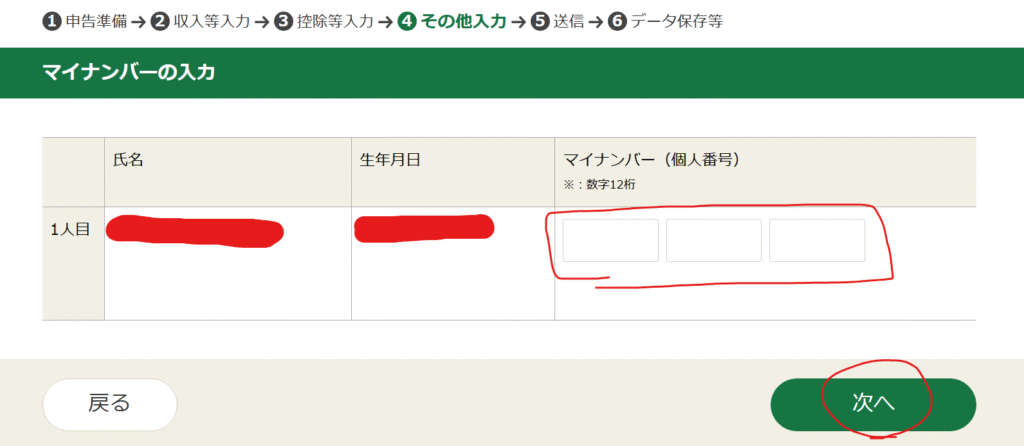
マイナンバーを入力して「次へ」をクリックします。
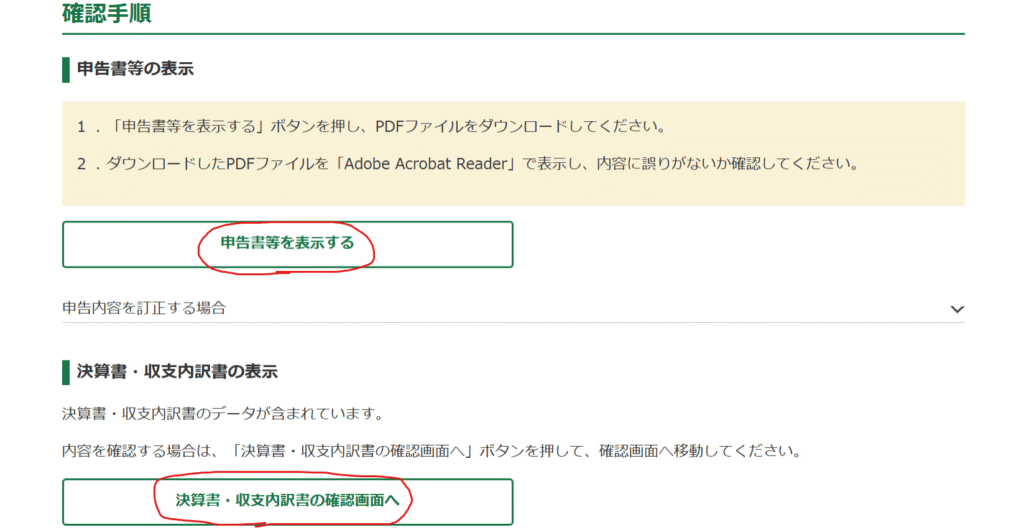
続いて、送信前の申告内容確認画面に移ります。
「申告書等を表示する」をクリックし、ファイルをダウンロードして内容を確認しましょう。
また、その下では決算書・収支内訳書の確認もできます。
問題がなければ「次へ」をクリックします。
4. 送信・印刷
4-1. 送信
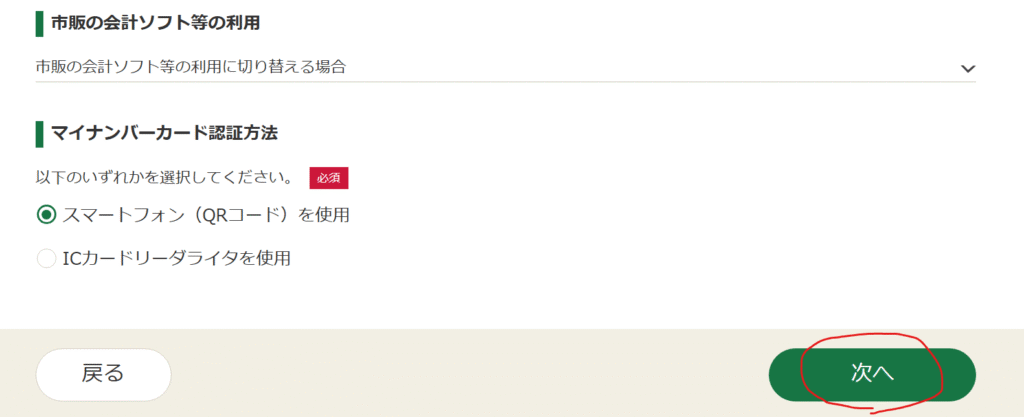
送信準備前画面に移ります。
特記事項などがあれば入力しましょう。
マイナンバーカード認証方法は「スマートフォン(QRコード)」を選択し、「次へ」をクリックします。
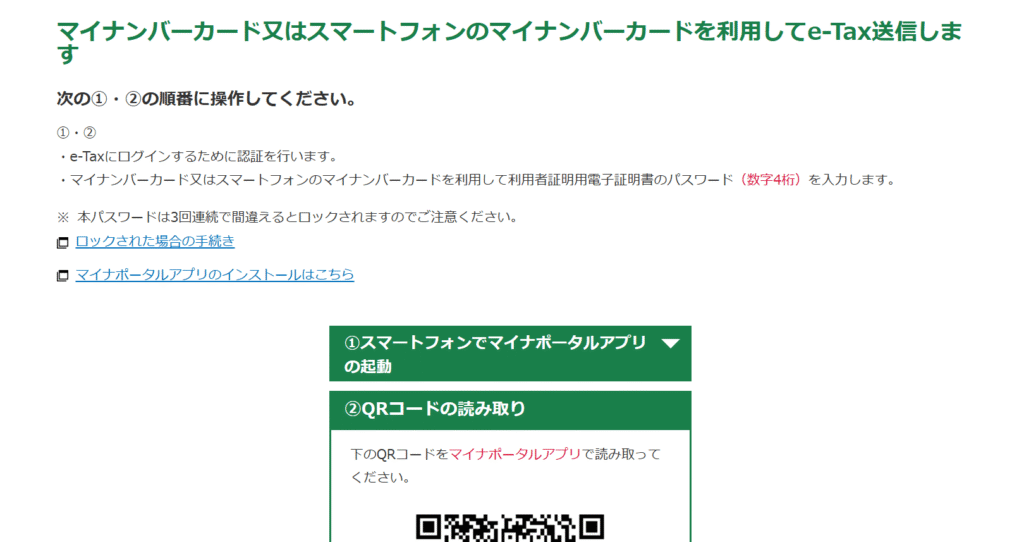
マイナポータルアプリを開いてQRコードを読み取ります。
マイナアプリでマイナンバーカードのパスワードを入力し、本人確認を完了させましょう。
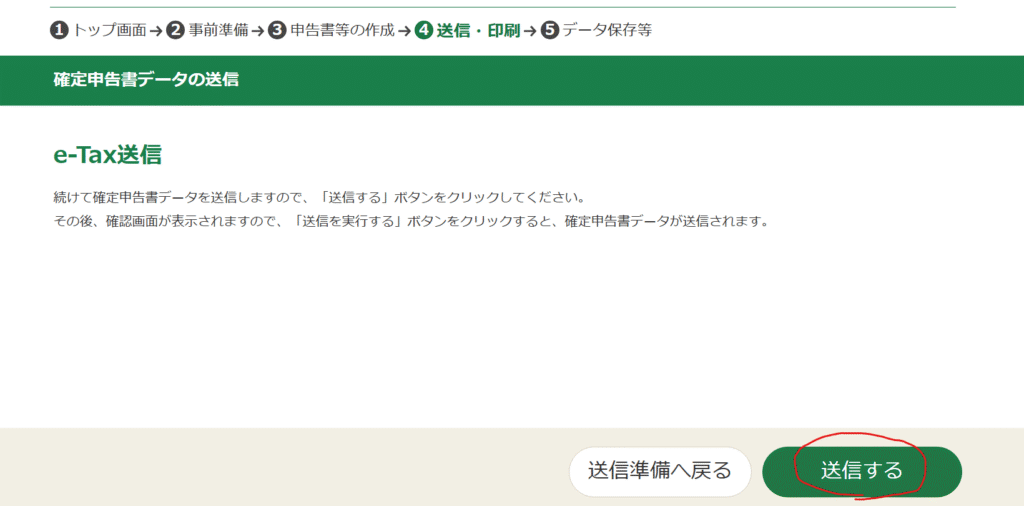
本人確認が完了すると確定申告書データの送信画面に切り替わるので、「送信する」をクリックします。
確認画面が表示されるので、「送信を実行する」をクリックします。
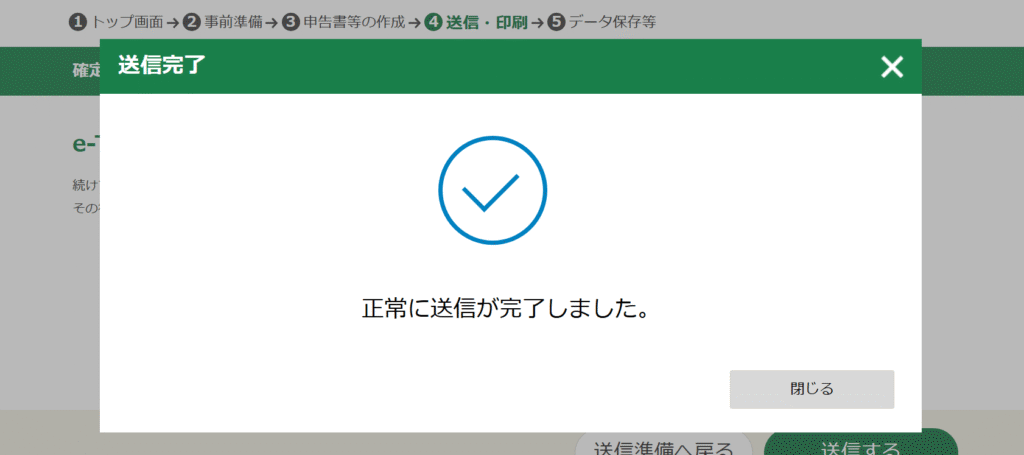
送信が完了しました。
「閉じる」をクリックすると、送信結果の内容が表示されます。
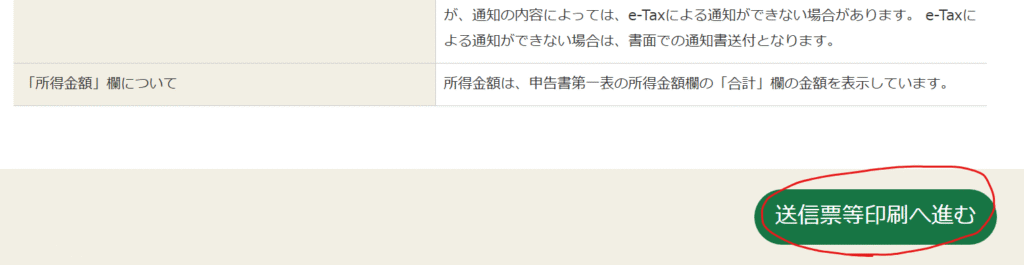
「送信票等印刷へ進む」をクリックします。
4-2. 印刷
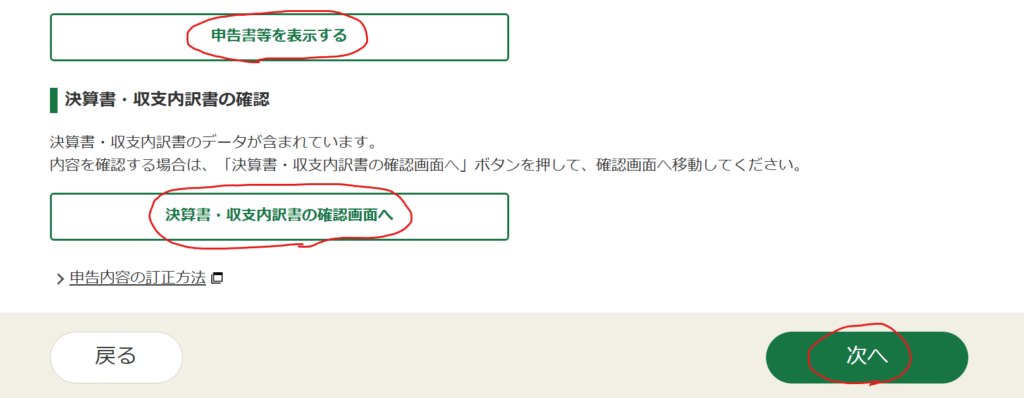
「申告書等を表示する」をクリックし、ファイルをダウンロードして確認します。
また、「決算書・収支内訳書の確認画面へ」をクリックし、ファイルをダウンロードしましょう。
ダウンロードとファイルの確認が終了したら、「次へ」をクリックします。
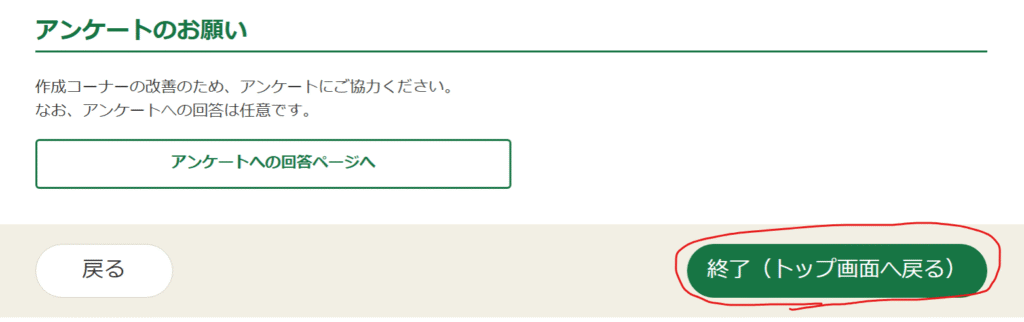
これで申告書等の作成・送信は完了です。
お疲れさまでした。
該当する項目がなければ、「終了(トップ画面へ戻る)」をクリックしましょう。
確認画面が表示されるので、「終了する」をクリックします。
まとめ
いかがだったでしょうか。
僕は今回初めて確定申告したのですが、手順通りにやれば紙いらずで、かなり便利なのではないでしょうか。
ですが、初めてだとやっぱり複雑で分からないことも多いですね。
特に貸借対照表では簿記の知識が必要になるので、ちゃんと勉強しなければならないと感じました。
この記事が少しでも役に立ったら嬉しいです。
最後まで読んでいただき、ありがとうございました!