こんばんは、しゃーろです。
今回は、楽天ふるさと納税の返礼品の選び方から寄付の流れを解説していきたいと思います。
- 返礼品を選ぶ
- 寄付を申し込む
- 返礼品を受け取る
- 寄付金証明書を受け取る*
- 手続きをして、税金の控除を受ける
ふるさと納税に関しては以下の記事にまとめているので、興味のある方はご覧ください。

では、早速始めましょう!
楽天ふるさと納税 | 返礼品の選び方
まずは、返礼品の選び方を紹介していきます。
- ランキングから選ぶ
- 寄付金額から選ぶ
- ジャンルから選ぶ
- 地域から選ぶ
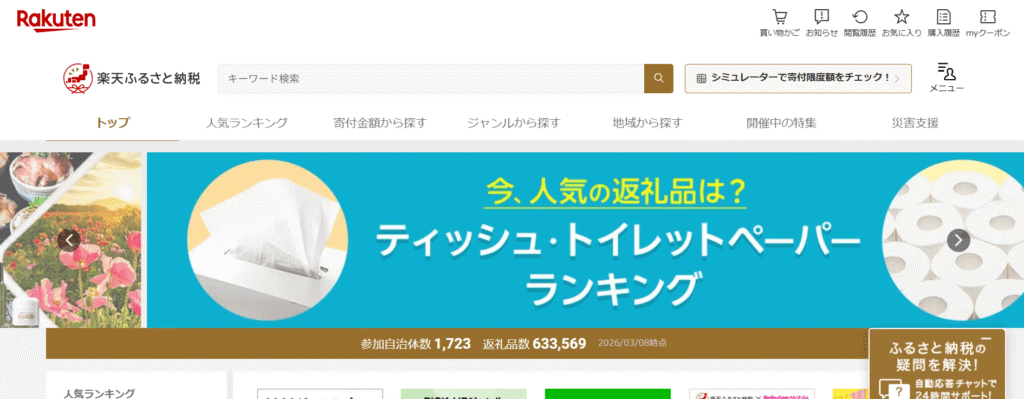
楽天ふるさと納税のトップページはこんな感じです。
上のタブを見ると、「人気ランキング」「寄付金額から探す」…など色々並んでいますよね。
ここで、返礼品を探すことができます。
あなたの寄付限度額をチェックしておきましょう。
【必須】寄付限度額をシミュレーターでチェック
寄付限度額は、年収や家族構成によって変わってきます。
これを知らないと、損をする可能性があるんです。
例えば、寄付限度額が3万円なのに10万円寄付していたら、7万円はただの支出ということになります。
この限度額の範囲内で寄付をするから、ふるさと納税はお得なのです。
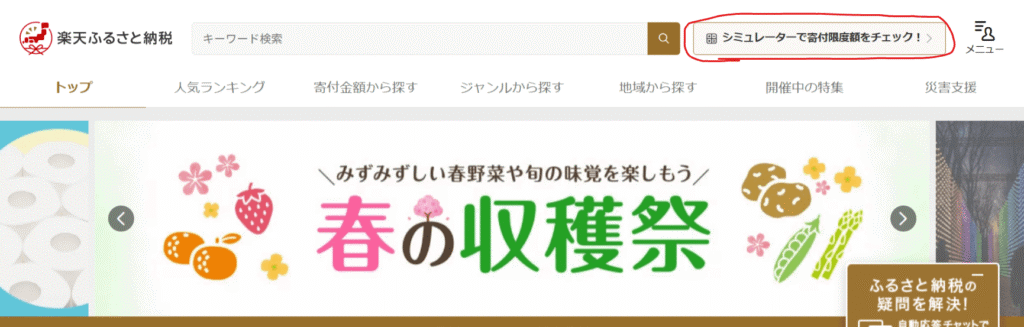
トップページの右上にある「シミュレーターで寄付限度額をチェック!」をクリックしましょう。
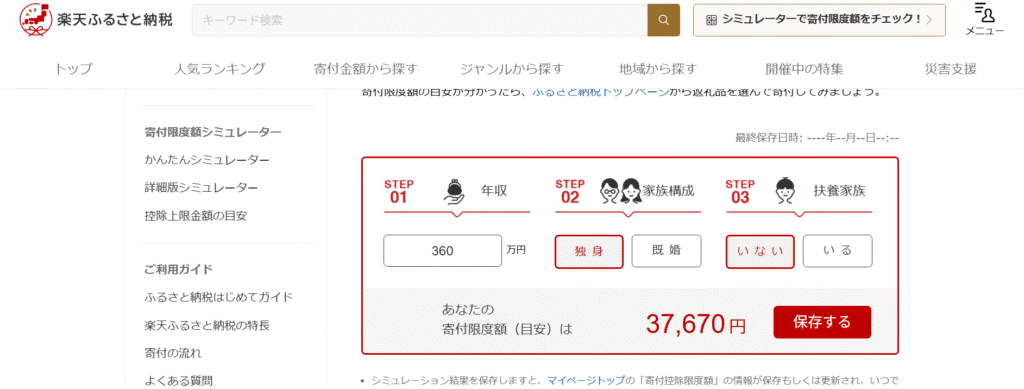
この画面で年収を記入し、家族構成と扶養家族の有無を選択すると、あなたの寄付限度額(目安)が分かります。
この範囲内で寄付をするようにしましょう。
上の例だと、寄付限度額の目安は37,670円ということですね。
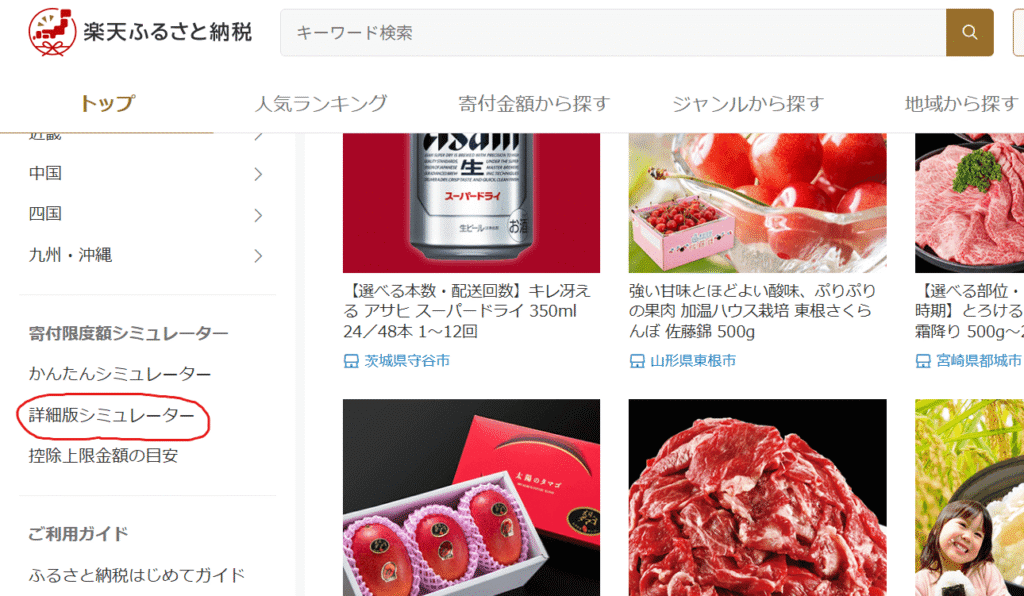
もっと具体的な金額を知りたいという方は、画面左側のメニューから「詳細版シミュレーター」をクリックすると調べることができます。
1. ランキングから選ぶ
では、話を戻して、返礼品の選び方を紹介していきます。
まずは、ランキングから選ぶ方法です。
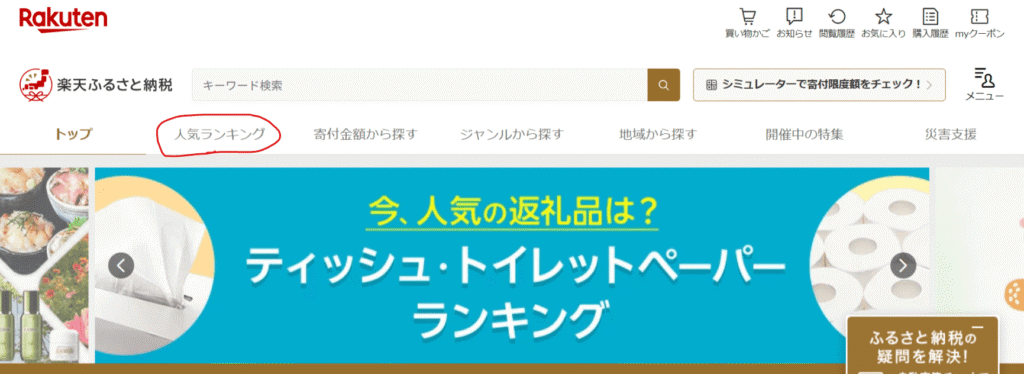
上のタブの「人気ランキング」をクリックしましょう。
そうすると、総合のTOP100がズラーッと出てきます。
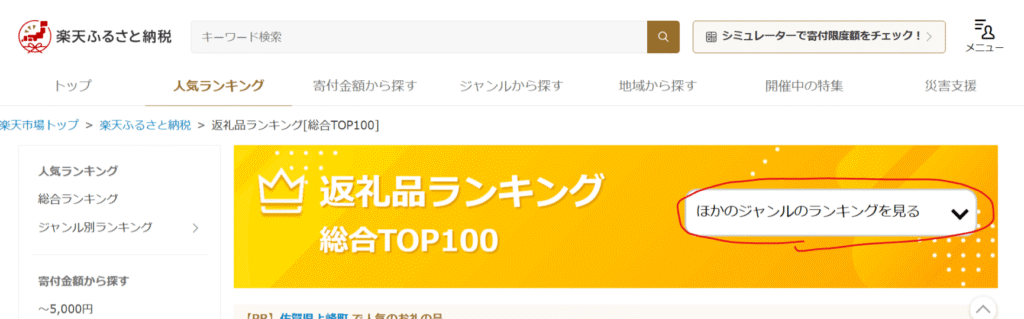
「ほかのジャンルのランキングを見る」をクリックすると、肉や魚、野菜など、ジャンルを絞ってランキングを見ることもできます。
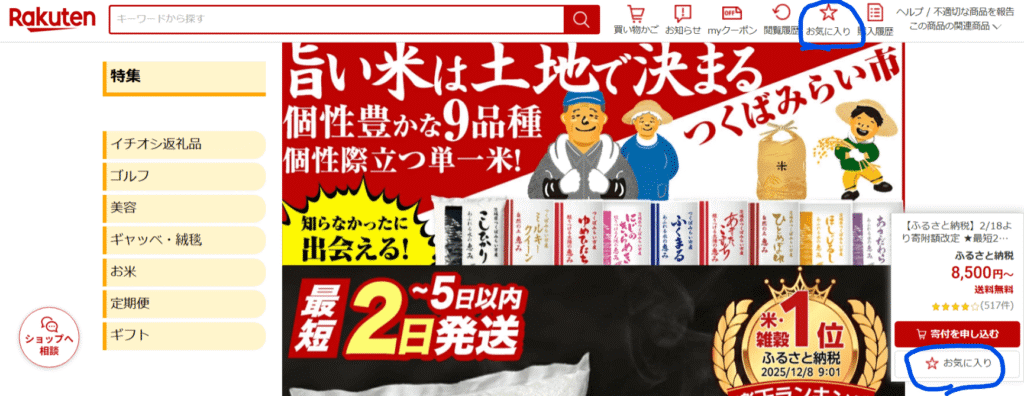
ちなみに、各返礼品ページに移動して画面をスクロールすると、右側に「お気に入り」というボタンが表示されます。
このボタンを押すと、画面上の「お気に入り」メニューから、いつでも確認することが可能です。
気になる商品があれば、後から見返せるように、お気に入りに登録しておきましょう。
2. 寄付金額から選ぶ
続いて、寄付金額から選ぶ方法です。
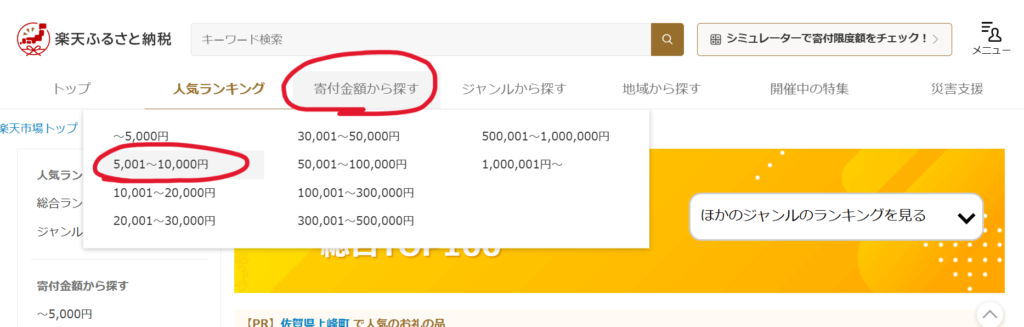
上のタブの「寄付金額から探す」にカーソルを合わせ、希望の金額をクリックします。
そうすると、その金額内の返礼品を見ることができます。
3. ジャンルから選ぶ
続いて、ジャンルから選ぶ方法です。
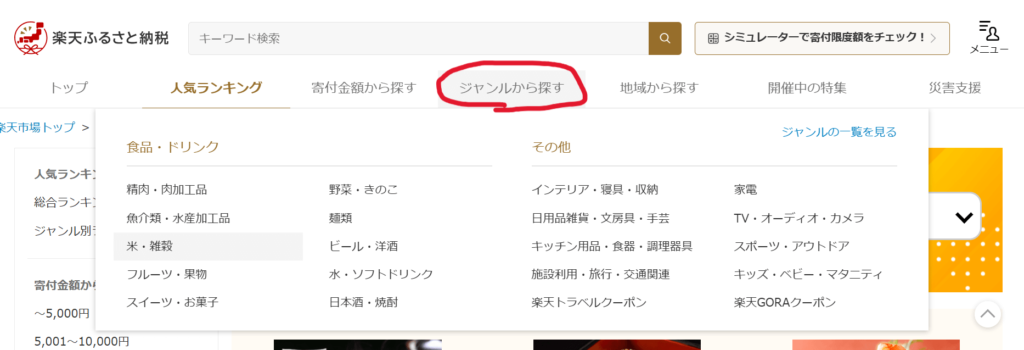
上のタブの「ジャンルから探す」にカーソルを合わせ、気になるジャンルをクリックします。
旅行や家電などは、ご自身の寄付限度額に注意して選びましょう。
4. 地域から選ぶ
最後に、地域から選ぶ方法です。
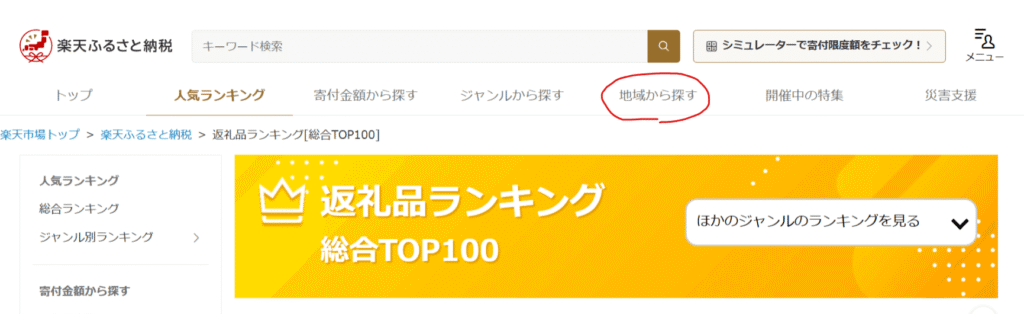
上のタブの「地域から探す」をクリックします。
2026年の3月8日時点では、1,723の自治体が参加しているみたいです。
ここから自分のふるさとの返礼品を見てみるのも、面白いかもしれませんね。
楽天ふるさと納税 | 寄付の流れ
返礼品を選んだら、次は寄付の流れを確認していきましょう。
今回は、茨城県つくばみらい市のお米を選びました。
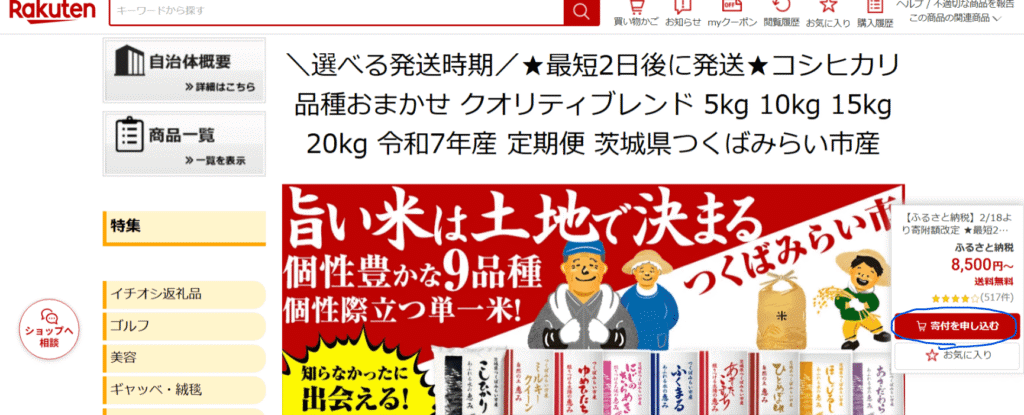
選んだ返礼品のページに移動し、画面右側に表示される「寄付を申し込む」をクリックします。
そうすると、商品詳細の選択画面に自動でスクロールします。
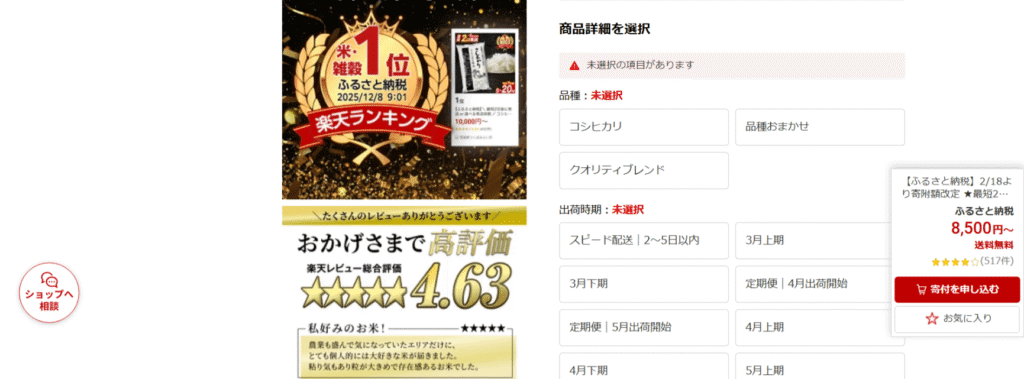
出荷時期や内容量などを選択しましょう。
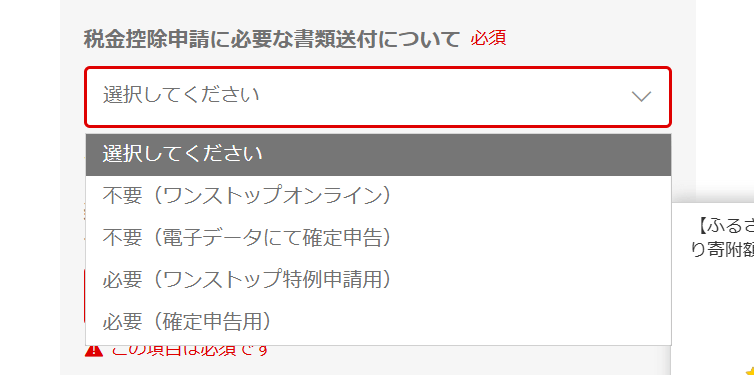
Webで完結させる場合は、上記2つのどちらか。
紙媒体で手続きする方は、下2つのどちらかになります。
確定申告をしない方は、ワンストップのどちらかを選択しましょう。
e-Taxで確定申告をする方は、「不要(電子データにて確定申告)」を選択します。
ワンストップ特例については以下の記事でも解説しているので、よく分からない方はご確認ください。
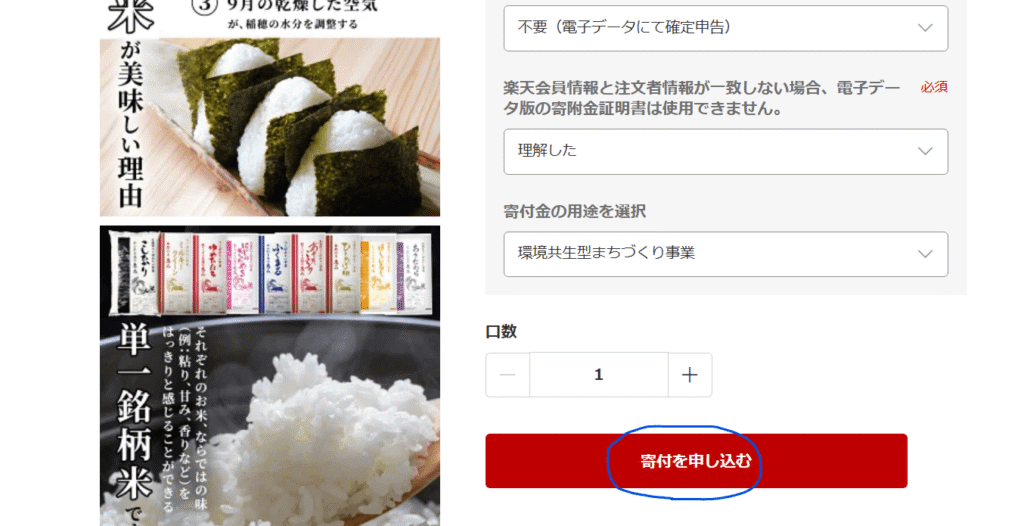
すべての必須項目の記入が終わったら、「寄付を申し込む」をクリックします。
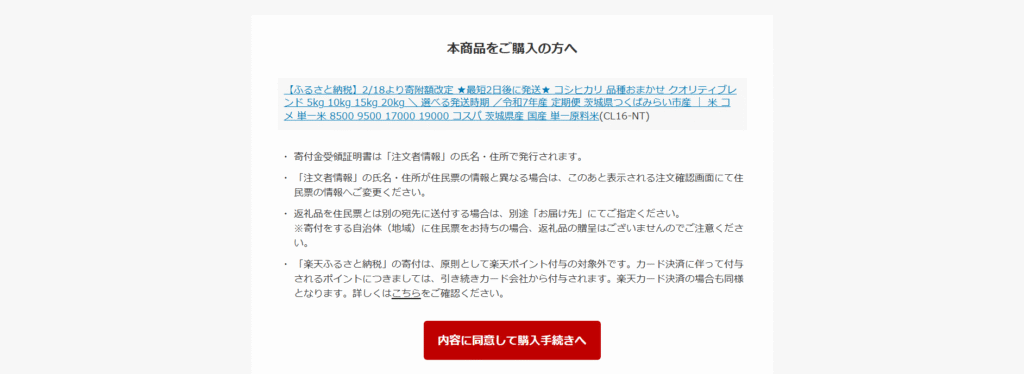
内容を確認して、「内容に同意して購入手続きへ」をクリックします。
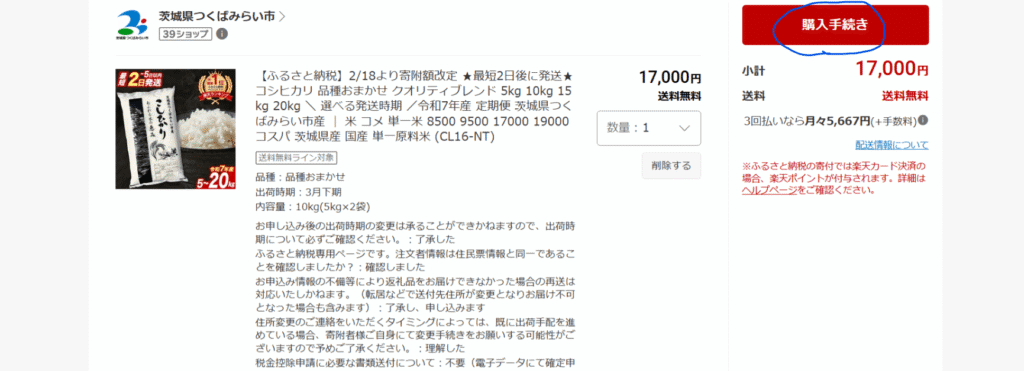
「購入手続き」をクリックします。
楽天のログイン画面が表示されたら、再度ログインしましょう。
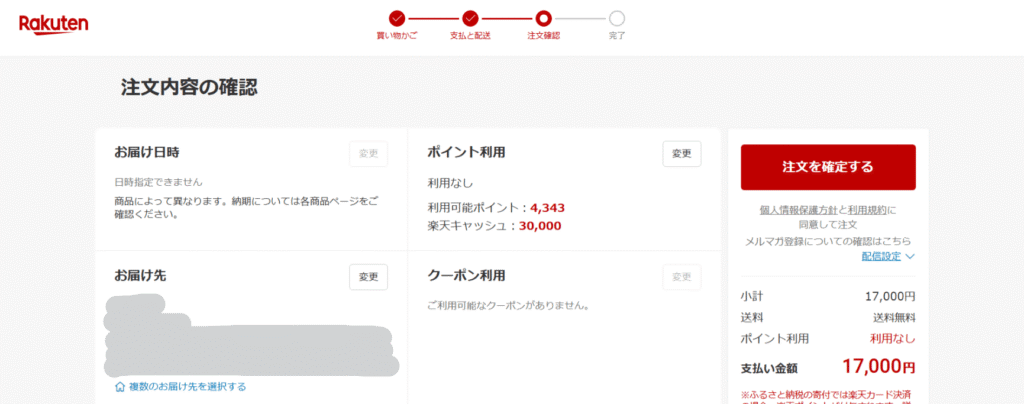
注文内容の確認をして、「注文を確定する」をクリックします。
注文者情報と住民票の住所が同じことを確認してください。
お届け先を別の住所にしたい場合は、「変更」をクリックして追加できます。
メルマガの配信が不要な場合は、チェックを全て外しておきましょう。
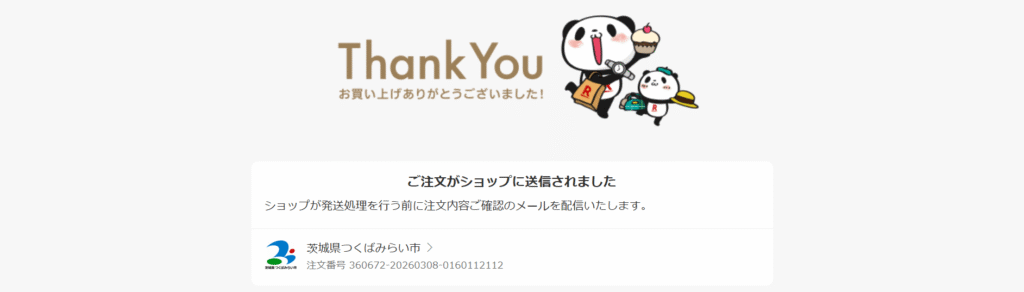
注文が確定しました。
返礼品が届くのが楽しみですね。
寄付後の流れ(寄付をして終わりではない)
ふるさと納税はお得だから、とりあえず寄付すればOK!
というわけではありません。
税金の控除を受けるためには、以下のどちらかが必要になります。
- ワンストップ特例制度
- 確定申告
これらをしないと税金の控除を受けることが出来ないので、ふるさと納税の良さを全く活かせません。
楽天の公式サイトに「税金控除の手続きガイド」が載っていたので貼っておきますね。
各申請手順も以下のページで解説されています。
- 返礼品を選ぶ
- 寄付を申し込む
- 返礼品を受け取る
- 手続きをして、税金の控除を受ける
これら一連の流れを完了することで、ふるさと納税の恩恵を受けることができるということです。
まとめ
いかがだったでしょうか?
今回は、返礼品の選び方から寄付までの流れについて解説しました。
少々面倒なのは、税金控除を受けるために必要な手続きですね。
それだけクリアできれば、お得に制度を活用することができます。
この記事が少しでも役に立ったら嬉しいです。
最後まで読んでいただき、ありがとうございました!