
自分のサイトをいくつか持っているので、それらを1つにまとめて紹介したい。
そう思ったので、以下のように固定ページにサイト紹介ページを作成しました。

今回は、Wordpressを使って、このようにカード型でサイトを紹介する方法を解説します。
1. 画像の準備
まずは、サイト紹介で使いたい画像を用意しましょう。
僕の場合は、ブログのトップページをスクショしました。
画像が用意出来たら、それをWordpressにアップロードします。
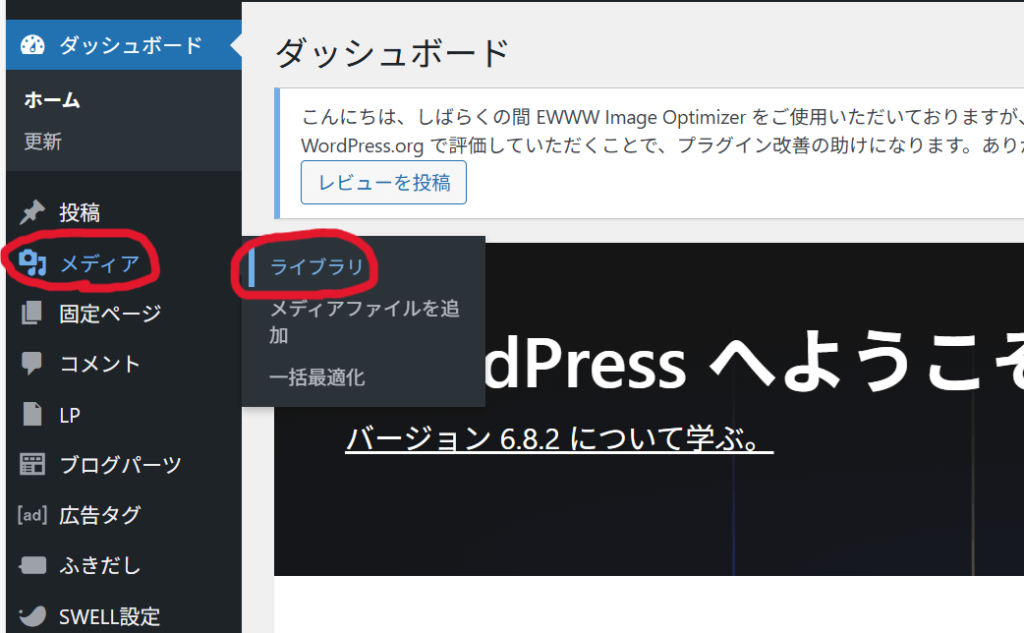
WordPressのダッシュボードから「メディア」→「ライブラリ」と進みます。
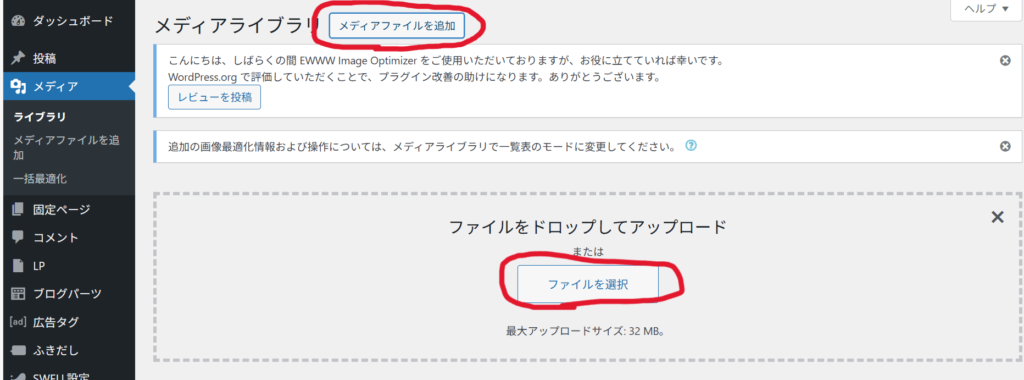
そして、先ほど用意した画像をアップロードします。
「メディアファイルを追加」をクリックし、ドラッグ&ドロップまたは「ファイルを選択」をクリックしてアップロードします。
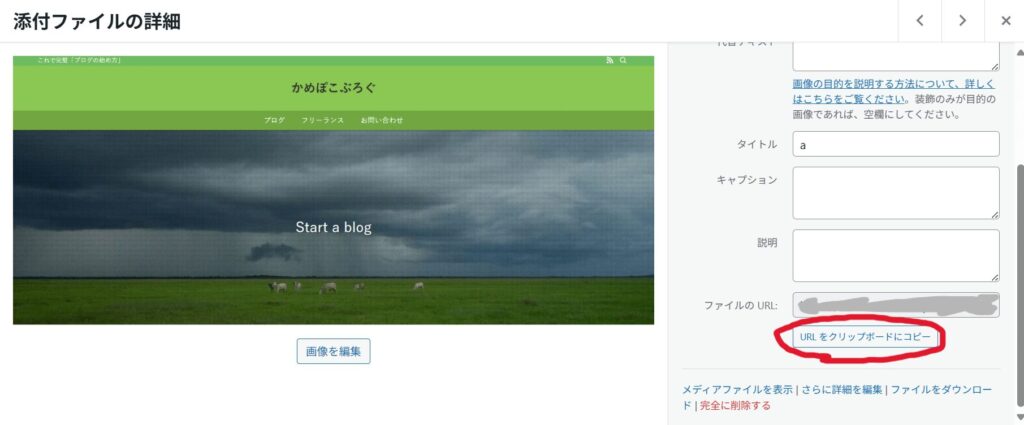
アップロードした画像をクリックし、添付ファイルの詳細画面を開きます。
下の方にある「URLをクリップボードにコピー」をクリックしましょう。
このURLは後程使うので、メモしておきます。
使いたい画像は全てこの方法で準備しておきます。
2. カスタムHTMLにコード追加
続いて、WordpressのカスタムHTMLにコードを追加していきます。
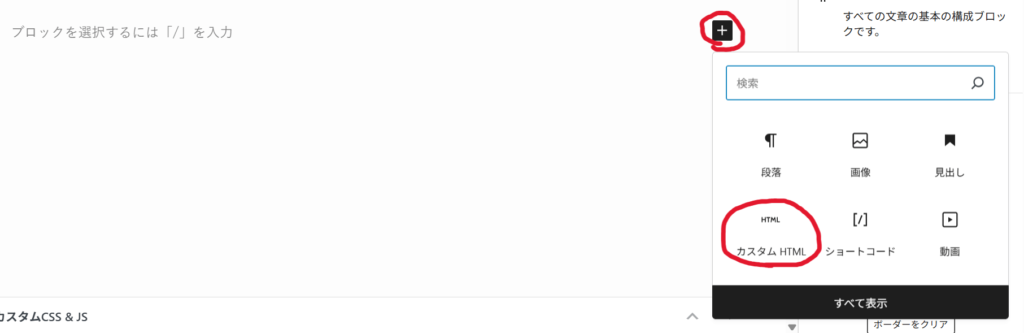
WordPressの記事編集ページで「+」ボタンをクリックし、「カスタムHTML」を選択します。
一覧に表示されない場合は探してください。
カスタムHTMLが準備できたら、以下のコードを貼り付けます。
<!-- カード用スタイル -->
<style>
.site-card-container {
  max-width: 600px;
  margin: 0 auto;
  font-family: Arial, sans-serif;
}
.site-card {
  border: 1px solid #ddd;
  padding: 20px;
  border-radius: 10px;
  box-shadow: 0 2px 5px rgba(0,0,0,0.1);
  margin-bottom: 20px;
  transition: transform 0.2s, box-shadow 0.2s;
}
.site-card:hover {
  transform: translateY(-5px);
  box-shadow: 0 5px 15px rgba(0,0,0,0.2);
}
.site-card img {
  width: 100%;
  border-radius: 5px;
}
.site-card h3 {
  margin-top: 10px;
  color: #0073e6;
}
.site-card p {
  margin: 10px 0;
  color: #333;
}
.site-card a {
  display: inline-block;
  padding: 10px 20px;
  background-color: #0073e6;
  color: #fff;
  border-radius: 5px;
  text-decoration: none;
}
.site-card a:hover {
  background-color: #005bb5;
}
</style>

<!-- カードコンテナ -->
<div class="site-card-container">

  <div class="site-card">
    <img src="https://example.com/logo1.png" alt="サイトA">
    <h3>サイトA</h3>
    <p>このサイトは◯◯に役立つ情報が満載です。簡単にチェックできます。</p>
    <a href="https://example.com" target="_blank">Visit Site</a>
  </div>

  <div class="site-card">
    <img src="https://example.com/logo2.png" alt="サイトB">
    <h3>サイトB</h3>
    <p>便利なツールや情報を提供しているサイトです。ぜひ覗いてみてください。</p>
    <a href="https://example2.com" target="_blank">Visit Site</a>
  </div>

  <!-- サイトが増えたら同じ形式で追加可能 -->

</div>
貼り付けてプレビューをクリックすると、以下のようになると思います。
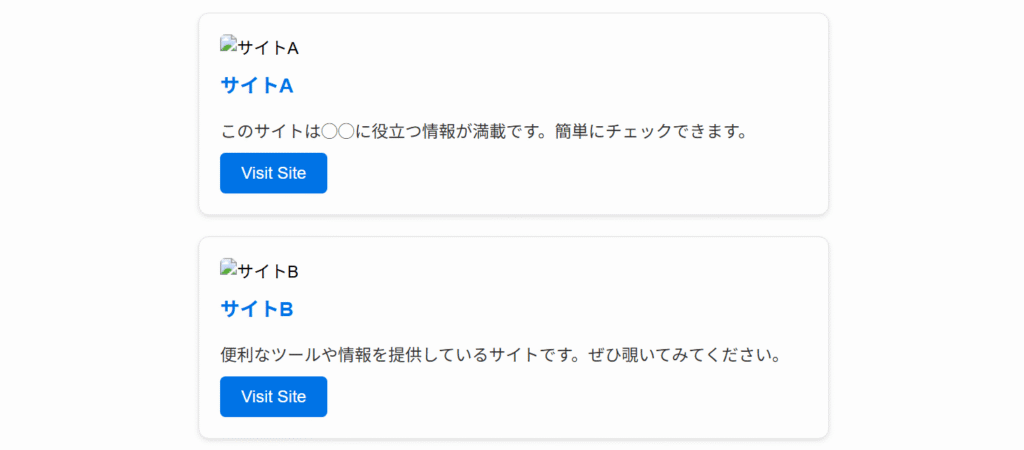
カスタムHTMLを編集
ここからは、自身のサイト情報を記載していきます。
HTML編集画面に戻りましょう。
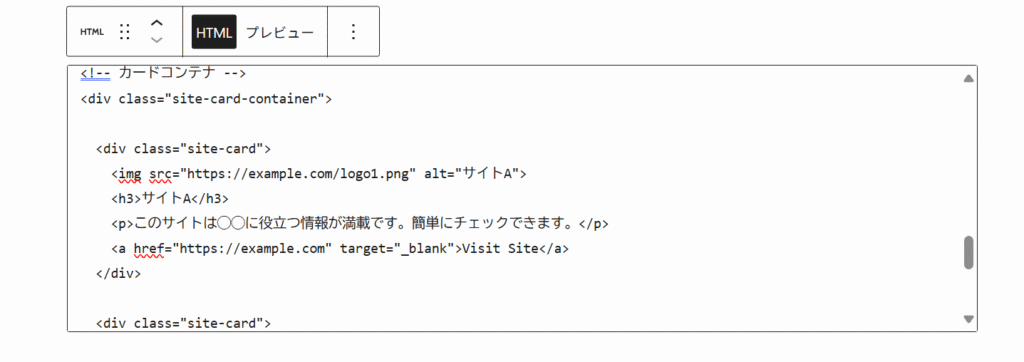
HTMLをスクロールしていくと、上画像のようなコードがあると思います。
こちらを編集していきます。
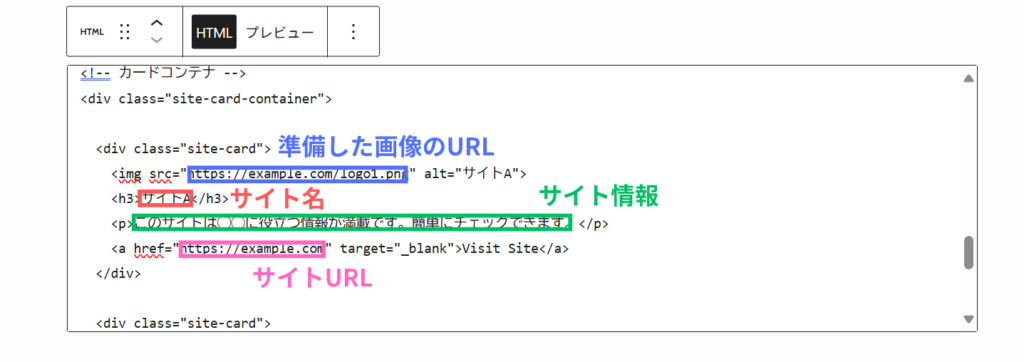
青:準備した画像のURL
赤:サイト名
緑:サイト情報
ピンク:サイトURL
それぞれ編集していきましょう。
URLは必ず「””」の間に貼り付けてください。
この作業を繰り返せば、おしゃれなサイト紹介記事を作ることができます。
以下のコードを追加していけば、何個でも作成することができます。
  <div class="site-card">
    <img src="https://example.com/logo1.png" alt="サイトA">
    <h3>サイトA</h3>
    <p>このサイトは◯◯に役立つ情報が満載です。簡単にチェックできます。</p>
    <a href="https://example.com" target="_blank">Visit Site</a>
  </div>
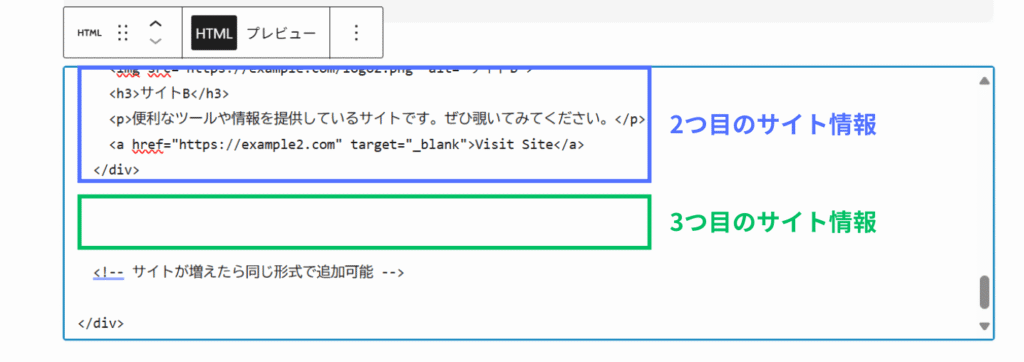
貼り付ける場所は、2つ目の下になります。
<!– サイトが増えたら同じ形式で追加可能 –>という文字は消しても大丈夫です。
まとめ
いかがだったでしょうか。
今回は、おしゃれなサイト紹介ページの作り方を解説しました。
プログラミングの知識0の僕でもChatGPTの力を使って作成できたので、オリジナルのものを作ってみたいという方はぜひ挑戦してみてください。
この記事が少しでも参考になったら嬉しいです。