こんばんは、しゃーろです。
Suno AIにずっと課金しようと思いながらも重い腰が中々上がりませんでしたが、昨日、やっとSuno AIへのサブスク契約が完了しました。
課金をすると、生成した楽曲が商用利用できるほか、様々な機能が使えるようになります。
その中で、「ボーカルと伴奏を別々で抽出する」という機能があるので、この記事で紹介したいと思います。
Premier Planではなく、Pro Planで大丈夫です。
僕は割と過激な楽曲を生成したので、自主規制音を入れたいと思っていました。
英語の歌詞なら「F*ck」などアスタリスクを使うと勝手にピー音が入ったりするのですが、日本語だと上手くいきません。
一応「〇」を使うとピー音がつきましたが、精度が良くなかったので自分でつけることに。
ですが、楽曲を1つにまとめて生成すると、該当箇所を消音にしたときに伴奏まで消えてしまいますよね。
なので、こういったときにボーカルと伴奏を別々で抽出できると、個別に編集できるので超便利です。
前置きが長くなってしまいましたが、早速やり方を解説したいと思います。
Get Stems画面に移動
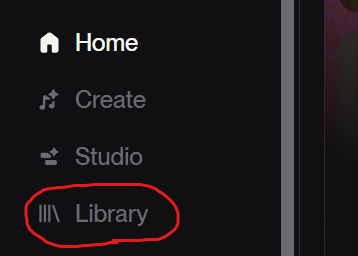
まずはSunoのダッシュボードから「Library」に移動します。
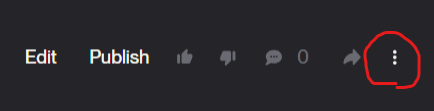
作成した楽曲の「…」ボタンをクリックします。
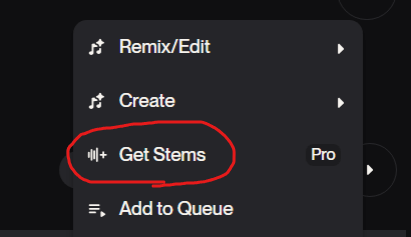
メニューの中から「Get Stems」を選択してクリックします。
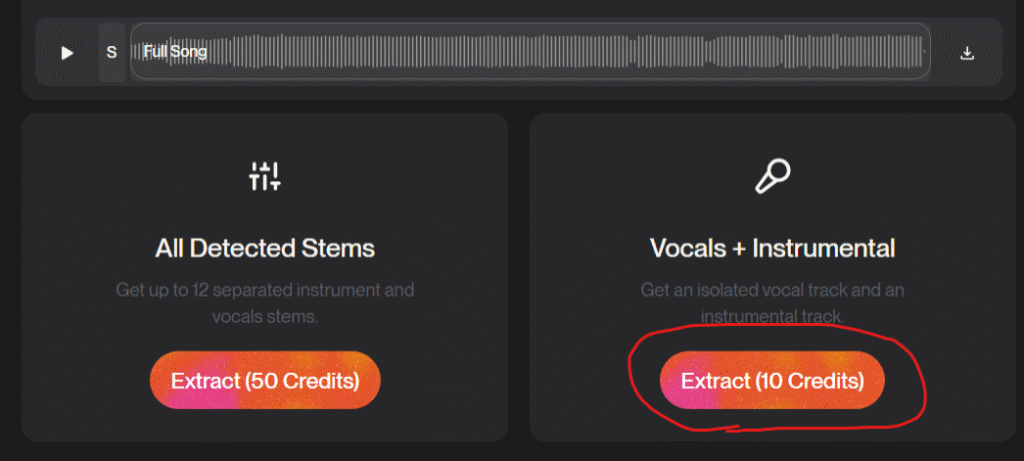
Vocals + Instrumentalの「Extract (10 Credits)」をクリックします。
10クレジット消費するので注意。
ちなみに、All Detected Stemsを選択すると、最大12個の分離された楽器とボーカル音源を取得することができます。(50クレジット消費)
細かい編集を加えたい方は左側の方がいいですが、僕の場合は右側で十分ですね。
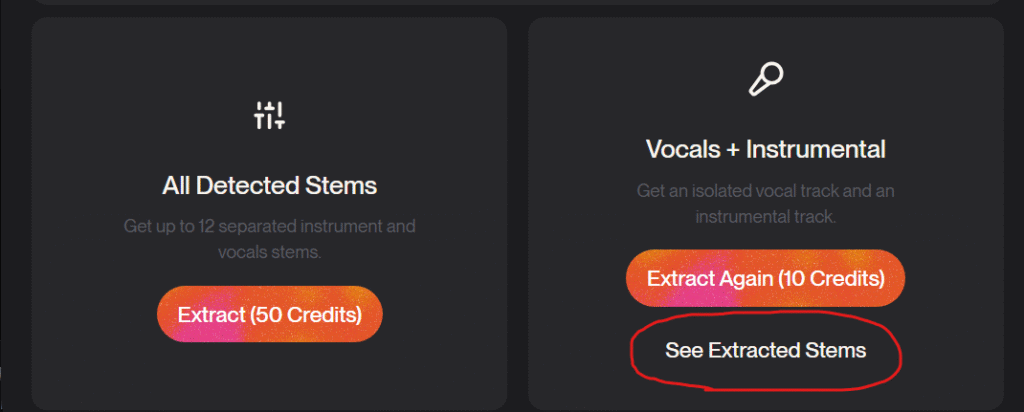
ちなみに、一度抽出したら、後からいつでも確認することができます。
同じ楽曲であれば、毎回クレジットを消費する必要はないみたいですね。(良かった)
ファイル形式を選択
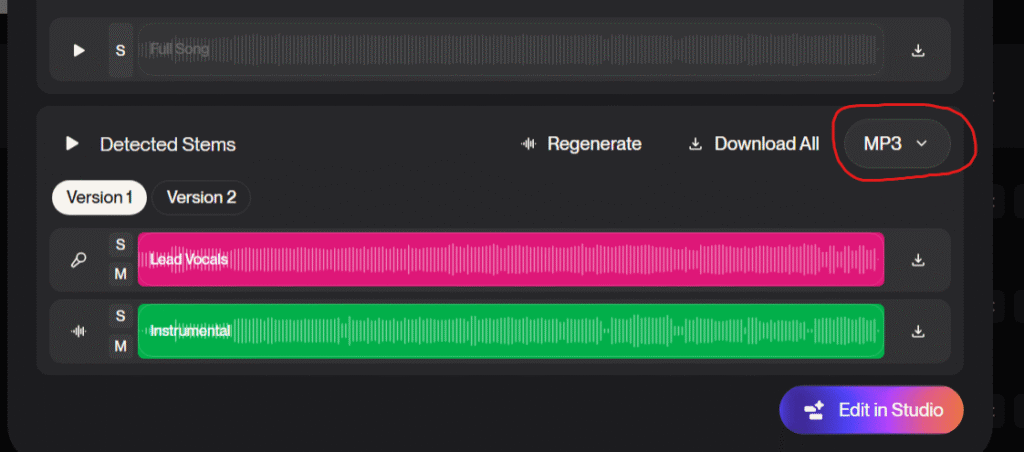
「Extract (10 Credits)」をクリックして少し時間を置くと、上のような画面になると思います。
読み込みが終わったら、右端からダウンロードするファイル形式を選択しましょう。
| 種類 | 特徴 |
|---|---|
| MP3 Audio | 一般的な圧縮音源。軽くて再生しやすいが音質はやや落ちる。 |
| WAV Audio | 高音質の非圧縮音源。テンポ情報は含まれない。 |
| WAV (Tempo-Locked) | 高音質+テンポ(BPM)情報が埋め込まれている。DAWで正確にテンポ同期される。 |
音質にこだわるなら、MP3ではなくWAVをオススメします。
ちなみに、WAV (Tempo-Locked)とは?
音楽制作ソフト(DAW)を使う人にオススメ。
- ボーカルだけ他のテンポのビートに載せ替えたいとき
- Sunoで作った曲をRemix・リミックスしたいとき
- 自分でドラムやベースを追加したいとき
- 別の曲とBPMをピッタリ合わせてMashupしたいとき
テンポ情報のメタデータが埋め込まれているので、ソフト側が自動でテンポを読み取ることができます。
普通に聴くだけなら「WAV」か「MP3」でOK。(WAVがおすすめ)
音楽制作・ミックス・DJ用途なら「WAV (Tempo-Locked)」が便利です。
Versionを選択
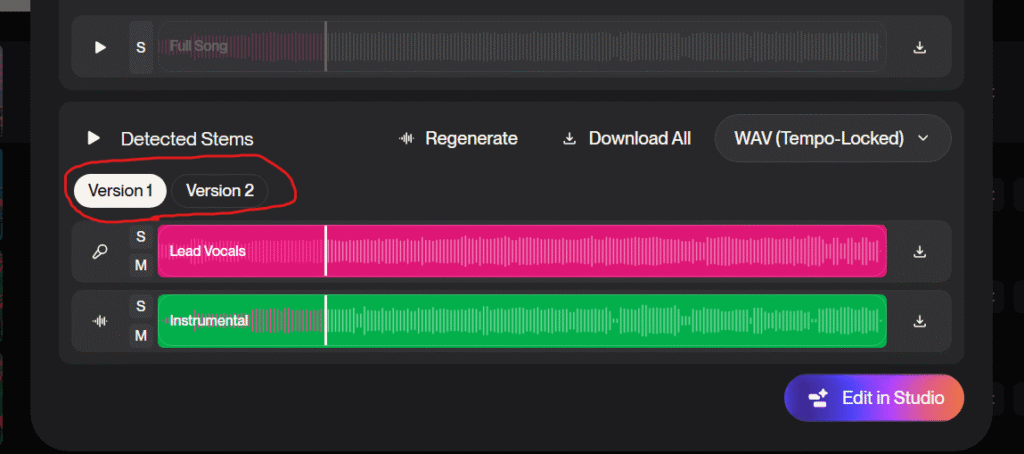
続いて、Versionを選択していきます。
左側にVersion 1と2とありますが、違いは以下になります。
| 比較項目 | Version 1 | Version 2 |
|---|---|---|
| 仕組み | 旧式 or 軽量分離モデル | 新型 or 高精度分離モデル |
| ボーカル抽出 | よりドライで軽め | よりクリアで自然 |
| ドラム・ベース抽出 | 若干ノイズが残る | 低音がしっかり分離される |
| 処理速度 | 速い | やや遅い |
| 用途に向く場面 | ラフな確認、即分離 | 本格的なミックス・再利用 |
Version 2の方が高精度ということです。
僕はSuno AIで生成した楽曲でリリックビデオを作成する予定なので、「WAV (Tempo-Locked)」、「Version 2」を選択しました。
素材をダウンロードする
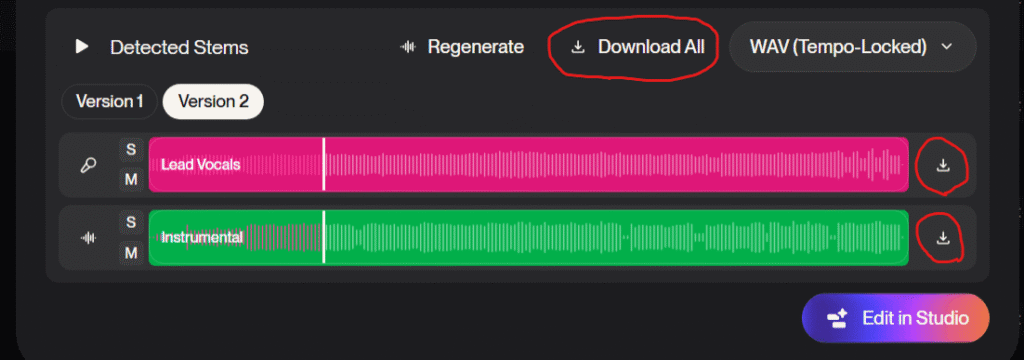
ファイル形式とVersionを選択したら、「Download All」または、右端のダウンロードボタンをクリックしてダウンロードします。
これで、ボーカルと伴奏を別々で抽出することができました。
補足
Regenerateボタン
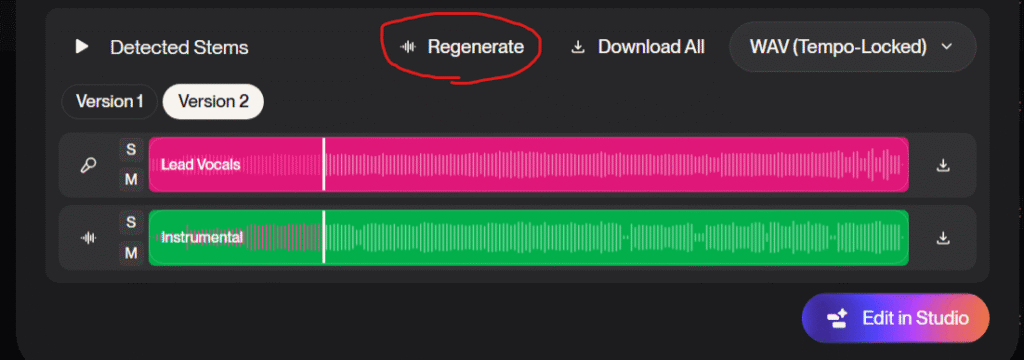
ちなみに、「Regenerate」というのは、「楽曲のステム(個別のパート)を再生成する機能」になります。
音質やニュアンスが変化することがあるみたいです。
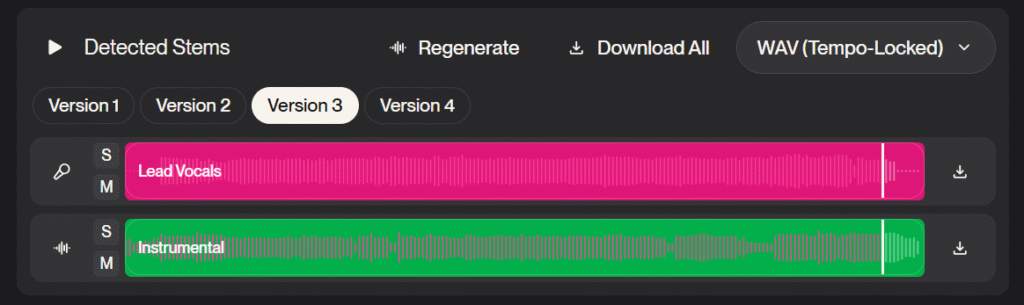
試しに押してみたら、Version 3と4が追加されました。(10クレジット消費します)
聴き比べてみたのですが、正直何が違うのか全く分かりませんでした笑
S,Mボタン
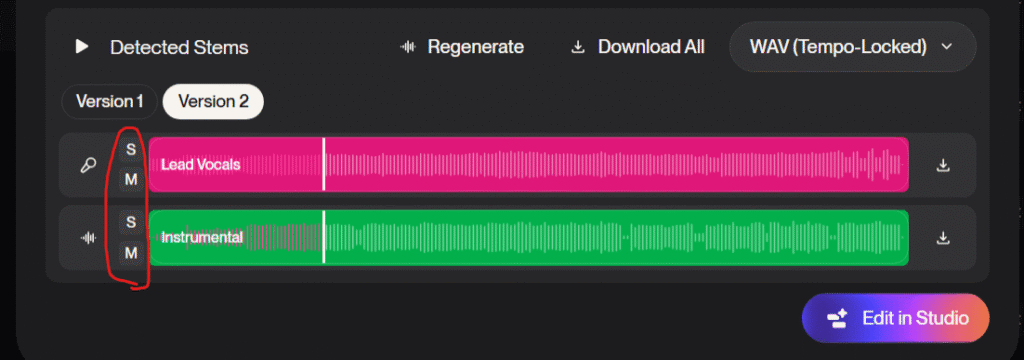
また、素材の横にある「S M」というボタンを押すと、ステムを1つだけ選択したりミュートにしたりすることが可能です。
左上のボタンで音楽を再生して、ご自身でSMボタンを押して確認していただくのが一番分かりやすいかなと思います。
まとめ
いかがだったでしょうか。
今回は、Suno AIで生成した楽曲のボーカルと伴奏を別々に抽出する方法を解説しました。
別々で抽出するのは簡単なのですが、ファイル形式やVersionなど、よく分からないことが多かったので記事に残しておくことにしました笑
この記事が少しでも役に立ったら嬉しいです。
最後まで読んでいただき、ありがとうございました!