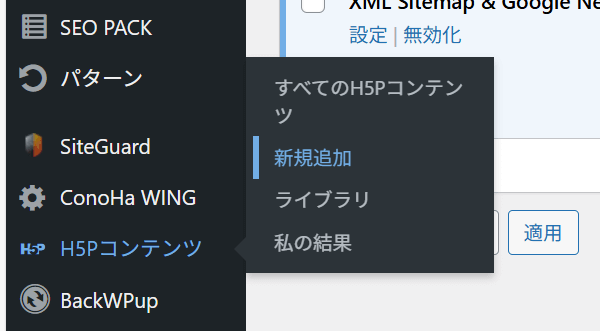
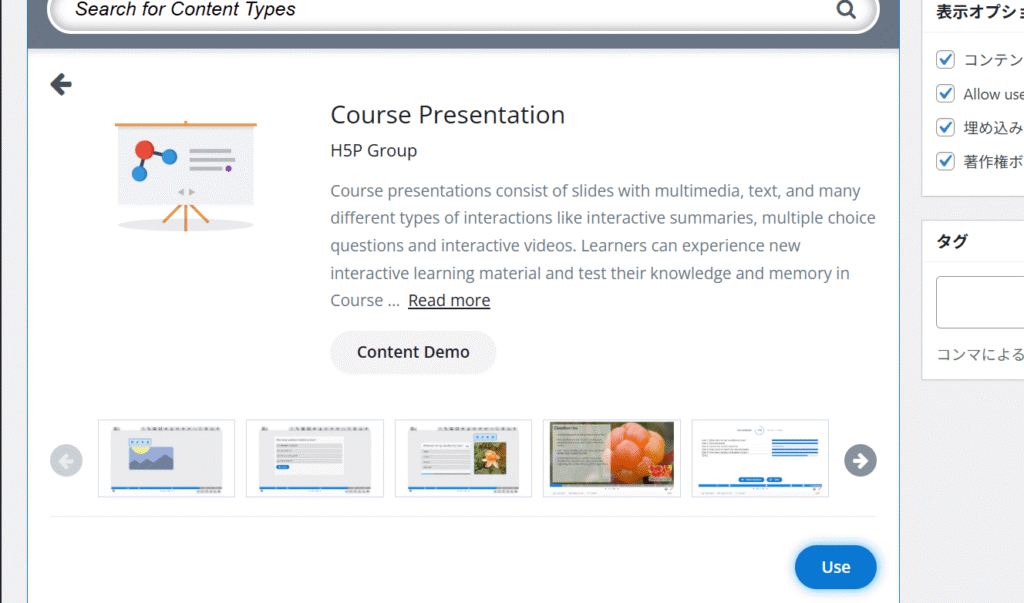
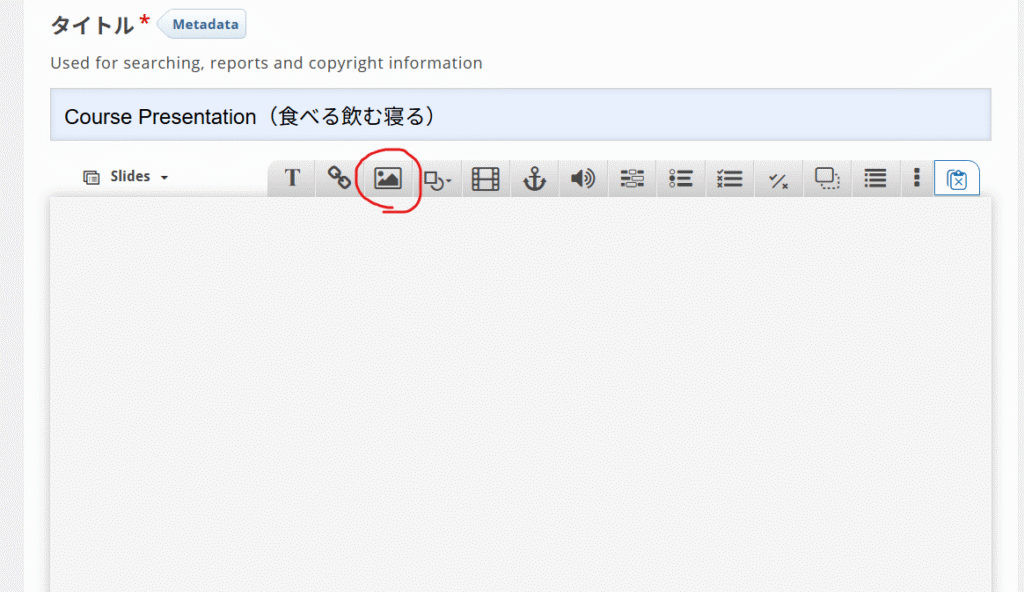
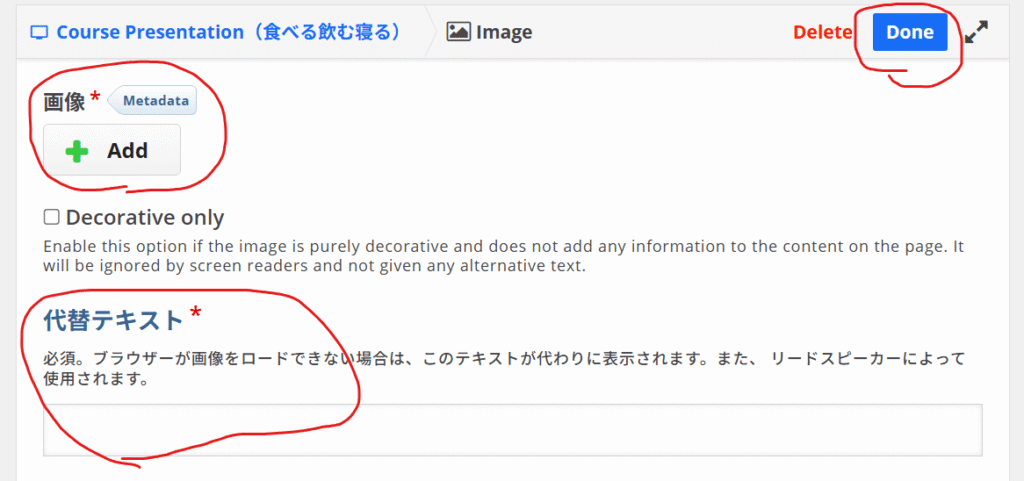
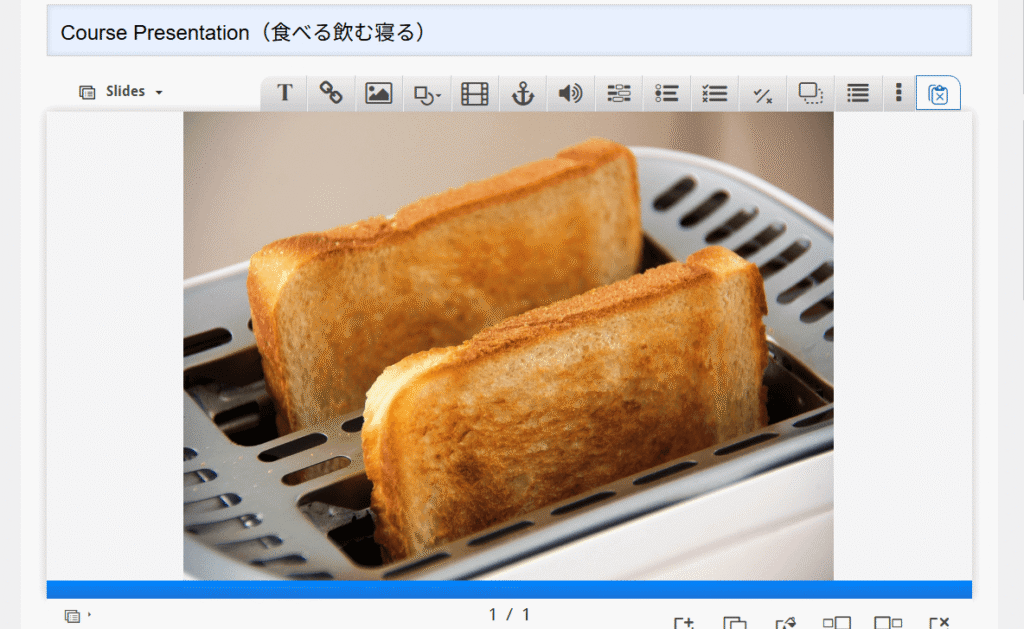
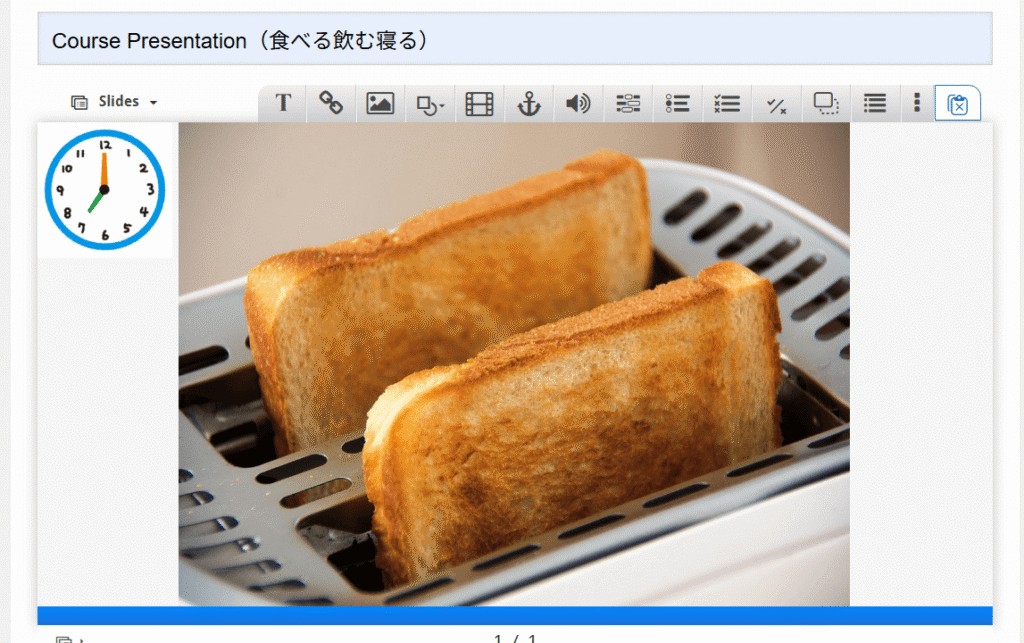
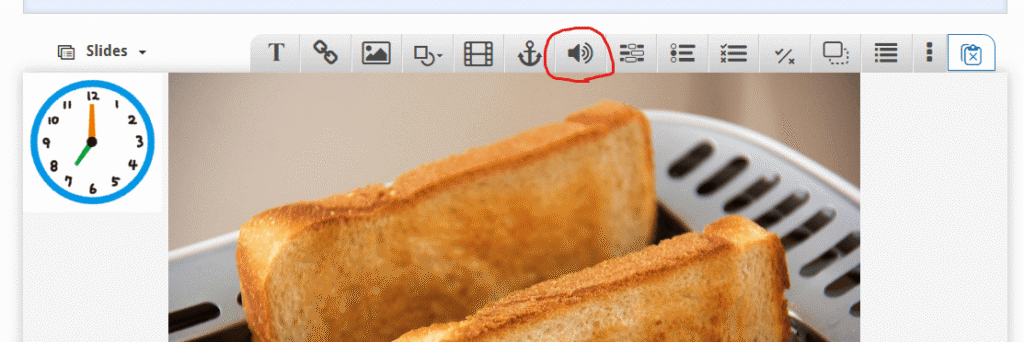
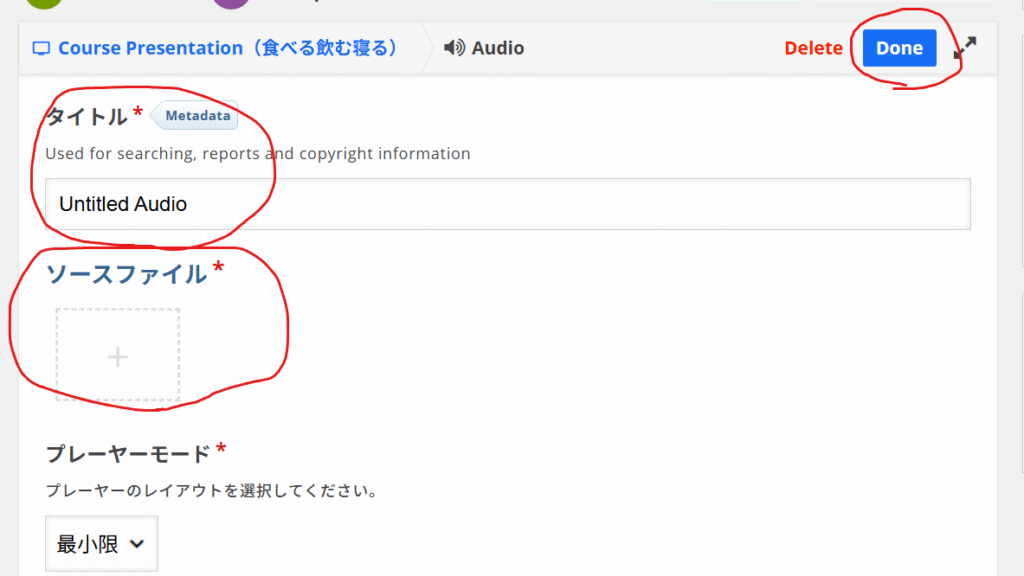
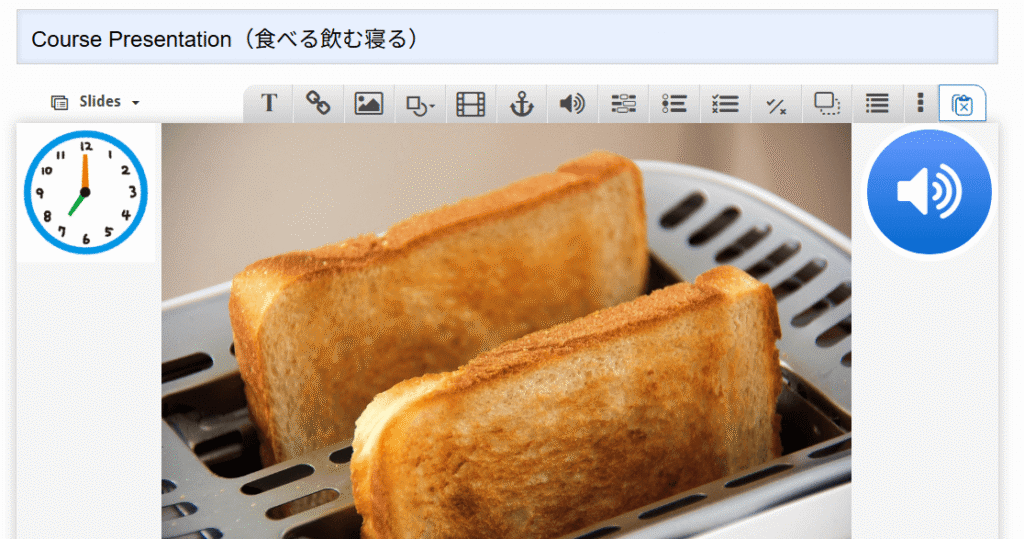
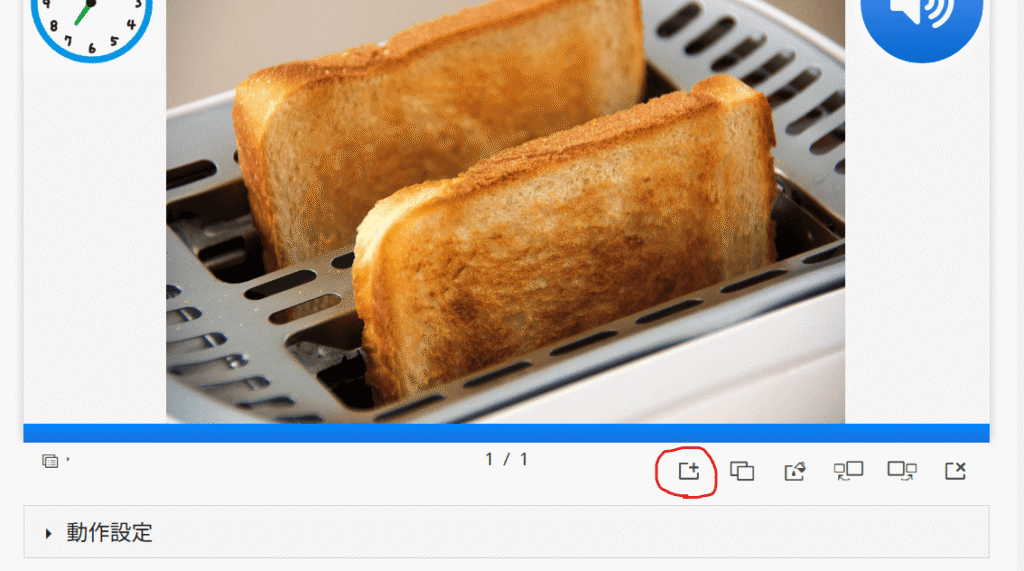
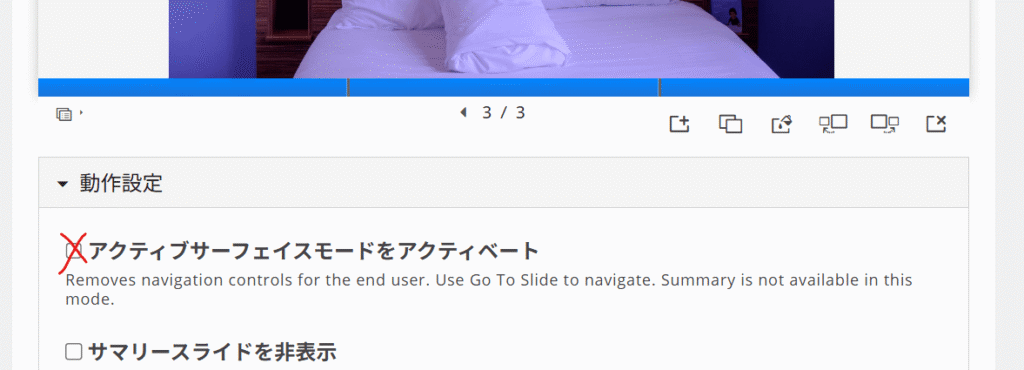
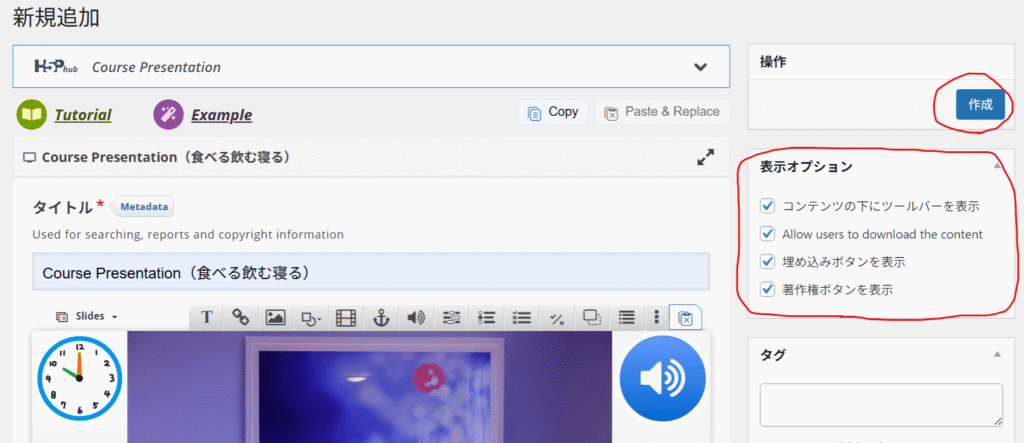
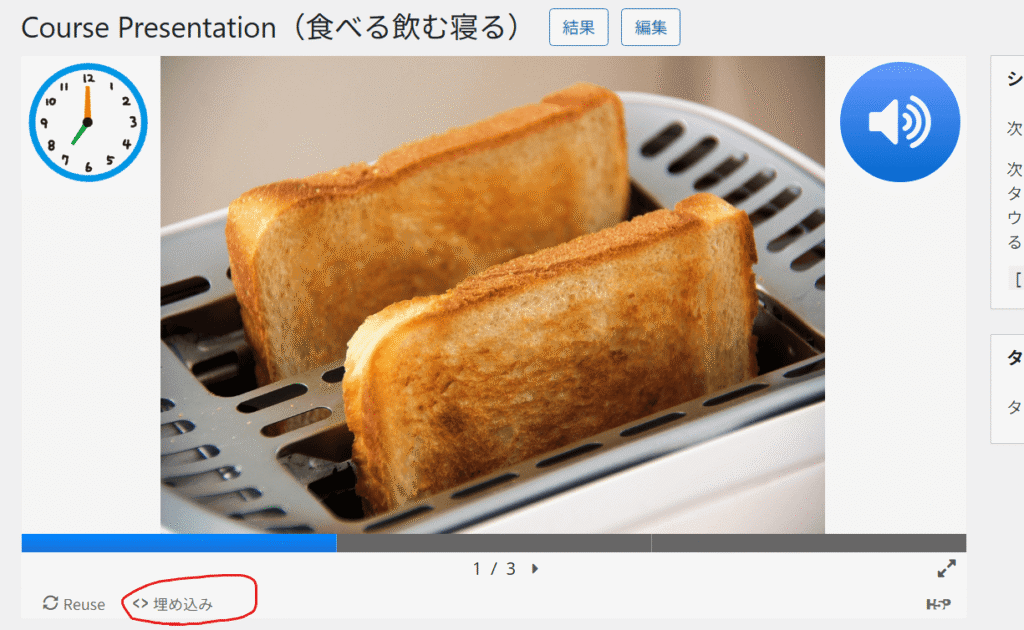
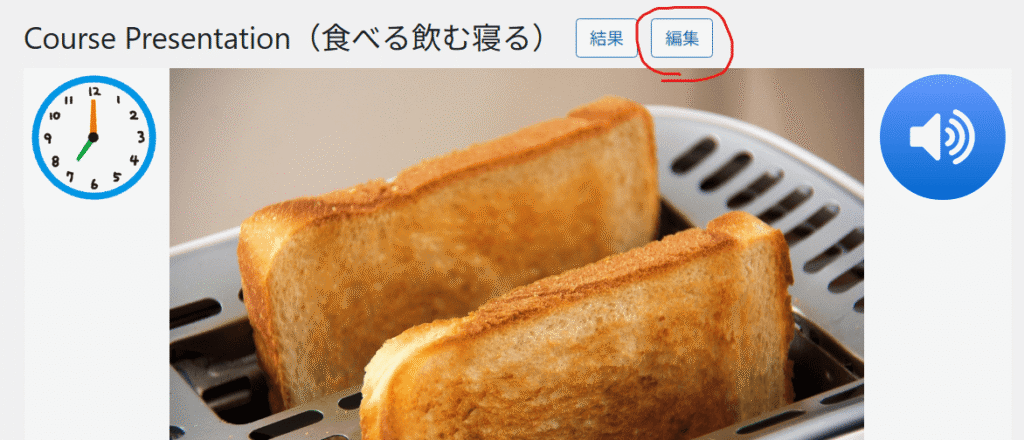
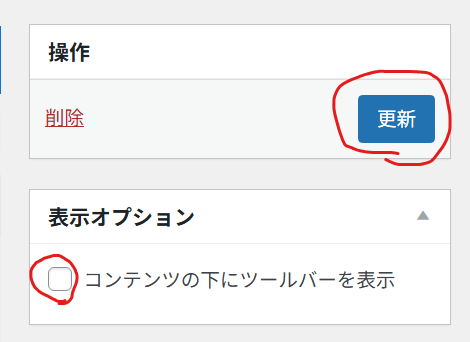
【WordPress】プラグインを使ってスライド教材を作成してみた 2026 3/29 Wordpress ツール 日本語教師 2025年10月17日2026年3月29日 当ページのリンクには広告が含まれています。 こんにちは、しゃーろです。 前回、Wordpressのプラグインを使って簡単なクイズを作成してみました。 今は日本語講師用のオリジナル教材を作成しているのですが、今回はシーン別スライド教材を作成していきたいと思います。 見ていただいたほうが早いと思いますが、このような感じです。 </noscript><iframe data-src="https://life.sherlo.site/wp-admin/admin-ajax.php?action=h5p_embed&id=1" width="754" height="449" frameborder="0" allowfullscreen="allowfullscreen" title="Course Presentation(食べる飲む寝る)" class="lazyload" > 本教材の一部は MITライセンス のもとで提供されています。 © 2025 H5P.org contributors / MIT License 使用するプラグインやコンテンツの導入方法は前回の記事で解説しているので、詳しくはそちらをご確認ください。 ライセンスについても書いています。 あわせて読みたい 【WordPress】プラグインを使って簡単なクイズを作ってみた こんばんは、しゃーろです。 今、オンライン日本語教師として活動するためにオリジナル教材を作成しているのですが、Wordpressで楽しいクイズゲーム的なものを作れたら… 目次シーン別スライドコンテンツ作成 Course Presentationをインストール まずは、今回使用するコンテンツを準備していきます。 WordPressのダッシュボードから「H5Pコンテンツ」→「新規追加」と進みましょう。 コンテンツタイプから「Course Presentation」を選択し、インストールします。 インストールが出来たら「Use」を押して編集画面に移動します。 コンテンツを編集(画像を追加) タイトルを適当に記入し、画像マークをクリックします。 「+ Add」から画像ファイルを追加し、代替テキストを記入します。 完了したら「Done」をクリックします。 画像が挿入出来たら、サイズと位置をお好みで調整します。 他にも使用したい画像があれば追加しましょう。 今回はシーンが分かりやすいように時計の画像も追加したいと思います。 先ほどと同じ要領で画像を追加しました。 コンテンツを編集(音声を追加) 画像が追加出来たら、次は音声ファイルを追加していきます。 上のメニューバーから「Audioマーク」をクリックします。 タイトルを適当に記入し、ソースファイルの「+」ボタンからファイルを追加します。 追加出来たら、右上の「Done」をクリックしましょう。 音声ファイルが追加出来たら、位置とサイズを調整します。 これで一枚目のスライドが完成です。 二枚目も同じように作成していきます。 下の方にある「Add new slide」をクリックするとスライドを追加可能です。 ここでは「スライドを複製」、「背景を指定、または色付け」、「スライドを右や左に移動」、「スライドを削除」などができます。 コンテンツを編集(設定確認) スライドが作成出来たら、コンテンツの設定をしていきます。 注意点なのですが、動作設定の中の「アクティブサーフェイスモードをアクティベート」は絶対にチェックを入れないでください。 これにチェックを入れてしまうと、スライドを動かせなくなり、1ページ目しか表示されなくなります。 また、これにチェックを入れると取り消せないので、また新しく作り直す必要があります。 僕が調べたら、「これにチェックを入れないと音声などが再生できない」と言われたのでチェックを入れたのですが、チェックを入れなくても全然再生できます。 色々調べまくって、結局これのチェックを外せば全て解決しました。(数時間無駄にした…笑) 今回、僕は動作設定欄は特にいじっていません。 クイズなどをスライドに導入する方は、少し設定が必要になると思います。 スライドが完成したら、右上の「作成」をクリックします。 表示オプションは一旦デフォルトのまま作成しましょう。 投稿にコンテンツを表示する コンテンツが作成出来たら、下の方にある「<>埋め込み」をクリックします。 表示されたコードをコピーしましょう。 コピーしたコードをWordpressのカスタムHTMLに貼り付けます。 これでコンテンツを投稿に追加できるはずです。 ちなみに、デフォルトだと埋め込みボタンが表示されるのですが、このボタンで誰でもコードをコピーできる設定になっています。 もし、それが嫌だという方は非表示にしましょう。 再度、コンテンツの編集画面に戻ります。 表示オプション設定で、「コンテンツの下にツールバーを表示」からチェックを外し、「更新」をクリックします。 これで、埋め込みボタンを非表示にすることができます。 ただ、著作権ボタンも非表示になってしまうため、クレジット表記が必ず必要です。 詳しくは前回の記事をご覧ください。 あわせて読みたい 【WordPress】プラグインを使って簡単なクイズを作ってみた こんばんは、しゃーろです。 今、オンライン日本語教師として活動するためにオリジナル教材を作成しているのですが、Wordpressで楽しいクイズゲーム的なものを作れたら… まとめ いかがだったでしょうか? 今回は、前回に引き続き、プラグインを使ってシーン別スライドを作成してみました。 いろいろなことができて面白いですよね。 この記事が少しでも役に立ったら嬉しいです。 最後まで読んでいただき、ありがとうございました! Wordpress ツール 日本語教師 Preply Wordpress 日本語教師 よかったらシェアしてね! URLをコピーしました! URLをコピーしました! 【Preply】オリジナル日本語教材 | Contextセクション 【Wordpress】教材作成 | YouTubeの関連動画を非表示にする方法 この記事を書いた人 しゃーろ 2001年生まれ。 「自分の幸せ」を追求しています。 日々の気づきや思ったこと、シェアしたいこと、とにかく書きたいことを書く雑記ブログです。 ワンピース、進撃の巨人、トリコ好き。 関連記事 【Preply】日本語講師を辞める理由、Preplyの良い点・悪い点 2025年11月27日 【Preply】3回目の定期レッスンを終えて 2025年11月13日 【Preply】2回目の定期レッスンを終えて 2025年11月12日 【Suno】ボーカルと伴奏を別々で抽出する方法 2025年11月6日 【Preply】初めての体験レッスンを終えて(50分) 2025年11月5日 【Preply】初めての定期レッスン(50分授業)を終えて 2025年10月31日 日本語オリジナル教材 | 過去形などの導入について 2025年10月31日 【Preply】初めての体験レッスンを終えて 2025年10月28日