
VOICEVOXでアクセントやイントネーションを調整して、その音声に口パクをつけたい!
そんな方いませんか?
YMM4では直接音声を作り出すことができますが、話速や抑揚などを除いて、アクセントやイントネーションなどの細かい調整は出来ませんよね。
VOICEVOXで納得のいく音声を作成して、それに口パクを反映させたいという方も多いのではないでしょうか?
ですが、別のソフトで作った音声に口パクをつけるには、ちょっとだけ面倒くさい設定が必要になるんですよね。
この記事では、「VOICEVOXの音声に口パクをつける方法」を分かりやすく解説します。
まだ口パクやまばたきの設定が済んでいないという方は、最初に以下の記事をご覧ください。
エクスプローラーでフォルダを作成
まずは、パソコンのエクスプローラーで新規フォルダを作成します。

パソコンのエクスプローラーを開きましょう。
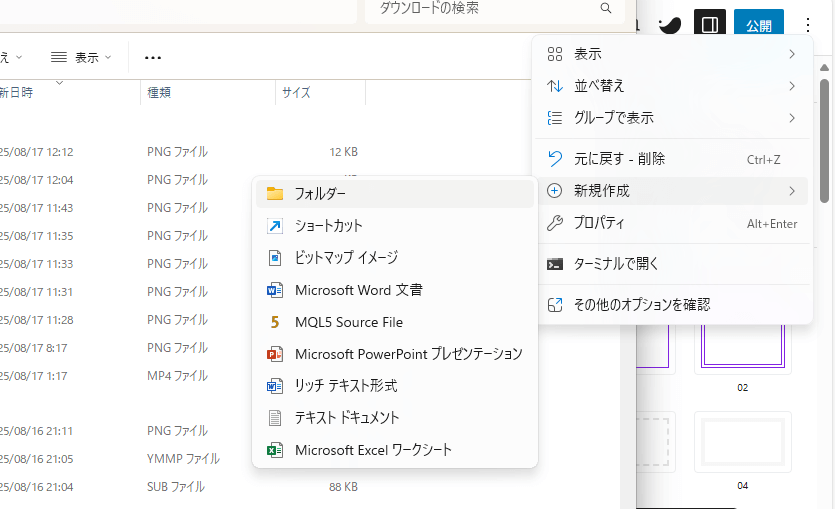
エクスプローラーを開いたら、新規フォルダーを作成します。
エクスプローラーで「右クリック」→「新規作成」→「フォルダー」を選択します。
フォルダーの名前を好きな名前に変更しましょう。音声ファイルなので「音声」などでOKです。
YMM4でキャラクター設定
続いて、YMM4でキャラクター設定をしていきます。
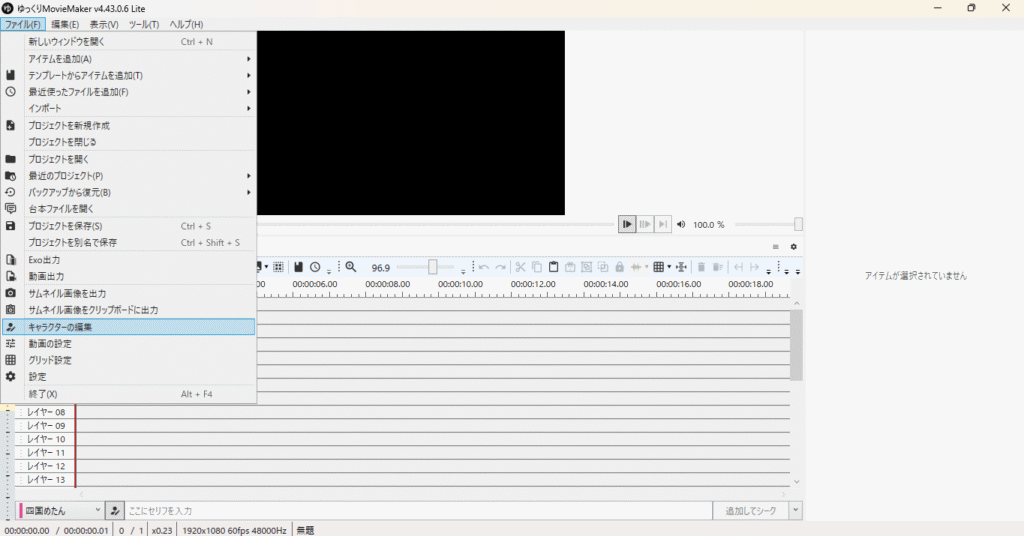
YMM4を立ち上げて、ファイルタブから「キャラクターの編集」を選択します。
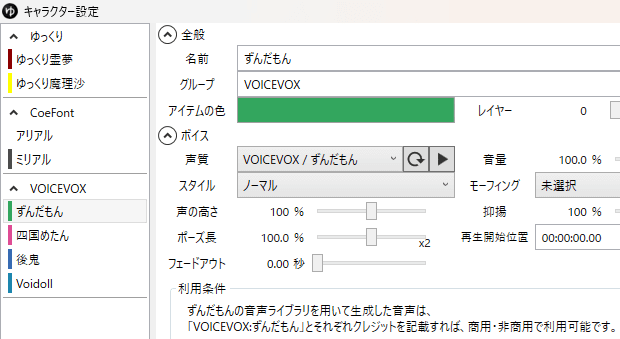
キャラクター設定画面が開けたら、左側のキャラクターの中から「ずんだもん」を選択します。

設定画面から「カスタムボイス」の設定を変更します。
カスタムボイスを「有効」にし、サブフォルダを含めるも「有効」にします。
監視フォルダで、先ほど作成したフォルダを選択します。
ファイル名は「ずんだもん」と記載しておきます。
「サブフォルダを含める」は必要であれば。
「サブフォルダを含める」は、必要なければオフでもかまいません。
フォルダを複数作成して整理しながら音声を書き出すという方は、こちらをオンにしておきましょう。
例えば、監視フォルダに指定した「音声」というフォルダの中に「ずんだもん〇〇用」「四国めたん〇〇用」などとフォルダを作成し、その中に音声ファイルが入っているとします。
「サブフォルダを含める」がオフの場合、「音声」というフォルダの中の音声データのみを検出するので、「ずんだもん用〇〇」などの中のデータは検出されません。
しかし、「サブフォルダを含める」がオンになっていると、「ずんだもん〇〇用」の中にあるデータも検出します。
そのフォルダの中に指定したファイル名、今回であれば「ずんだもん」などがあるとYMM4に反映されます。
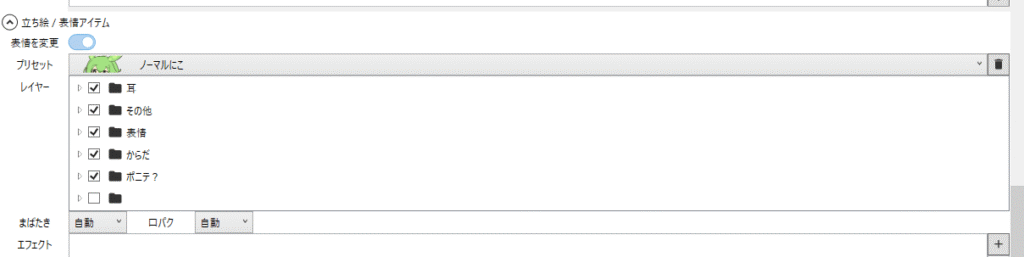
さらに、キャラクター設定画面を下にスクロースして、「立ち絵/表情アイテム」の設定をしていきます。
「表情を変更」をオンにし、まばたき、口パクを「自動」にします。
VOICEVOXの保存設定
続いて、VOICEVOXの設定をしていきます。
こちらの設定は必須ではないですが、やっておくとかなり楽です。
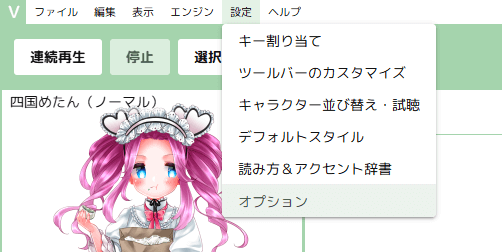
VOICEVOXを開いたら、「設定」→「オプション」を選択します。
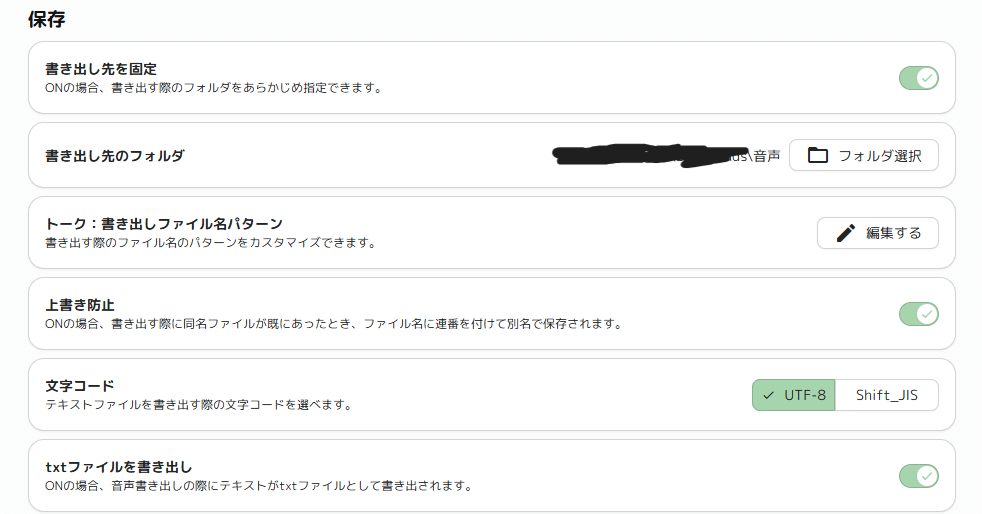
画面をスクロールして、「保存」設定から「書き出し先を固定」をオンにし、「書き出し先のフォルダ」に先ほど作成したフォルダを指定します。
今回、僕の場合であれば「音声」というフォルダになります。
これらの設定をすることで、VOICEVOXで書き出した音声が自動的にYMM4に挿入されるようになります。
ついでに、「上書き防止」と「txtファイルを書き出し」もオンにしておきましょう。
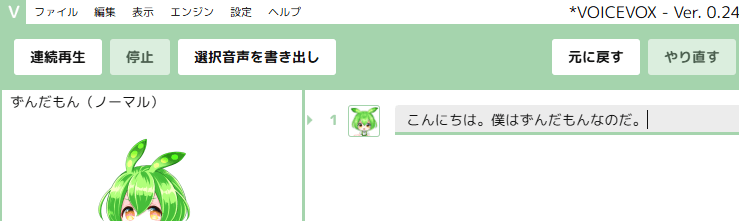
例えば、上画像のようなテキスト音声を書き出した時、以下のようにYMM4に自動的に挿入されます。
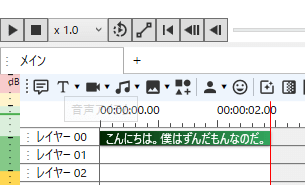
字幕設定がオンになっていれば、自動で字幕も入ります。
立ち絵、表情アイテムを挿入
続いて、立ち絵と表情アイテムを使って、音声に口パクをつけていきます。
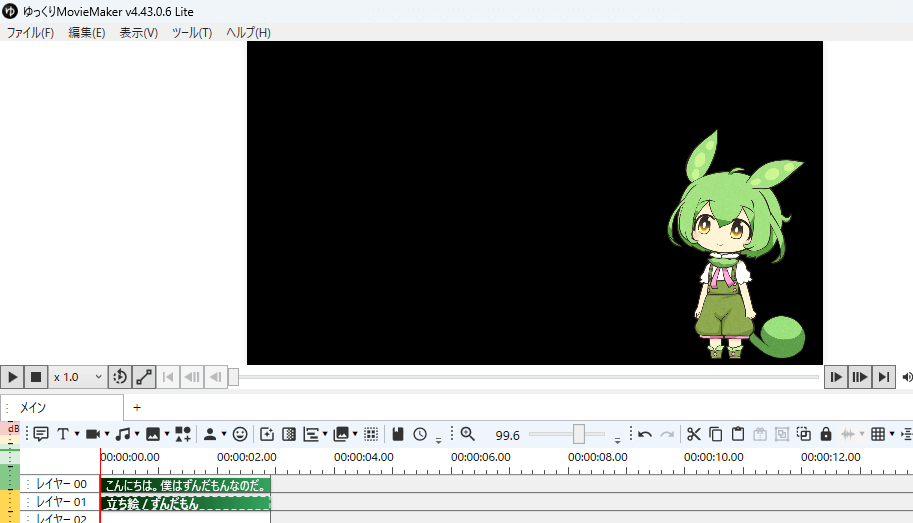
音声アイテムの下に立ち絵を挿入しましょう。
そうすると口パクが反映されます。
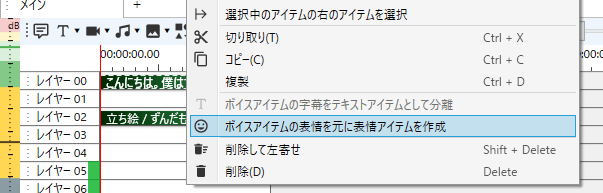
表情を変更したい場合は、音声アイテムを選択して右クリックし、「ボイスアイテムの表情を元に表情アイテムを作成」をクリックします。
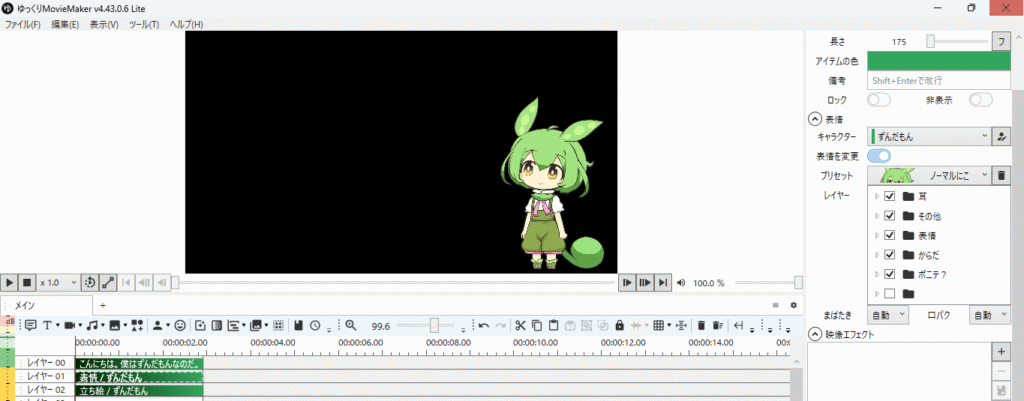
表情アイテムを立ち絵の上に配置し、右側のレイヤーから好きなパーツを選択するとその表情が反映されます。
以上がVOICEVOXの音声に口パクをつける方法です。
少しでも参考になったら嬉しいです。
【補足】ずんだもんと四国めたんの会話形式にする方法
補足です。
ずんだもんと四国めたんの会話形式の動画を作る方法を解説します。

上の画像は、YMM4の四国めたんのキャラクター設定画面です。
YMM4の監視フォルダは、ずんだもんと同じフォルダを指定し、ファイル名は「四国めたん」と記載しておきます。
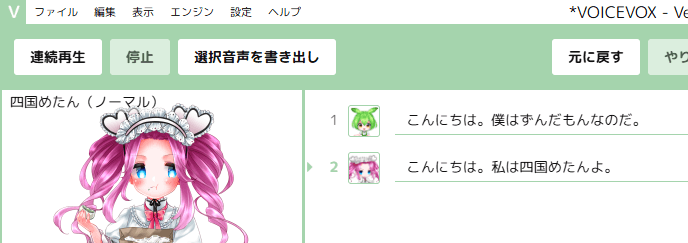
試しに上のような音声をVOICEVOXで書き出してみましょう。
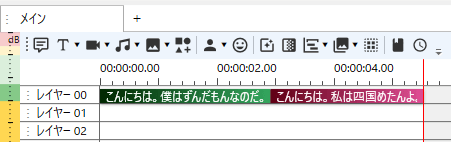
そうすると、このようにそれぞれのキャラクターの音声として反映されます。
あとは、先ほどと同じように立ち絵と表情アイテムを挿入すれば、会話形式の動画を作成できます。
ちなみに、VOICEVOXの音声を一気に書き出すと、順番がバラバラになってしまうので、1つずつ書き出すようにしましょう。
口パク、まばたきの詳しい設定方法は、以下の記事をご覧ください。