YMM4のずんだもんの立ち絵に口パク、まばたきをさせる方法を紹介します。
立ち絵素材はいくつかありますが、今回は「akihiyo様」の立ち絵素材を使って解説していきたいと思います。
多くの方が使っているのは、坂本アヒル様の立ち絵素材ですよね。
口パクやまばたきの方法を調べると、坂本アヒル様の立ち絵を使ったやり方はたくさん出てくるのですが、akihiyo様の立ち絵を使ったやり方は出てこなかったので、この記事で紹介します。
個人的な意見ですので、細かな調整はご自身で行ってください!
立ち絵素材を準備する
まずは、立ち絵素材を準備します。
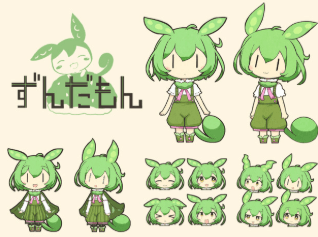
akihiyo様の立ち絵素材を以下のリンクからダウンロードしましょう。
ページに記載されているURLに移動し、パスワードを入力して認証ボタンを押し、ダウンロードしてください。
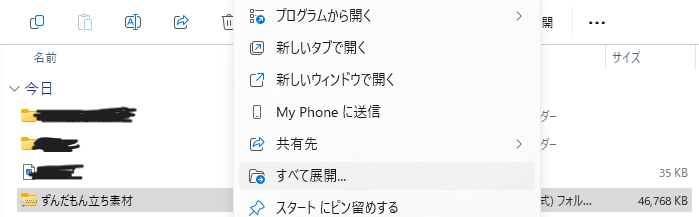
ダウンロード出来たら、Zipファイルを展開します。
ファイルを右クリックし、「全て展開」をクリックします。
「展開先の選択とファイルの展開」というページが表示されると思いますが、問題なければ「展開」をクリックします。

展開したファイルの中身がこのようになっていると思います。
この中のPSDファイルを使用します。
AとBがありますが、Aがやや横向き、Bが正面向きの立ち絵素材になります。
Youtubeでよく見るのはAのやや横向きの方ですね。
今回は、AのPSDファイルを使用していきたいと思います。
これからYMM4でPSDファイルを使って口パクなどの設定をしていきますが、PSDファイルの場所が変わると設定した情報が消え、1からやり直すことになります。
もしファイルを整理したいという方がいたら、あらかじめ決められたフォルダー内にPSDファイルを移動しておき、その後に設定しましょう。
僕は口パクやまばたきを全部設定した後にPSDファイルを移動したらデータがなくなり、メモもしていなかったので大変な目にあいました。
つまり、この記事はパソコンが壊れたときのための僕の保険記事でもあります。
YMM4でずんだもんの口パク、まばたき設定をする
YMM4を立ち上げて、ずんだもんの口パクとまばたきの設定をしていきます。
ずんだもんの口パク設定

YMM4の画面上のタブから「ツール」→「Psd立ち絵素材マネージャー」を選択します。

左上のファイルマークをクリックし、先ほどダウンロードしたPSDファイルを選択します。
今回は「zundamonA.psd」を選択します。
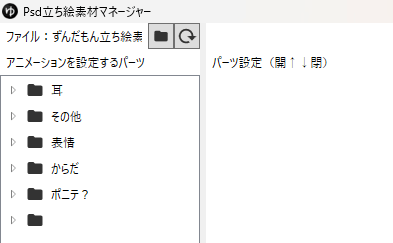
ファイルを選択すると上画像のようになると思います。
ここから「表情」→「口」の順で選択します。
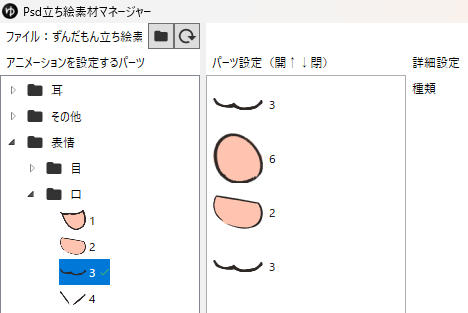
口一覧の中から、「3」のムフっとした口を選択し、上画像のように並べていきます。
やり方↓
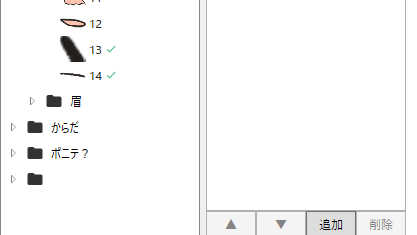
3を選択した状態で、一番下の「追加」をクリックし、「表情」→「口」の順に選択します。
そして、「2, 6, 3」の口にチェックを入れて追加します。
追加できたら順番通りに並べます。
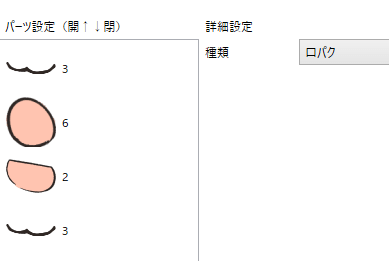
並び終えたら、詳細設定の種類から「口パク」を選択します。
この作業を他の口にも設定していきます。
口によって多少種類が違うので、以下にまとめました。(自分が使うもののみ)
ずんだもんのまばたき設定
続いて、まばたきの設定をしていきます。
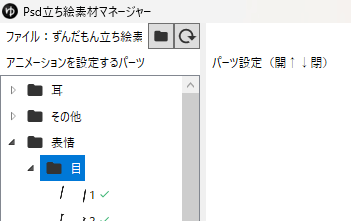
「表情」→「目」の順で選択します。
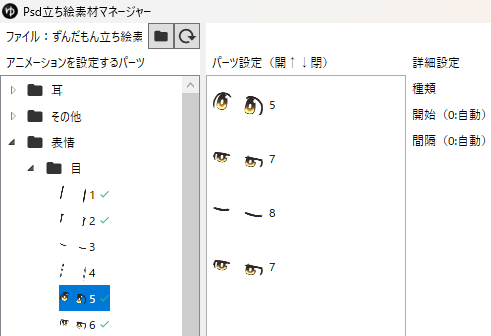
「5」の目を選択し、上画像のように並べます。
やり方は基本的に口パクと同じです。
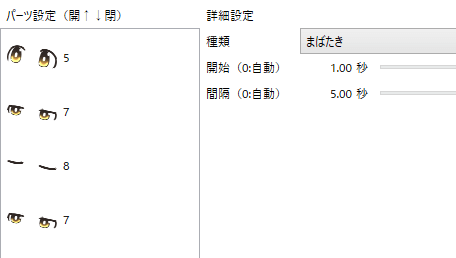
並べられたら、詳細設定の種類から「まばたき」を選択します。
開始を「1.00秒」、間隔を「5.00秒」にします。
ちなみに、四国めたんは開始を「2.00秒」、間隔を「5.00秒」にしています。
ずんだもんと全く一緒のタイミングだと違和感があるので。
この作業を他の目にも設定していきます。
目も以下にまとめました。(自分が使うもののみ)
動画で確認すると、このようになります。
ご自身でしっくりくる組み合わせを見つけてみてください。
ちなみに、英語を話させることも一応可能です。
詳しくは以下の記事で解説しています。
YMM4で直接生成した音声ではなく、VOICEVOXなど、別のソフトで生成した音声に口パクを反映させる方法は以下の記事で解説しています。
以上が、ずんだもんの口パクとまばたきの設定方法でした。
少しでも参考になったら嬉しいです。