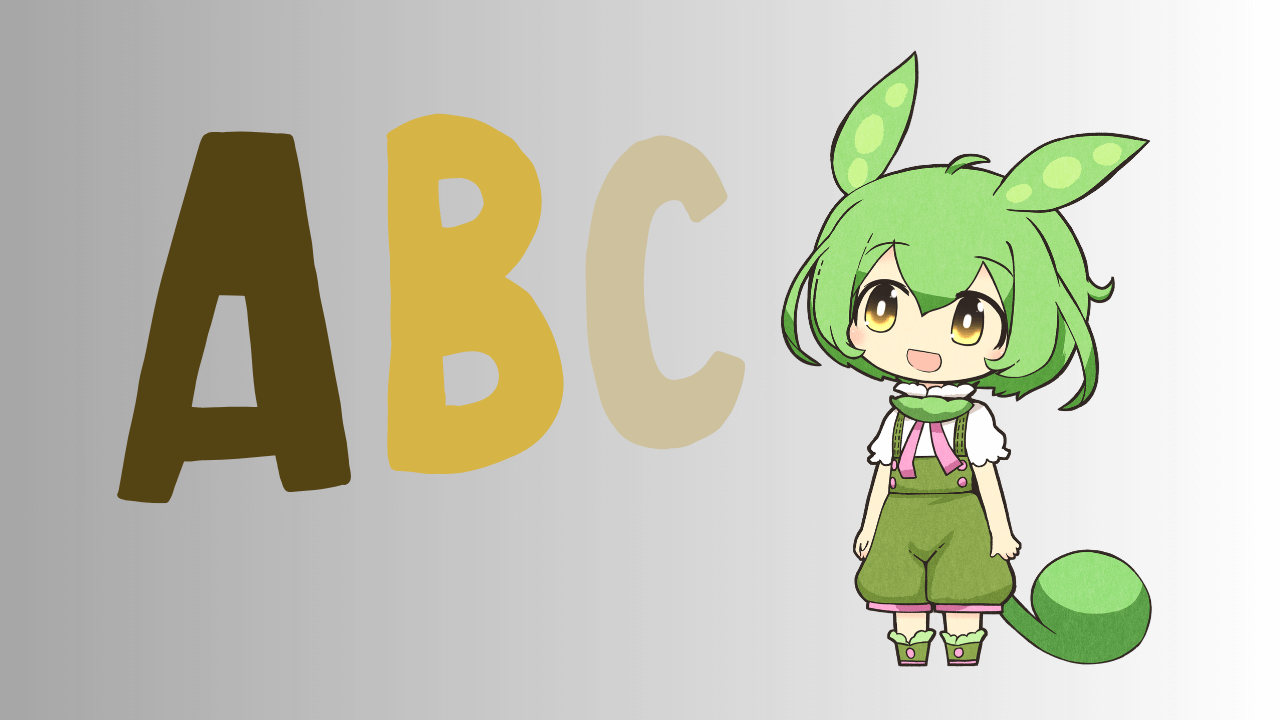
YMM4を使うと、立ち絵に口パクやまばたきの設定ができますよね。
それなら、ずんだもんに英語を話してもらうことも可能なのでは?
今回は、「無料でずんだもんに英語を話させる方法」を紹介したいと思います。
いえ、「話してもらう」が正解ですね笑
無料で簡単にできるものを追求した結果、かなりごり押しになってしまいましたが、少しでも参考になれば幸いです。
AI音声を作成する無料ソフト
VOICEVOXなどで英語音声を生成しようとすると、どうしてもカタカナ英語になってしまいますよね。
なので、
- 全く別のソフトを使って英語音声を作成。
- それをYMM4に取り込んで、その音声に対して立ち絵の口パクとまばたきを反映させる。
という流れで、ずんだもんに英語を話してもらいます。
使うソフトは、Microsoftが提供している「Clipchamp」という動画編集ソフトです。
動画編集ソフトですが、これを使って音声を作っていきます。
通常、英語のAI音声を作るときは有料のツール or 無料でもかなりの制限がある場合が多いです。
それか、無料でも導入方法がものすごく複雑だったり。
しかし、今のところ「Clipchamp」は誰でも無料で簡単に使えて、無制限に英語のAI音声を作成できます。
日本語のAI音声も作成できますが、少しカタコトなので、日本語の場合はVOICEVOXなど、他の無料ソフトの方がいいと思います。
Clipchampで英語のAI音声を作成する方法
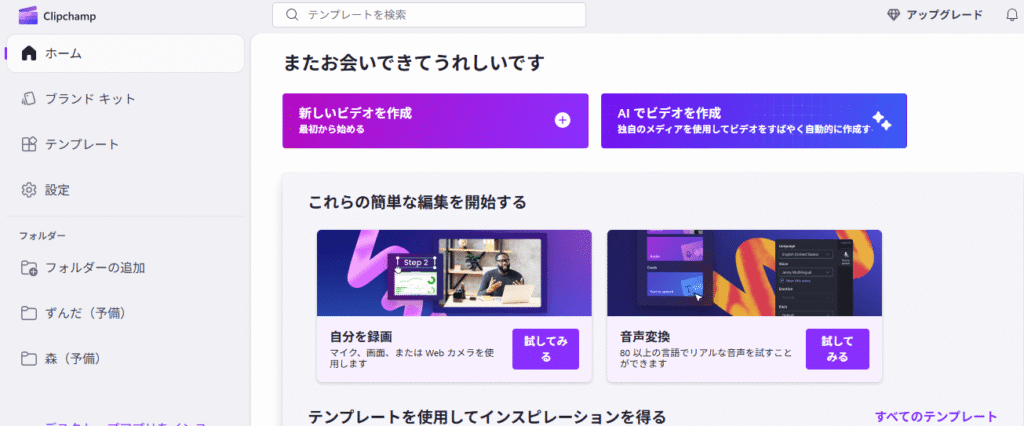
まずは、「Clipchamp」を開きます。
開いたら「新しいビデオを作成」をクリックします。
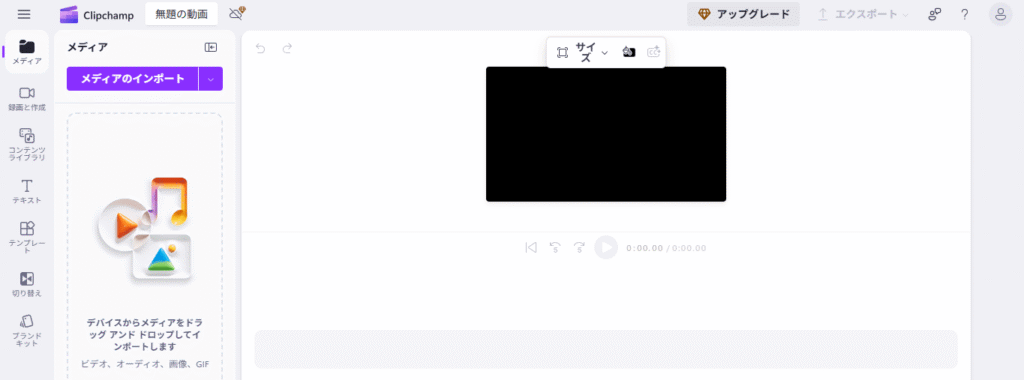
編集画面が開けたら、左側のメニュー欄から「録画と作成」をクリックします。
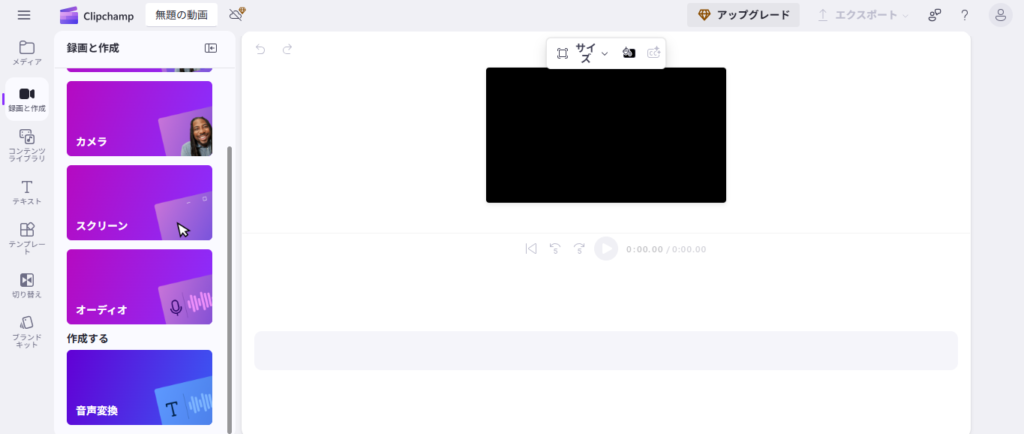
スクロールして、一番下にある「音声変換」をクリックします。
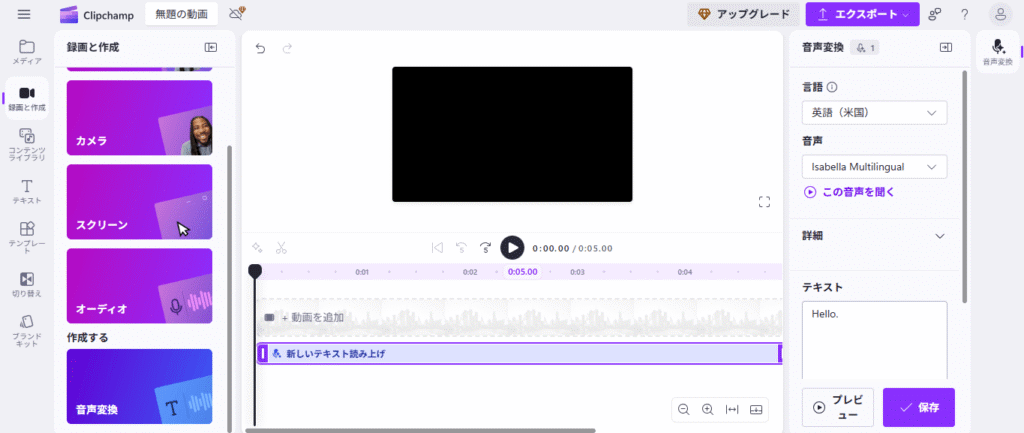
右側の編集画面のテキスト欄に、希望の文章を入力、または貼り付けます。
長い文章でも割と早く作成してくれますね。
言語は今のところ「英語(米国)」または「日本語(日本)」を選択できます。
英語を話させる場合は、もちろん「英語(米国)」を選択してください。
音声は、好みの音声を選択してください。
結構種類があり、全ての音声を確認していくのは中々大変ですが、好きな音声を見つけるために上から下まで試してみてください。
※今のところ、一回一回切り替えていくしか試聴の方法はないみたいです。
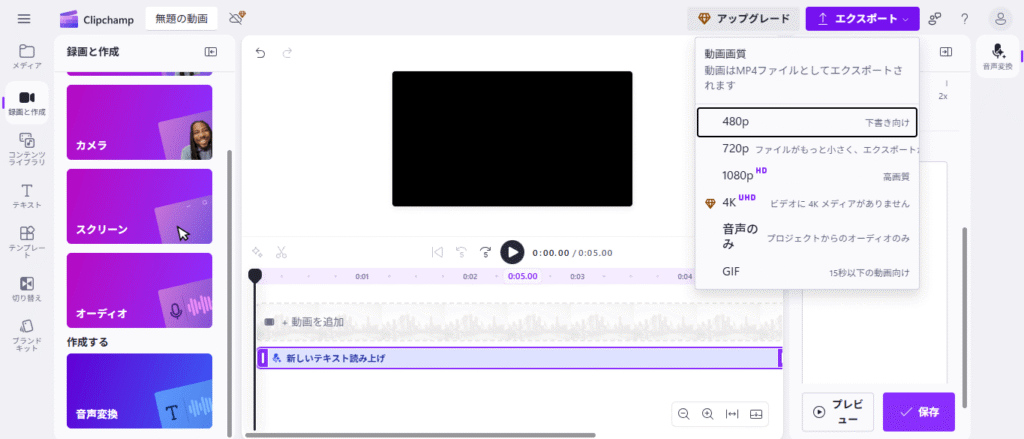
音声が作成出来たらエクスポートします。
音声のみの場合は、一番下の480pで大丈夫です。
ずんだもんっぽい英語音声にするには?
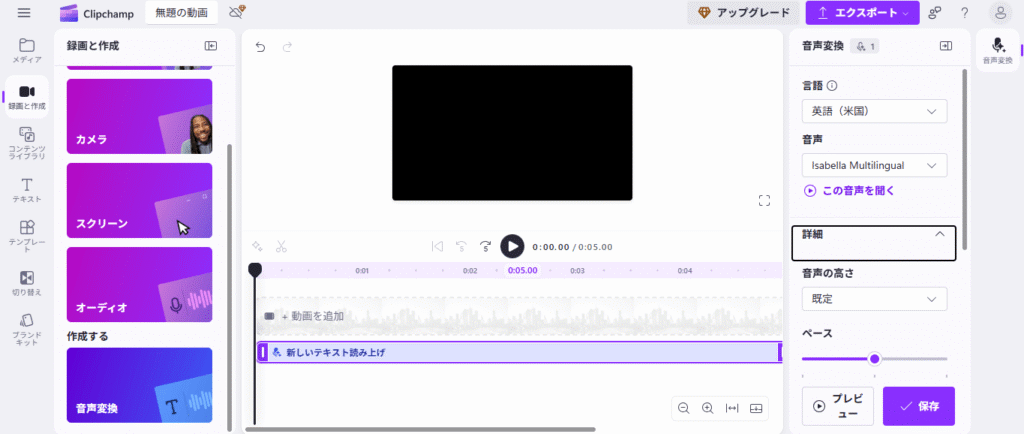
【音声の高さやペース】
色々な音声を試して、個人的に「ずんだもん」に似ていると思ったのは、「Isabella Multilingual」という音声です。
この音声を「音声の高さ:極高」、「ペース:1.3倍」にします。
ちなみに、四国めたんは「音声:Isabella Multilingual」、「音声の高さ:高」、「ペース:1.3倍」にしました。
個人的に良いと思ったのがこれでした…!比較するのがかなり大変だった笑
YMM4で編集する場合
ずんだもんは「音声:Isabella Multilingual」、「音声の高さ:規定」、「ペース:0」。
四国めたんは「音声:Isabella Multilingual」、「音声の高さ:極低」、「ペース:0」。
この設定で、YMM4側で「音程/再生速度」を130%にすることで、同じ音声を作成することもできます。
何回か調整したのですが、「sh」などの音が少しキーンと響いてしまうことがあります。
今のところ解決策は音声ペースをノーマルにすることくらいだと思います。
ただ、話すスピードが遅いと動画のテンポが悪くなったりする恐れがあるので注意が必要です。
作成した英語のAI音声に立ち絵の口パクとまばたきを反映させる
作成したAI音声をYMM4に取り込んで、立ち絵の口パクとまばたきを反映させる方法を紹介します。
エクスプローラーでフォルダを作成

まずは、パソコンのエクスプローラーを開きましょう。
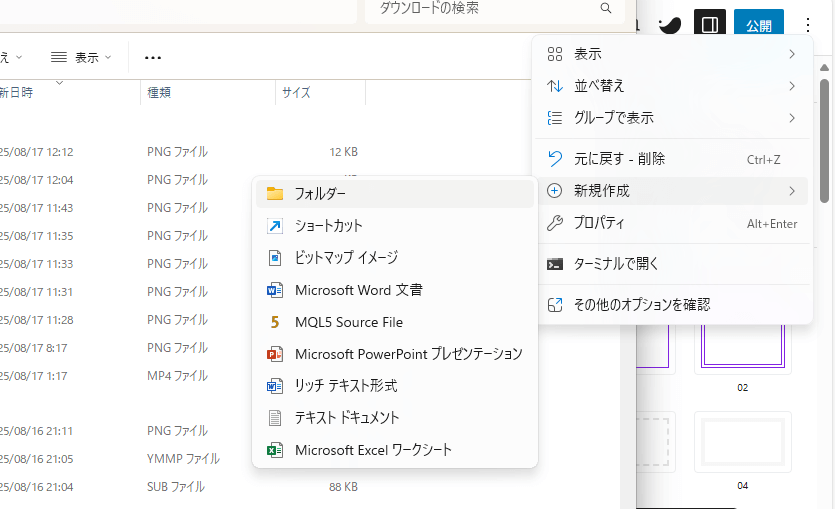
エクスプローラーで新規フォルダーを作成します。
エクスプローラーで「右クリック」→「新規作成」→「フォルダー」を選択します。
フォルダーの名前を好きな名前に変更しましょう。音声ファイルなので「音声」などでOKです。
YMM4でキャラクター設定
続いて、YMM4でキャラクター設定をしていきます。
まだ、立ち絵の口パク設定ができていない方は、最初に以下の記事をご覧ください。
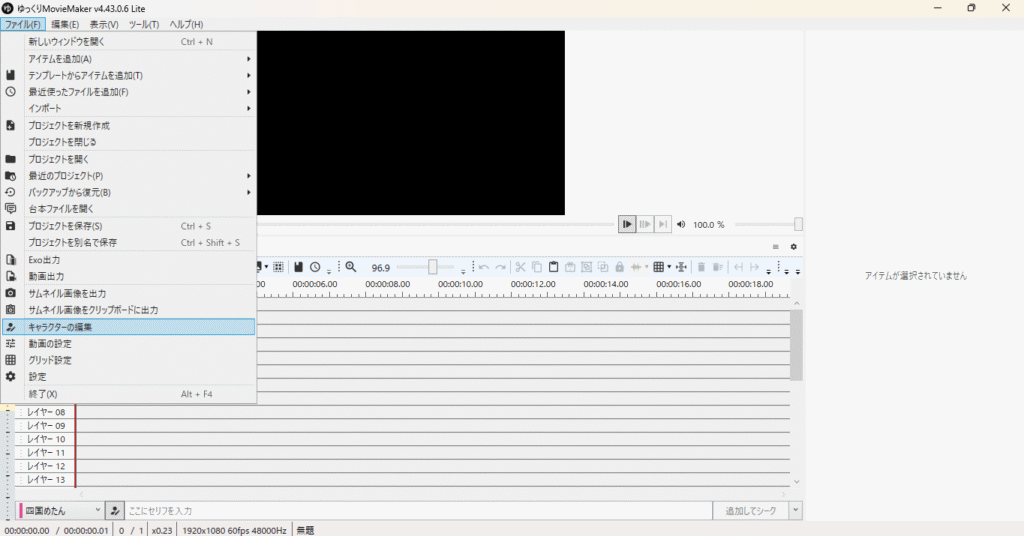
YMM4を立ち上げて、ファイルタブから「キャラクターの編集」を選択します。
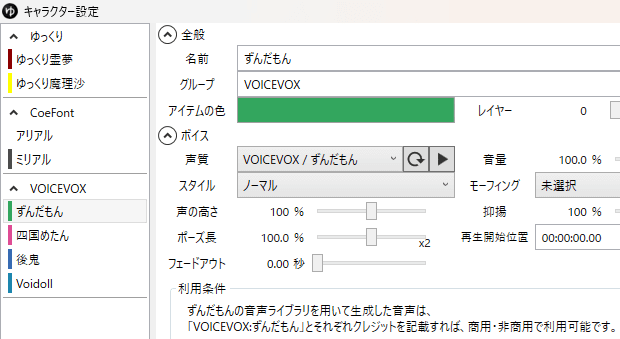
キャラクター設定画面が開けたら、左側のキャラクターの中から「ずんだもん」を選択します。

設定画面から「カスタムボイス」の設定を変更します。
カスタムボイスを「有効」にし、サブフォルダを含めるも「有効」にします。
監視フォルダで、先ほど作成したフォルダを選択します。
ファイル名は「zunda」などにしておきます。(分かりやすければ何でもいいです)
「サブフォルダを含める」は必要であれば。
「サブフォルダを含める」は必要なければオフでもかまいません。
フォルダを複数作成して整理しながら音声を書き出すという方は、こちらをオンにしておきましょう。
例えば、監視フォルダに指定した「音声」というフォルダの中に「ずんだもん〇〇用」「四国めたん〇〇用」などとフォルダを作成し、その中に音声ファイルが入っているとします。
「サブフォルダを含める」がオフの場合、「音声」というフォルダの中の音声データのみを検出するので、「ずんだもん用〇〇」などの中のデータは検出されません。
しかし、「サブフォルダを含める」がオンになっていると、「ずんだもん〇〇用」の中にあるデータも検出します。
そのフォルダの中に指定したファイル名、今回であれば「zunda」などがあるとYMM4に反映されます。
ずんだもんのみの場合は、ファイル名は空欄でも大丈夫です。
四国めたんと会話形式の動画を作る際は、ファイル名を記載しておきます。
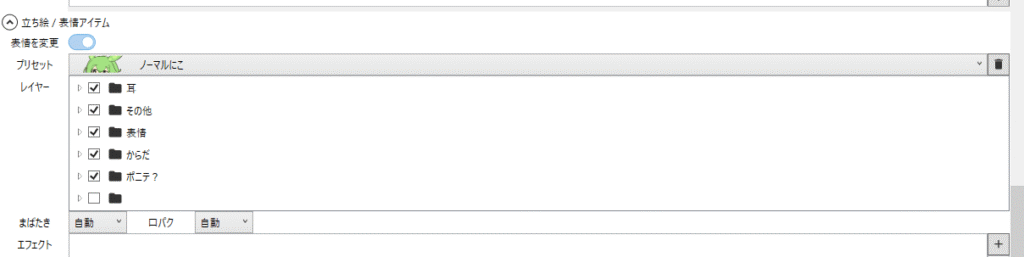
さらに、キャラクター設定画面を下にスクロースして、「立ち絵/表情アイテム」の設定をしていきます。
「表情を変更」をオンにし、まばたき、口パクを「自動」にします。
四国めたんも基本的なやり方は同じです。
監視フォルダは同様のものを指定し、ファイル名を「metan」などにしておきましょう。
AI音声をYMM4に読み込む
先ほどClipchampで作成したAI音声のファイル名を「zunda」に変更します。
ファイル名に先ほど設定した「zunda」という文字列が入っていれば、「zunda 〇〇用」などでも大丈夫です。
※「zunda‐ Clipchampで作成」になっていても、そのままで問題ありません。
ファイル名を指定していない場合は、名前は何でも大丈夫です。
ファイル名を変更出来たら、音声を先ほど作成したフォルダにドラッグ&ドロップします。
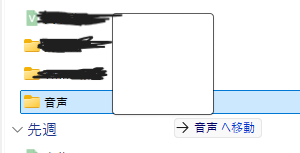
ドラッグ&ドロップすると、自動的にYMM4に音声が挿入されます。
ファイル名を「zunda」のように指定していると、そのファイル名がついたデータしか読み込まなくなります。
つまり、ずんだもんと四国めたんの会話形式の動画作る場合は、それぞれ名前を指定しておくと、それぞれのキャラ音声として認識してくれます。
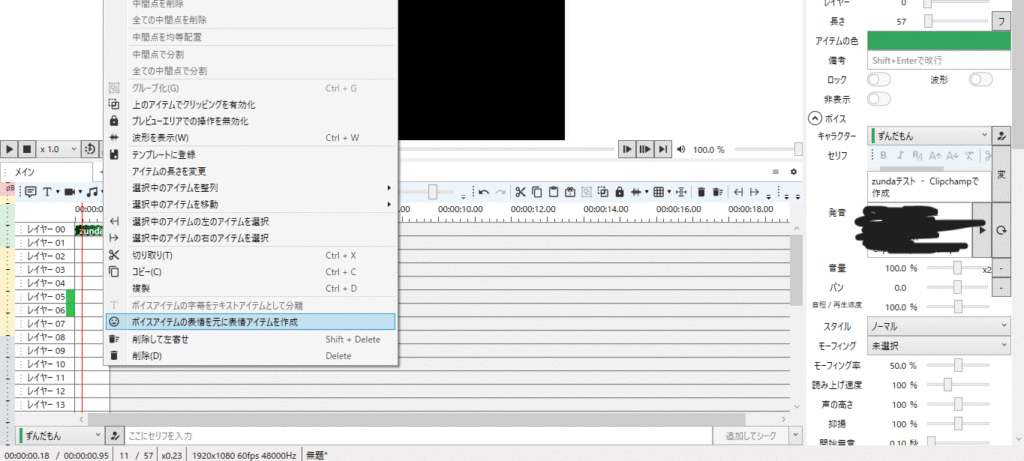
挿入された音声を右クリックし、「ボイスアイテムの表情を元に表情アイテムを作成」をクリックします。
先ほどClipchampで音声の高さやペースを調整していない方は、右側のメニューから「音声/再生速度」を130%に設定します。
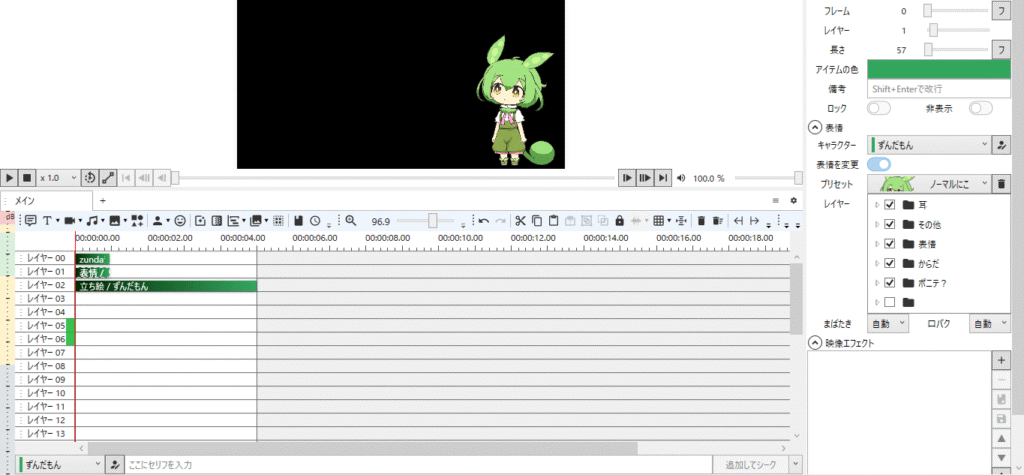
さらに立ち絵を挿入し、右側のメニューから表情を選択します。
口パクが設定されている口、まばたきが設定されている目を選択してください。
※「ボイスアイテムの表情を元に表情アイテムを作成」が無くても口パク、まばたきをしますが、表情を変えるためには必要です。
以上が、無料でずんだもんに英語を話させる方法です。
少しでも参考になったら嬉しいです。
【補足】ずんだもんと四国めたんの会話形式にする方法
補足です。
Clipchampで英語のAI音声を作成して、ずんだもんと四国めたんの会話形式にする方法を紹介します。
1つにつなげて書き出すと、それぞれのキャラクターに対して口パク対応ができません。
かといって、1セリフずつ書き出して並べていくのは面倒くさいですよね。
その場合は、一度セリフを並べて作ってから、各キャラクターごとにセリフを出力します。
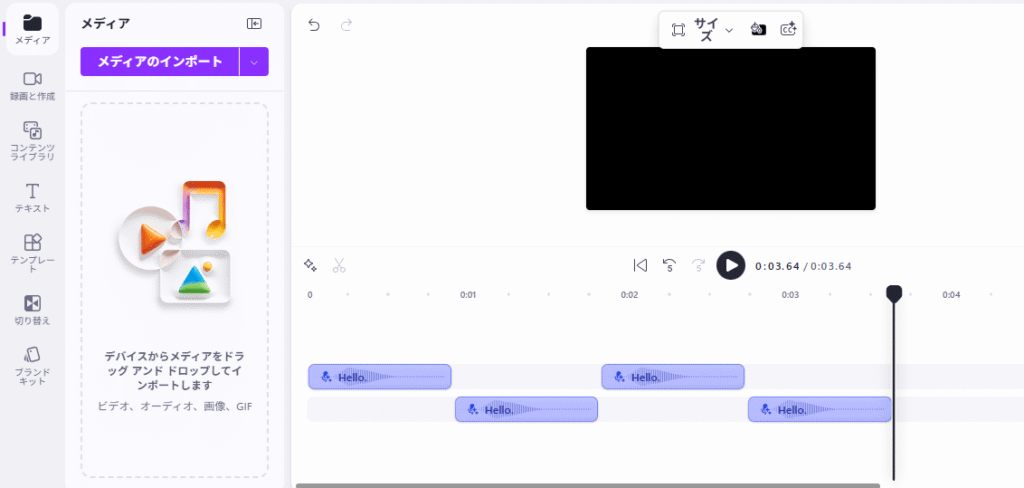
このように上段がずんだもん用のセリフ、下段が四国めたん用のセリフになるようにします。
それぞれ音声の高さやペースは、こちらの数値に設定しておきます。
最初のセリフを設定したら、次のセリフはWindowsの場合「Ctrl+D」で複製し、音声を編集していくと楽です。
全てのセリフが並べられたら、一旦ホームに戻ります。
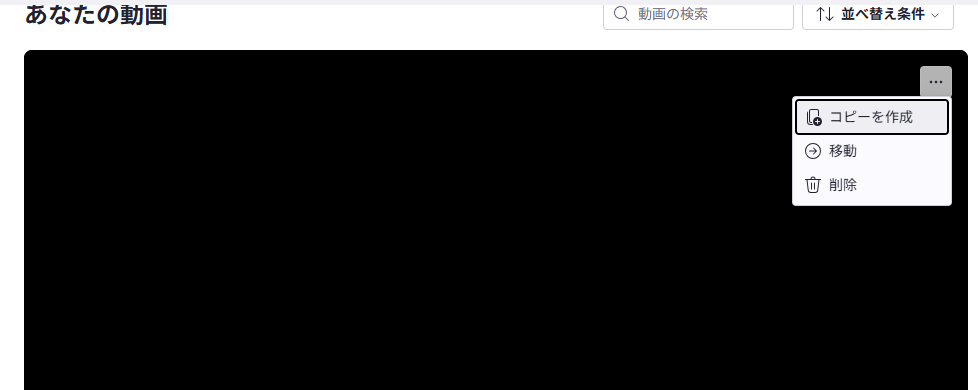
右端の三点ボタンから「コピーを作成」をクリックし、ずんだもん用と四国めたん用の2つを作成します。(念のため)
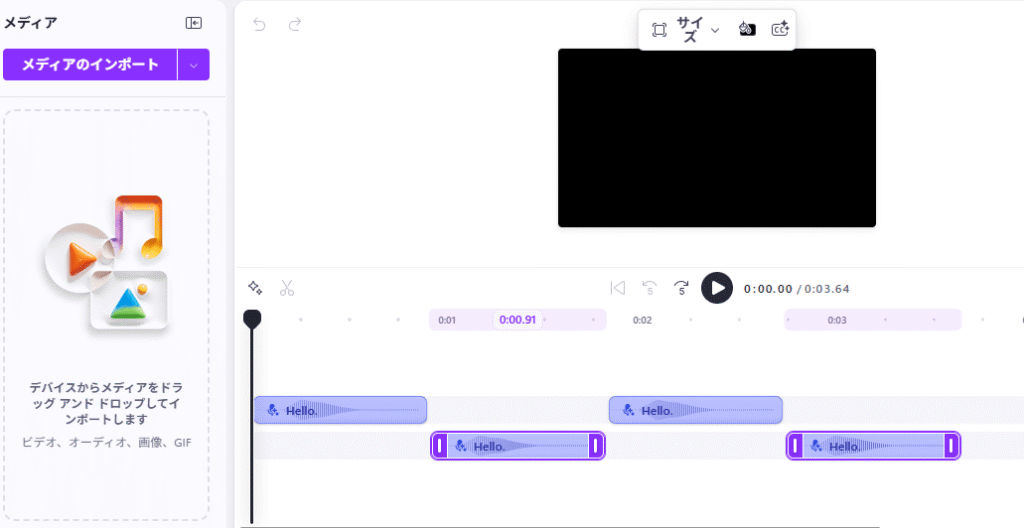
それぞれのセリフを削除して、各音声をそのままエクスポートし、この記事の流れに沿って音声を取り込めば完成です。
エクスポートしたファイルは、それぞれ「zunda」や「metan」など、ご自身で設定したファイル名にしておかないと反映されないのでご注意ください。