こんばんは、しゃーろです。
色々ありましたが、無事ソフトバンクから楽天モバイルへの乗り換えが完了しました。

しかし、全ての手続きが完了して「開通完了」と表示されたのですが、回線が利用できませんでした。
回線が開通しているかを手っ取り早く調べる方法は、「Wi-Fiをオフにしてネットで検索してみる」というものになります。
ただ、僕は「インターネットに接続できません」と表示されてしまいました。

これでは、家から出た瞬間に僕のスマホがただの板になってしまう…
公式サイトなどで紹介されている方法も一通り試しましたが解決せず、Google Geminiで調べた方法を試したら解決したのでシェアしたいと思います。
公式で紹介されている解決手段
端末を再起動する
1つ目は「端末を再起動する」です。
端末の再起動することによって回線が開通する可能性が高いので、まずはこちらを試してみることをお勧めします。
機内モードにする
2つ目は「機内モードにする」です。
一度機内モードをオンにして、少し時間を空けてからオフにしてみると解決する可能性があります。
場所を移動する
3つ目は「場所を移動する」です。
窓際や屋外など電波が届きやすい場所に移動して、しばらく待ってみると繋がるかもしれません。
ネットワークを手動で選択する
4つ目は「ネットワークを手動で選択する」です。
デフォルトではネットワークを自動的に選択するようになっていると思います。
なので、その設定をオフにして、ネットワーク「Rakuten」を手動で選択すると解決するかもしれません。
その他の解決策
僕はこのような公式で紹介されているような方法を試しても繋がりませんでした。
ちなみに、僕はソフトバンクのSIMカードから楽天モバイルのeSIMに切り替えたので、端末の電源を切った際にソフトバンクのSIMカードは取り出して廃棄済みです。
なので、前キャリアのSIMが邪魔しているということは考えられません。
まだ、乗り換え前キャリアのSIMが挿入されている場合は、早めに廃棄しておきましょう。
(やり方は各自でお調べください)
そのままでも大きな問題は無いですが、デメリットの方が多いので廃棄した方がいいです。
そこで、以下の方法を試したら無事回線が開通しました。
APNを手動設定する
それは、「APNを手動設定する」という方法です。
僕はAndroidを使用しているので、Androidのやり方を解説します。
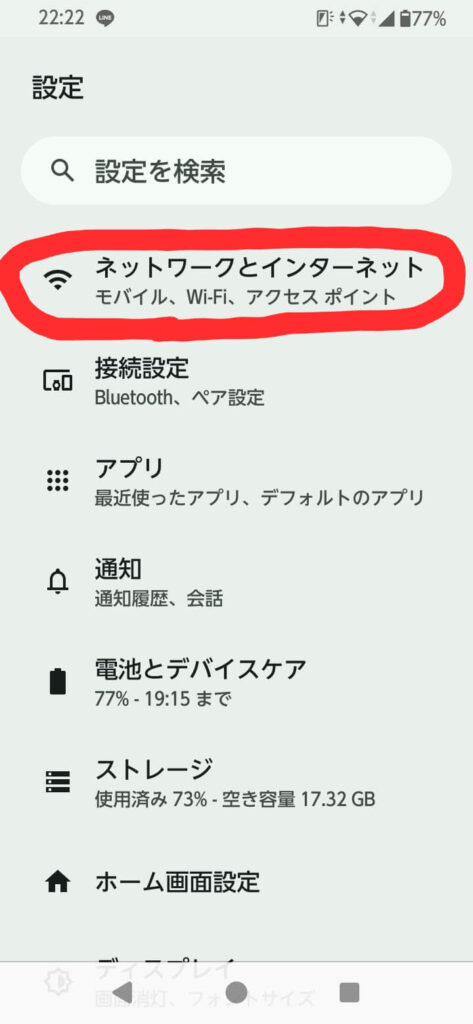
まずは設定から「ネットワークとインターネット」を選択します。
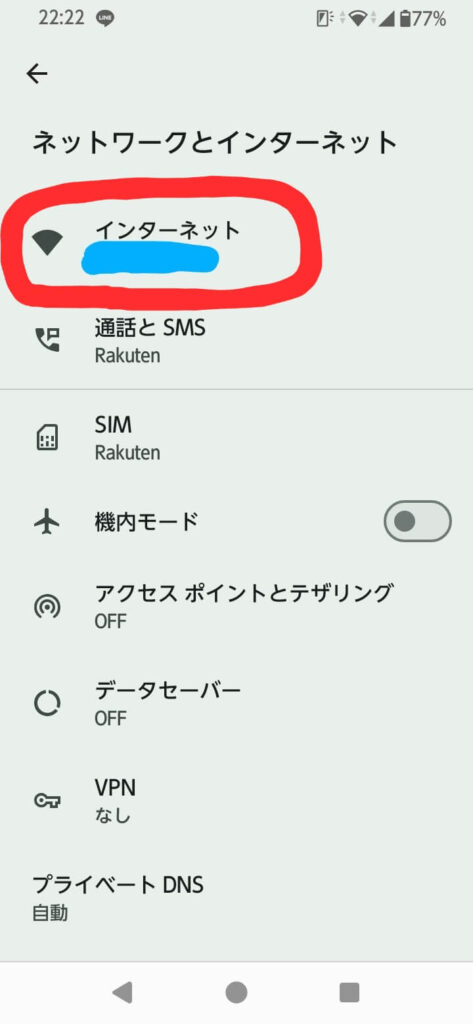
続いて、「インターネット」を選択します。
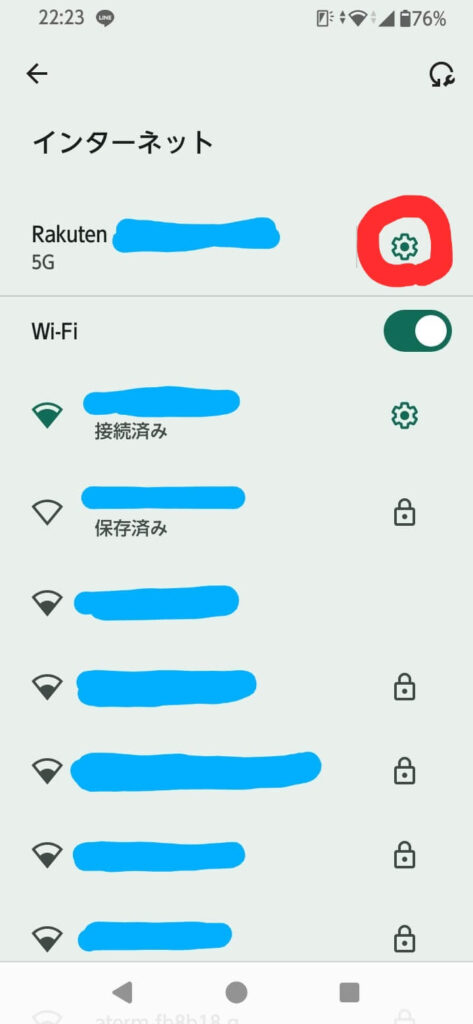
表示された「Rakuten – 〇〇」の右横の歯車マークをタップします。
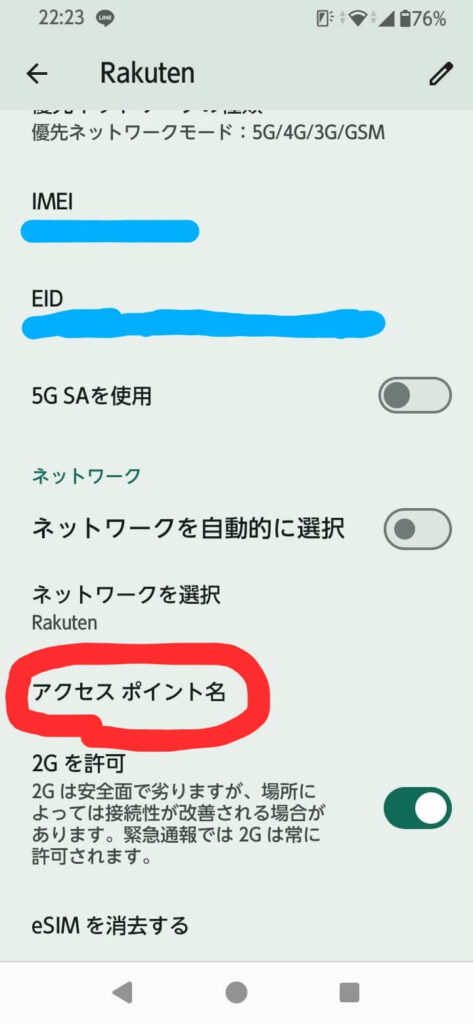
「アクセス ポイント名」をタップします。
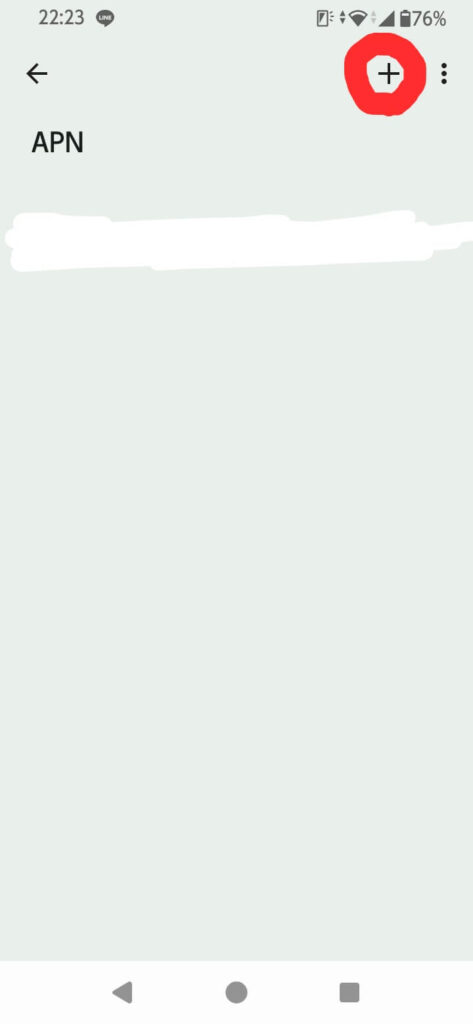
右上の「+」をタップします。
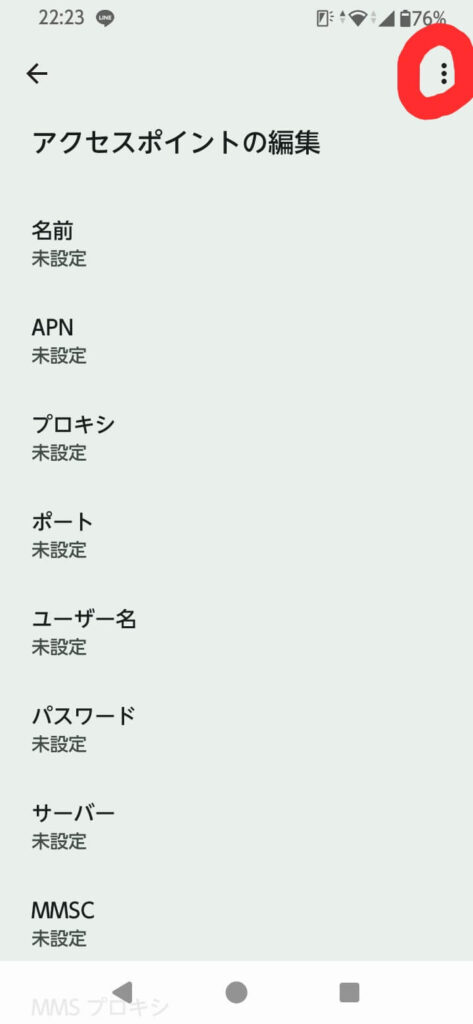
以下の項目のみ入力し、終わったら右上の三点マークをタップします。
- 名前:楽天(任意でOK)
- APN:rakuten.jp
- APNタイプ:default,supl
- APNプロトコル:IPv4/IPv6
- APNローミングプロトコル:IPv4/IPv6
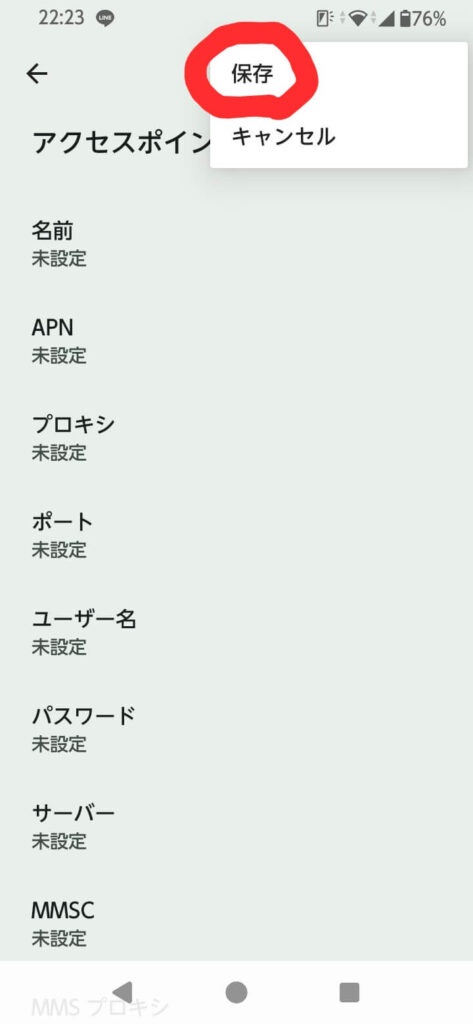
「保存」をタップします。
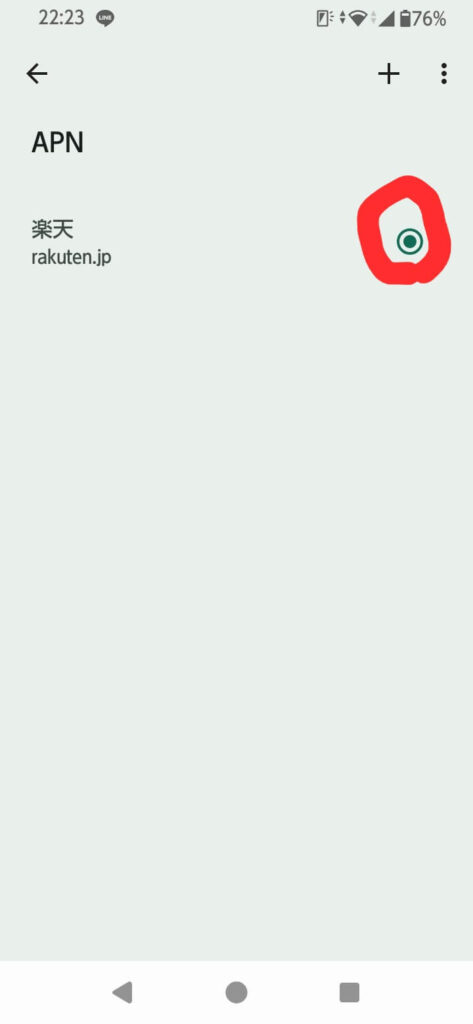
追加したAPNを選択します。
僕はこの方法で楽天の回線を開通させることができました。
Wi-Fiを切った後でネットにつながればOKです。
まとめ
いかがだったでしょうか。
今回は、楽天回線の開通が確認できない場合の対処法を紹介しました。
公式で記載されている方法を試しても、全く解決しなかったのでとても不安でしたが、この方法で解決できたので良かったです。
この記事が少しでも役に立ったら嬉しいです。
最後まで読んでいただき、ありがとうございました!