こんにちは、しゃーろです。
今回は、個人情報を管理するためのツール「Bitwarden」を導入してみたいと思います。
パスワードの管理って大変ですよね。
僕はブログの非公開記事にメモしていたのですが、さすがにセキュリティ面で心配になってきたので「どうしようかな」って悩んでいました。
そんな時に見つけたのが「Bitwarden」です。
今回は、Bitwardenの導入方法を画像付きで解説していきたいと思います。
Bitwardenとは?
そもそも、Bitwardenとは何なのでしょうか?
以下、ChatGPT参照↓
Bitwarden(ビットウォーデン)は、WebサイトやアプリのID・パスワードを安全にまとめて管理できる「パスワードマネージャー」です。
Bitwardenの主な特徴は以下になります。
- パスワードを一括管理できる
- Webサイトやアプリごとのログイン情報を保管
- 強力なパスワードを自動生成できる
- サービスごとに異なるパスワードを設定しやすくなる
- 自動入力に対応
- ログイン時にID・パスワードを自動入力できる
- 複数の端末で利用できる
- PC、スマートフォン、ブラウザなどでデータを同期できる
- オープンソース
- Bitwardenのソースコードが公開されており、透明性を重視しています。
- パスキーにも対応
- 従来のパスワードだけでなく、パスキーの管理・利用にも対応しています。
- 無料プランがある
- 個人利用では無料でも基本的なパスワード管理を始められます。
僕は、とにかくお金を掛けたくありませんでした。
無料で、かつ信頼性のあるツールを調べたら、このBitwardenに辿り着いたというわけです。
Bitwardenのアカウント作成
では、さっそくBitwardenの導入方法を解説していきたいと思います。
まずは、公式サイトから無料のアカウント作成をしていきましょう。
公式サイトにアクセスすると有料プランが目立ちますが、永久に無料で使える無料プランもあるのでご安心を。
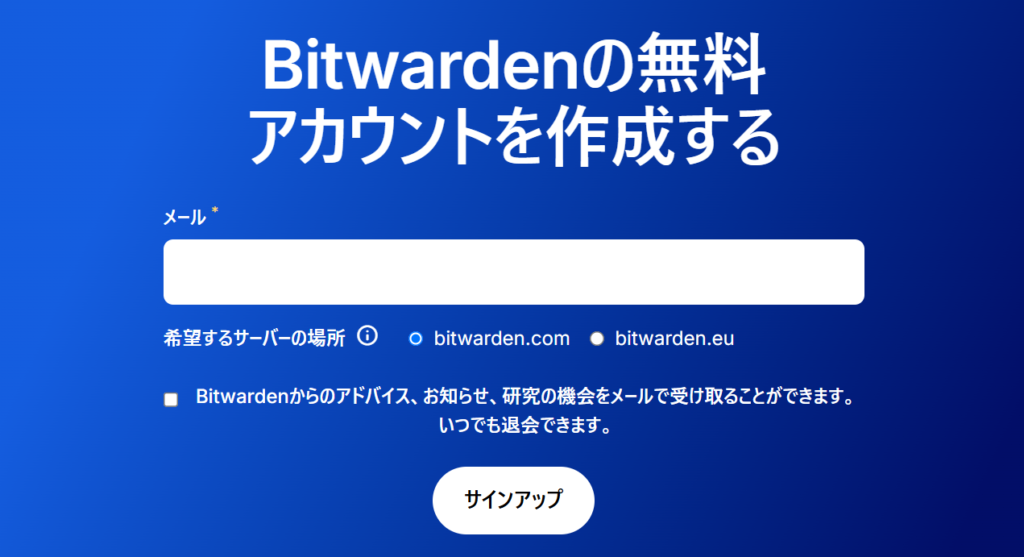
メールアドレスを入力して、「サインアップ」をクリックします。
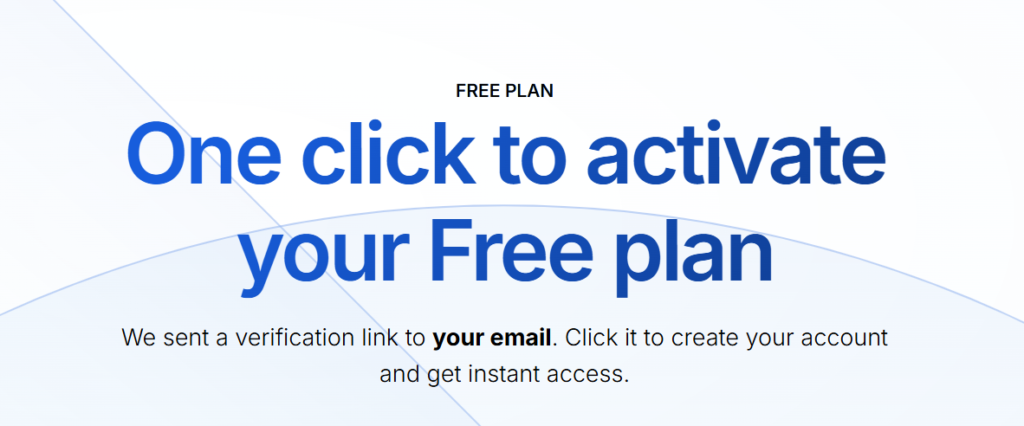
そうすると、上のような画像が表示されます。(アンケートが表示されるかもしれないので適当に)
「確認用のリンクをあなたのメールに送りました。クリックしてアカウント作成を完了させてください」的なことが書かれています。
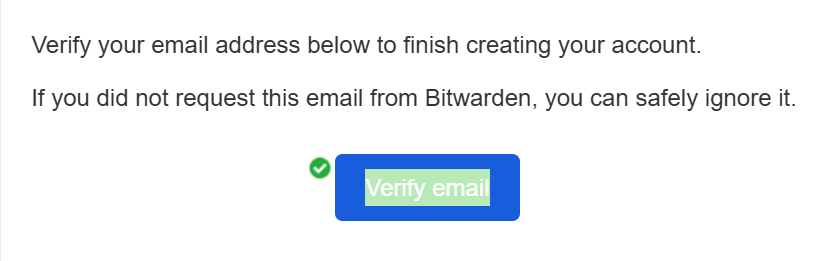
メールの受信ボックスを確認すると上のような通知が来ているはずなので、「Verify email」をクリックします。
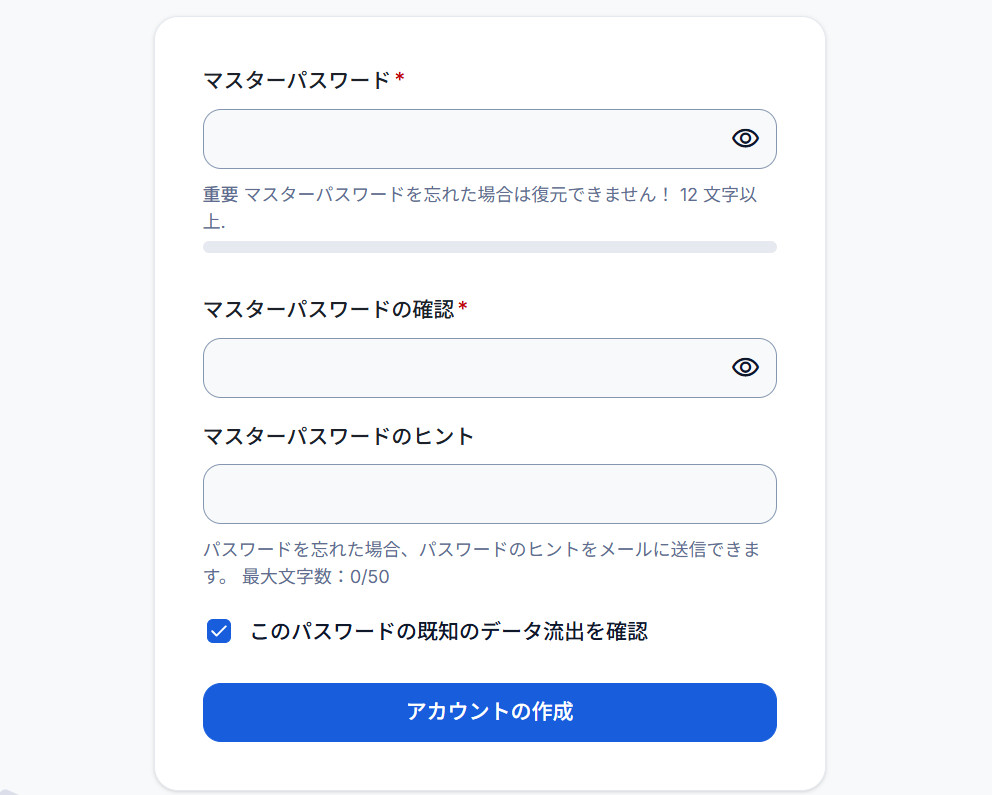
そうすると上のような画面に遷移するので、マスターパスワードを設定していきます。
このパスワードは超超超重要で、絶対に忘れてはいけません。
これを忘れると保管した情報にアクセスできなくなります。
パスワードのヒントは必要であれば入力しましょう。
ただ、第三者が分からないようなものにすることが重要です。
「このパスワードの既知のデータ流出を確認」というチェックボックスがありますが、こちらはチェックを入れたままで構いません。
入力したパスワードが過去にネット上で漏洩したことのある危険なものである場合に教えてくれます。
入力が終わったら「アカウント作成」をクリックします。
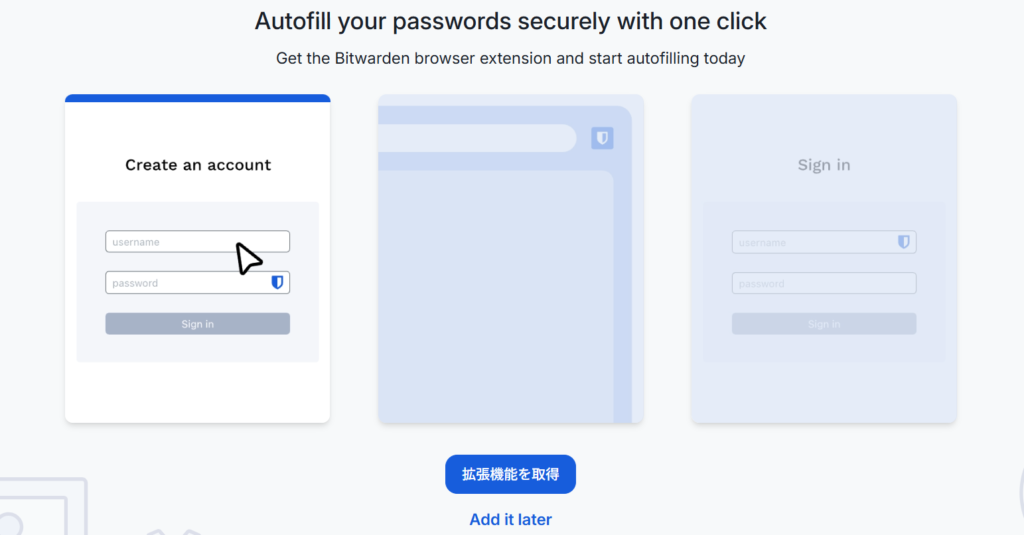
アカウント作成が完了すると上のような画面が表示されます。
「拡張機能を使うとパスワードの自動入力ができますがどうですか?」って内容ですね。
必要であれば「拡張機能を取得」、必要でなければ「Add it later」をクリックしましょう。
今回は「Add it later」をクリックして進めます。(注意画面が表示されたら「Skip to web app」をクリック)
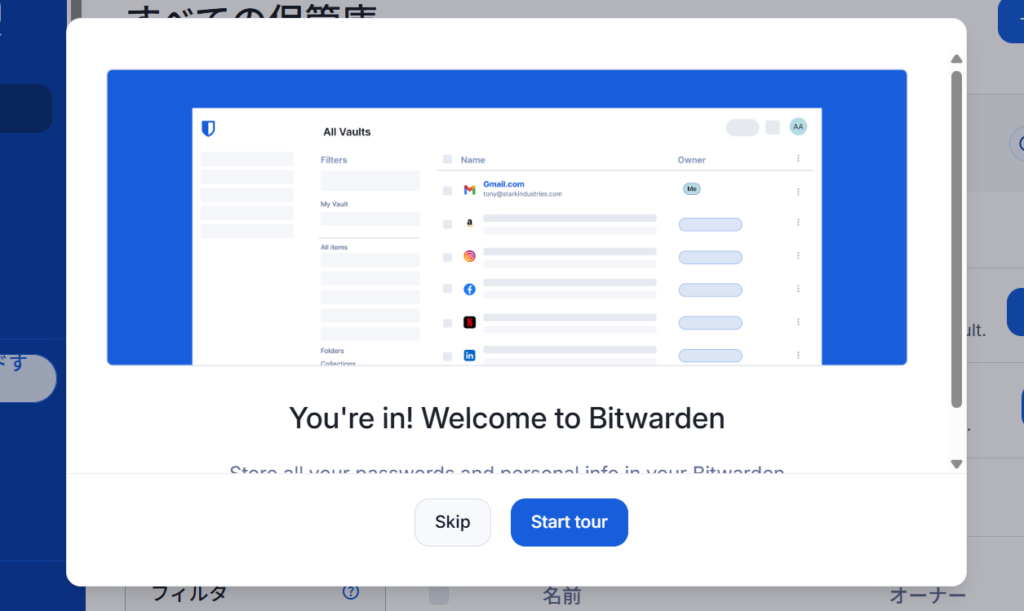
アカウントの作成が完了しました。
チュートリアルが必要な場合は「Start tour」、必要でない場合は「Skip」をクリックします。
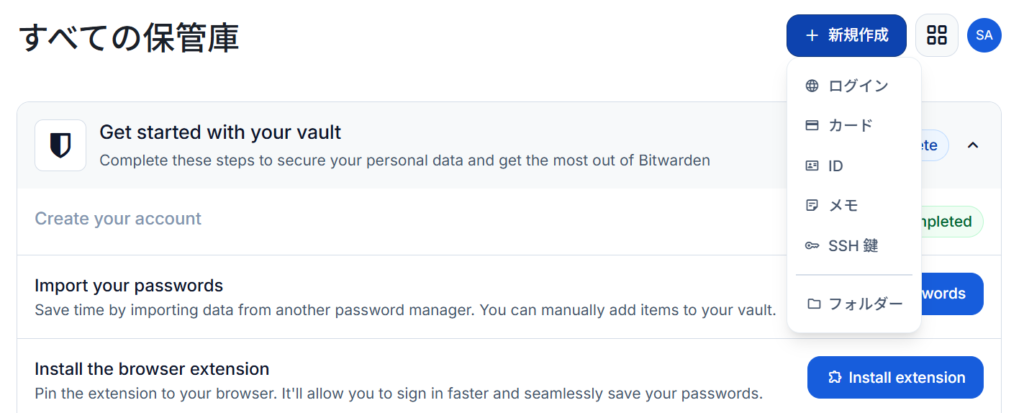
画面右上の「新規作成」をクリックすると、上のように項目が表示されます。
- ログイン:Webサイトやスマホアプリのログイン情報
- カード:クレジットカードやデビットカードの情報
- ID:個人情報や証明書関連の基本情報
- メモ:上記の形式にあてはまらない、自由なテキスト情報
- SSH 鍵:エンジニア向けの特殊な鍵保管庫
- フォルダー
SSH 鍵について調べてみたのですが、プログラマーやエンジニアが使うものであり、一般人が使うことはほぼないそうです。
フォルダーはカテゴリごとに情報を整理するのに役立ちます。
例えば以下のように。
- ショッピング(Amazon、楽天、メルカリ など)
- SNS・娯楽(X、Instagram、Netflix など)
- 金融・銀行(ネット銀行、クレジットカード、証券 など)
- 仕事・作業(会社のメール、Slack、Zoom など)
ここまででBitwardenの導入は以上となります。
2段階認証の設定
続いて、アカウントのセキュリティを強化していきましょう。
2段階認証を設定しておくと安心ですね。
僕は認証アプリ「Bitwarden Authenticator」を導入しました。(スマホアプリ)
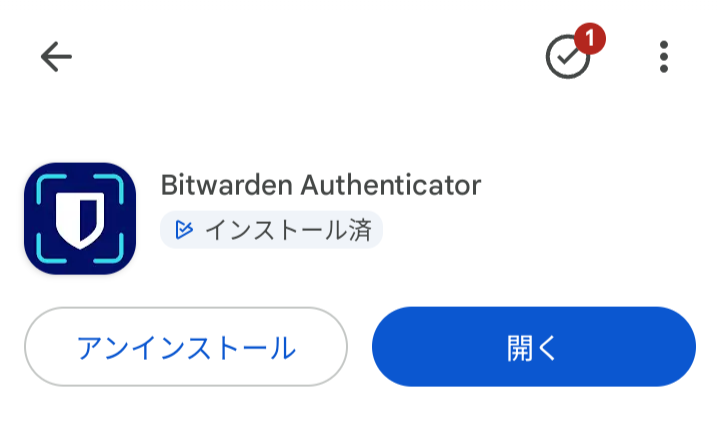
こちらを利用することで、ログインする際に毎回アプリに表示される6桁のコードを求められます。
つまり、万が一パスワードが破られたとしても、あなたがスマホを所有している限り第三者からのログインが困難になるということです。
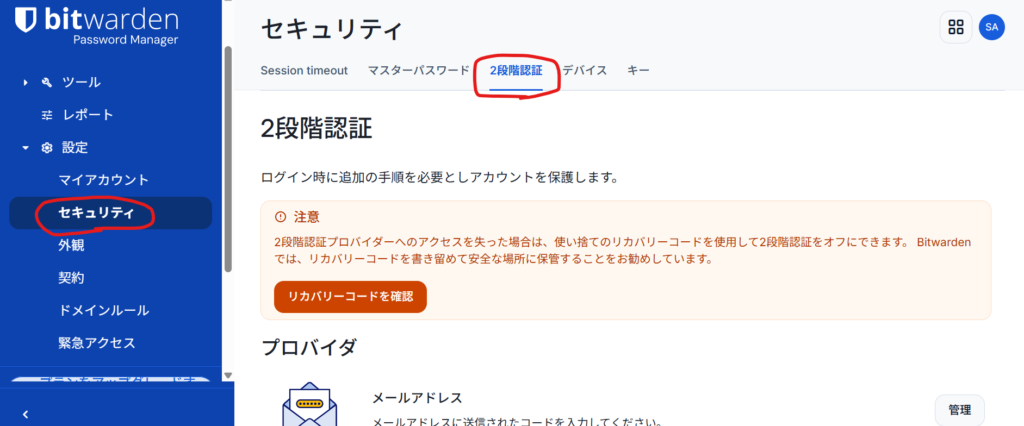
アプリをインストールしたら、パソコン側では左側のメニュータブから「セキュリティ」を選択肢、「2段階認証」をクリックします。
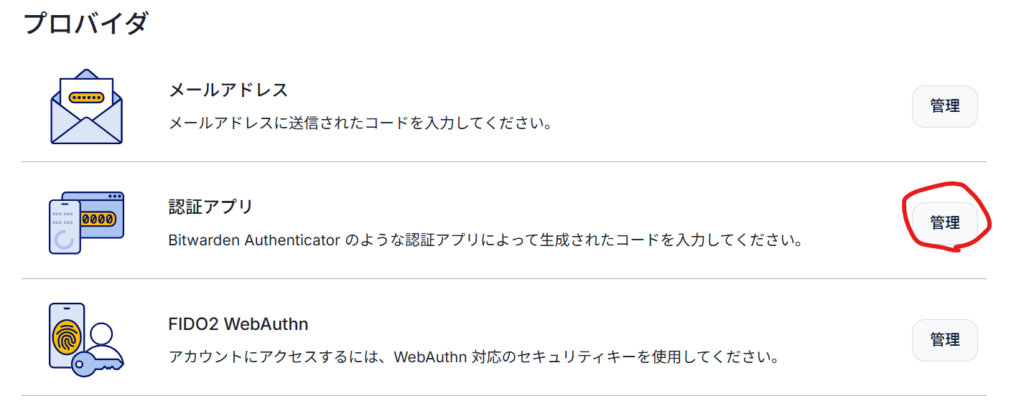
認証アプリの「管理」をクリックし、マスターパスワードを入力して続けます。
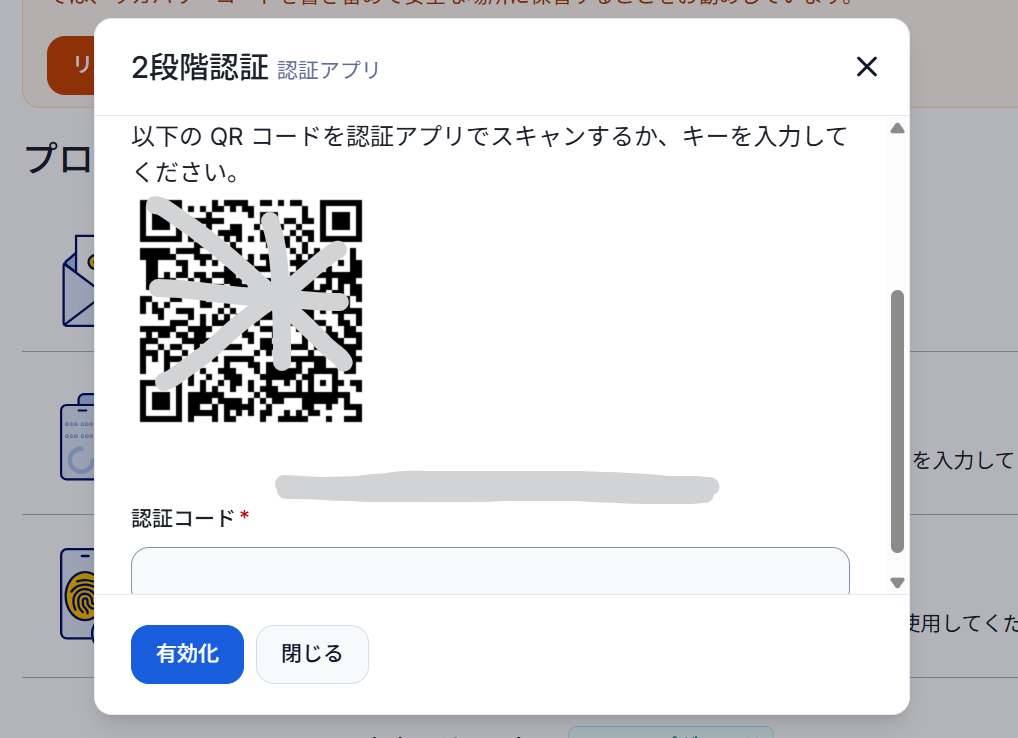
スマホでAuthenticatorアプリを立ち上げ、右下の+ボタンから「QRコードを読み取る」をタップし、パソコン画面のQRコードを読み取ります。
スマホ画面に表示された6桁の認証コードをパソコンに入力し、「有効化」をクリックします。(30秒おきに更新)
もしくは、表示されているキーを手動で入力します。
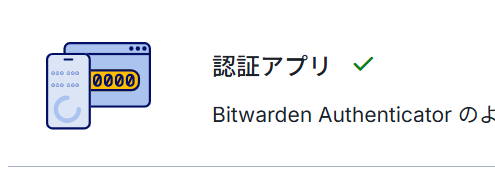
有効化が完了すると緑のチェックマークが表示されるので、これでアプリの認証が完了となります。
リカバリーコードを確認
続いて、リカバリーコードの確認をしていきましょう。
2段階認証をしてセキュリティを強化しましたが、以下のようなトラブルが起きた際にログインが一切できなくなりますよね。
- スマホを紛失・破損・水没させた
- スマホを機種変更して、認証アプリのデータ移行を忘れた
- 認証アプリを誤って削除してしまった
そんな事態に陥った際に必要になるのが「リカバリーコード」です。
リカバリーコードがあれば、自力でアカウントを復元することができます。
逆に、もしこれを保管しておらず、スマホも使えなくなった場合、そのアカウントは二度と復元できず二度と使えなくなる可能性があるということです。
なので、リカバリーコードは必ず確認して保管しておきましょう。
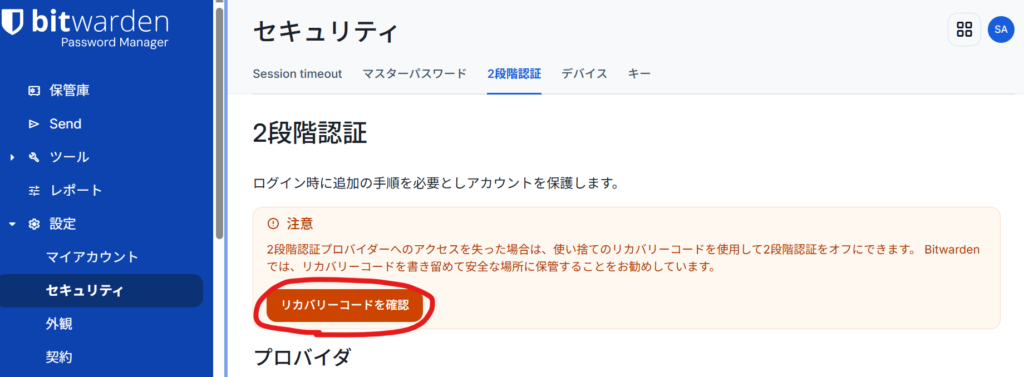
先ほどのパソコン画面に戻り、「リカバリーコードを確認」をクリックします。
マスターパスワードを入力し、表示されたリカバリーコードを控えておきます。
拡張機能を追加
先ほど拡張機能の取得をスキップしてしまいましたが、拡張機能は基本的には入れたほうがいいみたいですね。
なので入れていきます()
ちなみに、拡張機能で出来ることは以下です。
- ログイン画面でID・パスワードを自動入力
- 新しいパスワードをその場で生成
- 新しいサイトのログイン情報を保存
- 保存しているアカウントを検索
- パスワードの変更・更新
- パスキーの利用
拡張機能を入れれば、いちいちBitwardenを開いてパスワードをコピーしてサイトに貼り付けて…という作業が不要になるということですね。
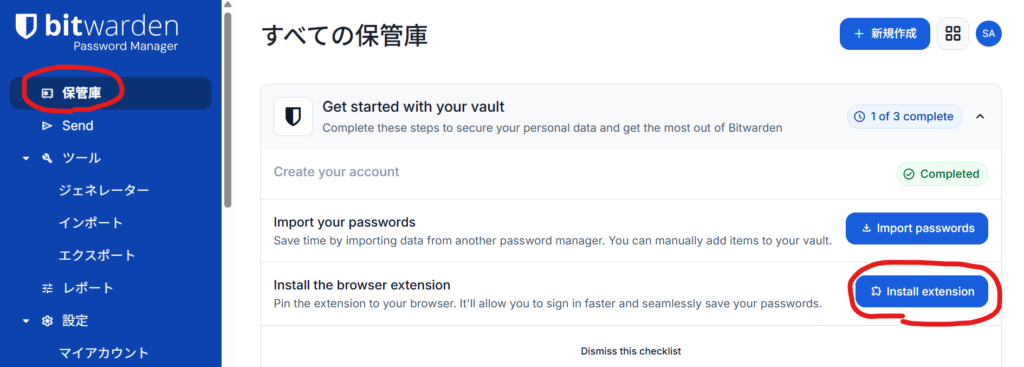
右側のメニュータブから「保管庫」に戻り、「Install extension」をクリックします。
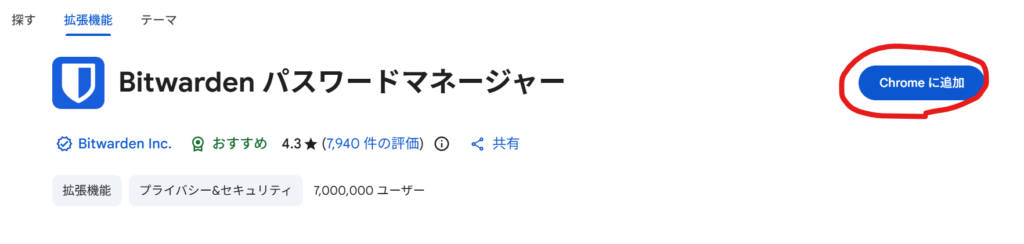
「Chromeに追加」をクリックします。
ポップアップ画面が表示されたら「拡張機能を追加」をクリックします。
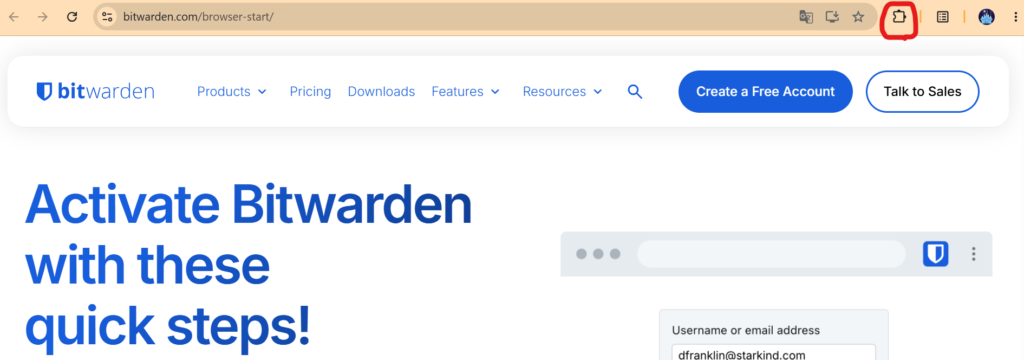
これで拡張機能の追加が完了しました。
この画面は閉じて頂いて大丈夫です。
ちなみに、拡張機能はブラウザ右上にあるパズルピースにようなアイコンから確認することができます。
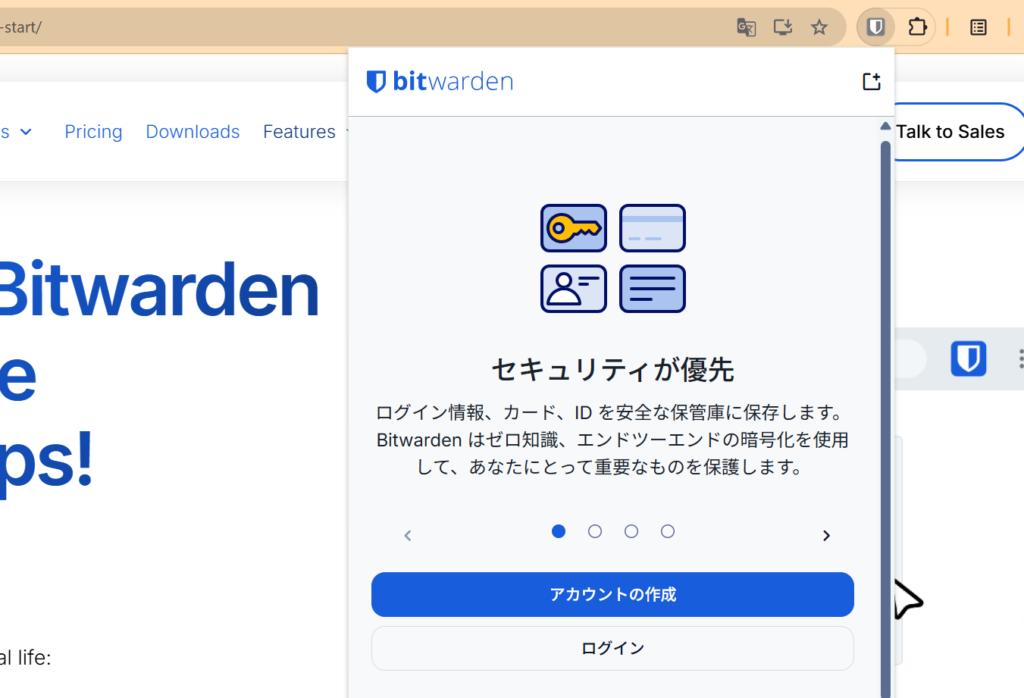
一度こちらからログインしておくといいかもしれません。
スマホでBitwardenを使う
続いて、スマホにもBitwardenアプリをインストールしておきます。
これをしないと、スマホ側でパスワードの自動入力機能が使えないからです。
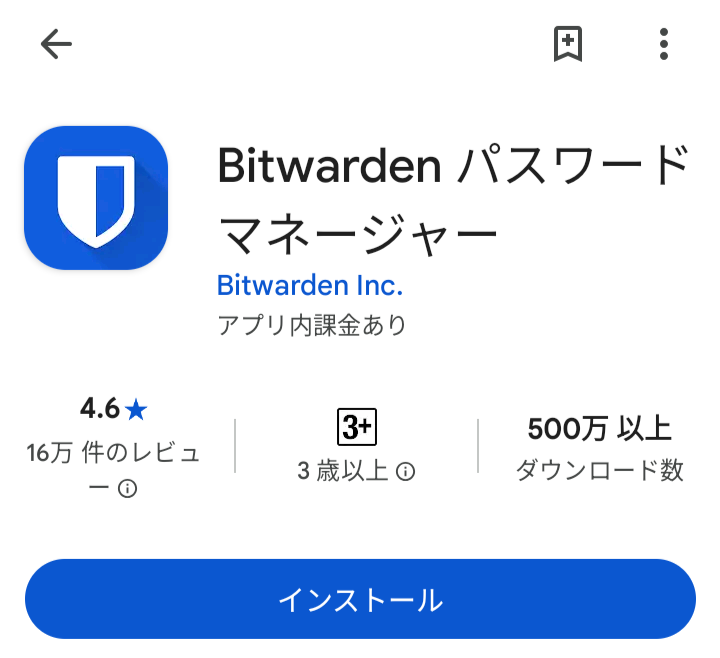
アプリがインストールできたら「ログイン」をタップします。
登録したメールアドレスを入力し、「続行」をタップします。
マスターパスワードを入力し、「マスターパスワードでログイン」をタップします。
Authenticatorアプリに認証コードが表示されるので、6桁のコードを入力してログインします。
ログインが完了したら、右下の「設定」から「自動入力」へと進みます。
「自動入力サービス」をオンにし、リストの中からBitwardenを選択します。
これで自動入力の設定が完了しました。
あとは、アプリの設定から「アカウントのセキュリティ」へ進み、ロック解除のオプションで「PINコードでロック解除」をオンにすると、毎回マスターパスワードを入力しなくてもPINコードでロック解除することが可能です。
ただ、手間は格段に減る代わりに、セキュリティ面では多少弱くなりますね。
一長一短です。
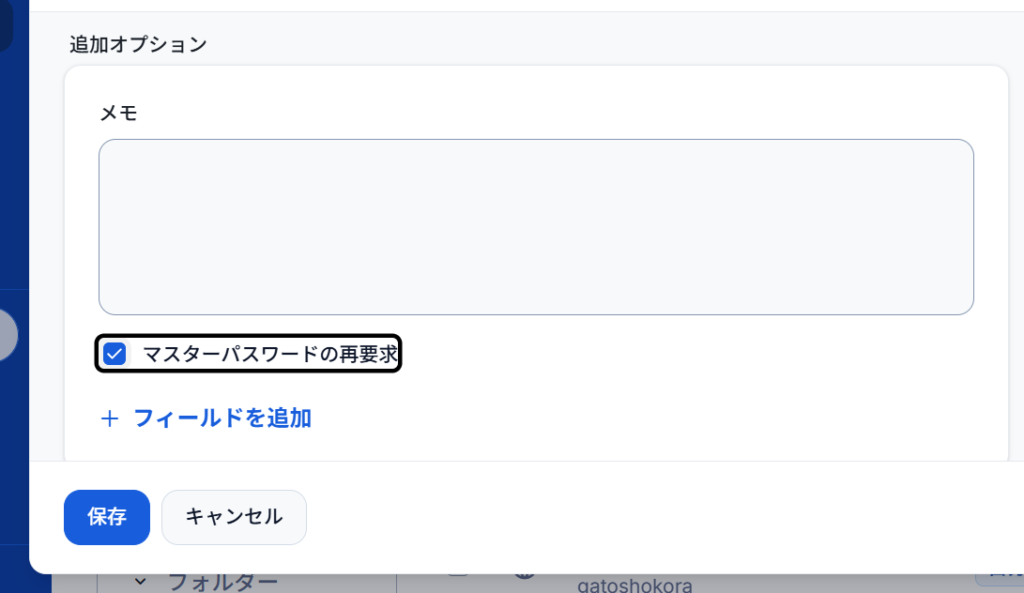
ちなみに、PINコードでロック解除したのに毎回マスターパスワードの入力を求められるという場合は、上のようにマスターパスワードの再要求にチェックが入っていると思います。
普段使いする場合はチェックを外してみてもいいかもしれません。
【補足】別のブラウザと同期する方法
僕はGoogleのメールアドレスを使用してBitwardenのアカウントを作成したのですが、Googleアカウントを複数持っている場合には用途を使い分けている場合がありますよね。
例えば、AというアカウントではYouTubeを見たりするのに使い、Bというアカウントでは楽天証券などにログインするために使うなど。
その場合、Aというアカウントで作成したBitwardenアカウントを、Bというアカウントに同期させることは可能なのでしょうか。
調べてみたのですが、これは拡張機能を追加すればOKだそうです。
- BのGoogleアカウントでChromeを開く
- 拡張機能を追加する
- AのメールアドレスとAのマスターパスワードでログインする
この手順で同期させることができます。
まとめ
いかがだったでしょうか。
今回は「Bitwarden」というパスワード管理ツールの導入方法を解説しました。
無料でここまで管理できるツールは珍しいのではないでしょうか?
サイトによってはログインが上手くいかないこともありますが、個人情報を1つにまとめて管理できるのは大変便利です。
マスターパスワードとリカバリーコードのみ、忘れずに手元に控えておくようにしましょう。
これを無くしたら大変なことになるので。
ん?マスターパスワードとリカバリーコードはどこに保管すれば…?
(僕はとりあえず紙に書いて保管しておくことにします)
最後まで読んでいただき、ありがとうございました!