
WindowsとMacで互いに送りたいファイル等があるとき、少し困りますよね。
iPhoneとMacであれば、AirDropなどで簡単に共有できますが、WindowsとMacでは簡単には送ることができません。
今回は、外付けのハードディスクなども使わず、WindowsとMac間で簡単にデータを共有する方法を紹介します。
Windowsでの設定
まずは、Windowsでの設定をしていきます。
Windowsのデスクトップに新しいフォルダーを作成します。
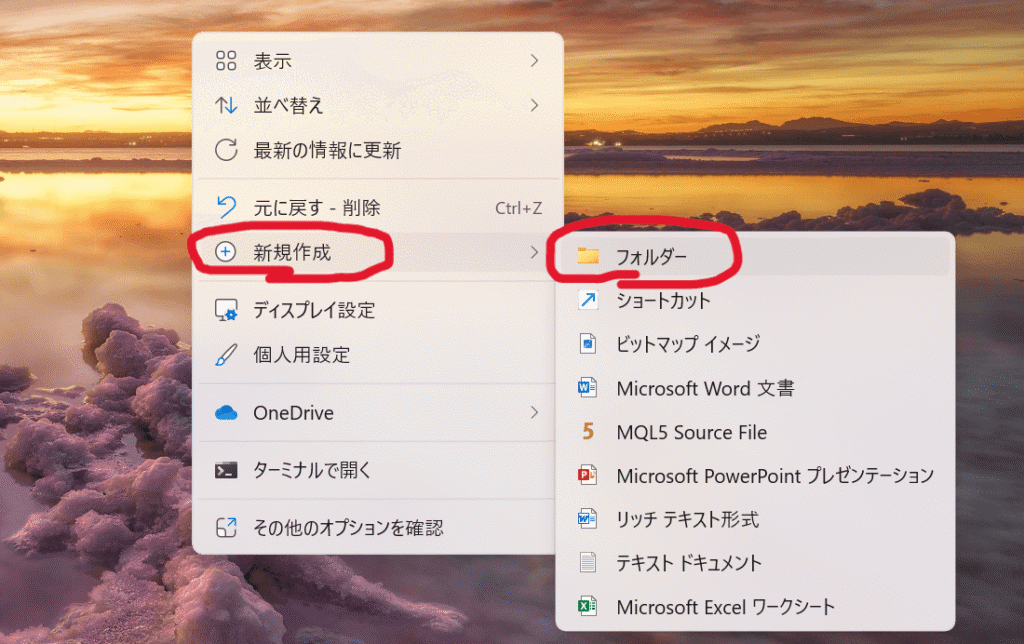
デスクトップで右クリックをし、「新規作成」→「フォルダー」を選択します。
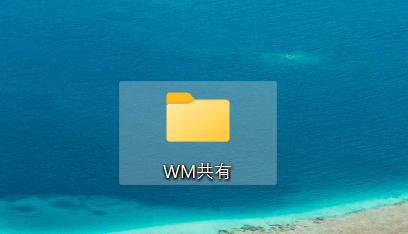
そうすると、新しいフォルダーが作成できるので、名前は分かりやすいものに変えておきましょう。
今回は「WM共有」としておきます。
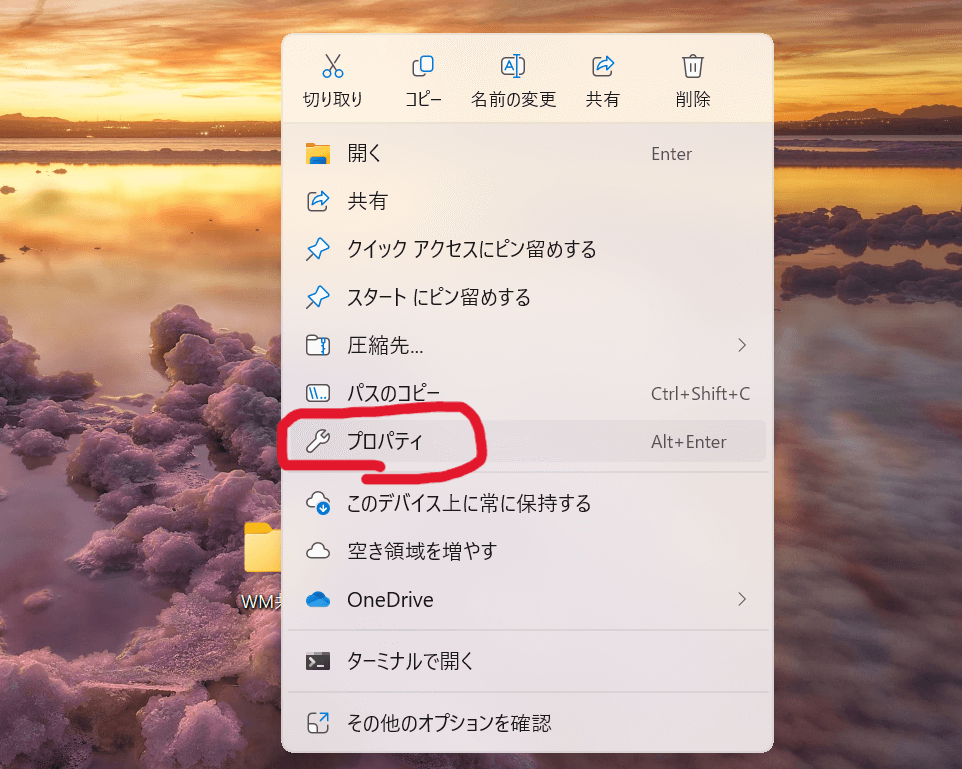
WM共有フォルダを右クリックし、「プロパティ」を選択します。
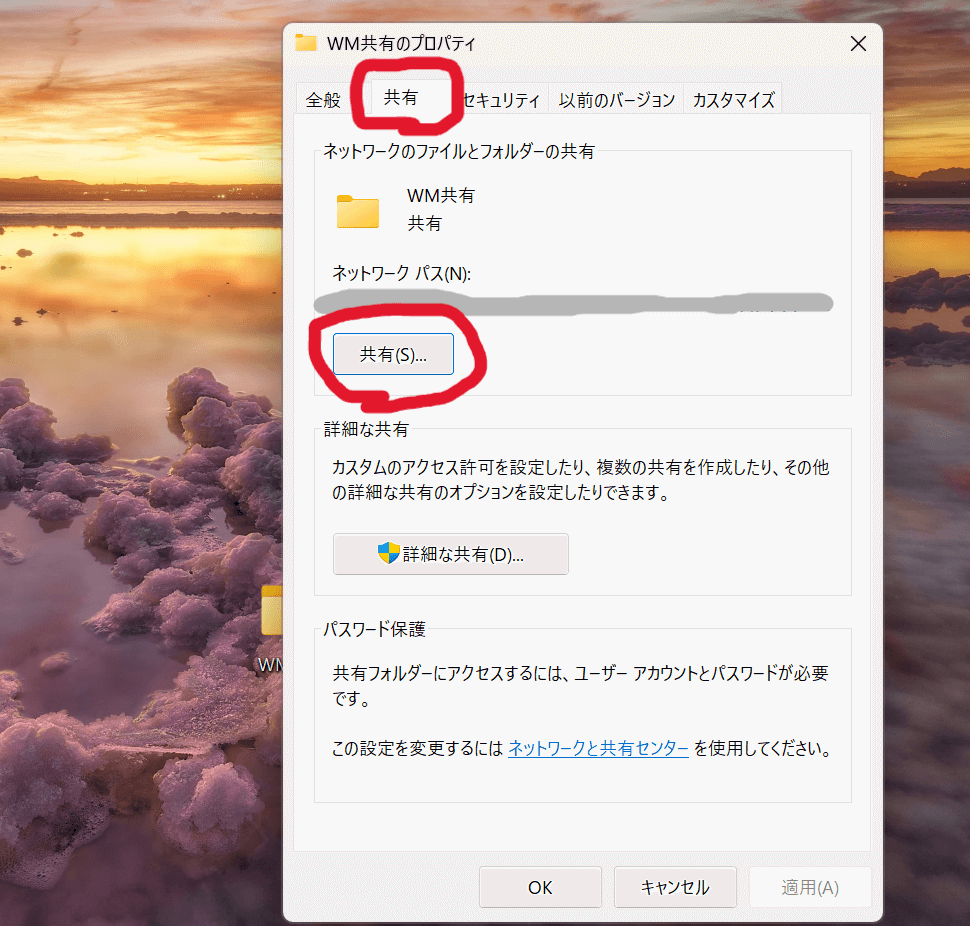
プロパティの「共有タブ」から「共有(S)…」を選択します。
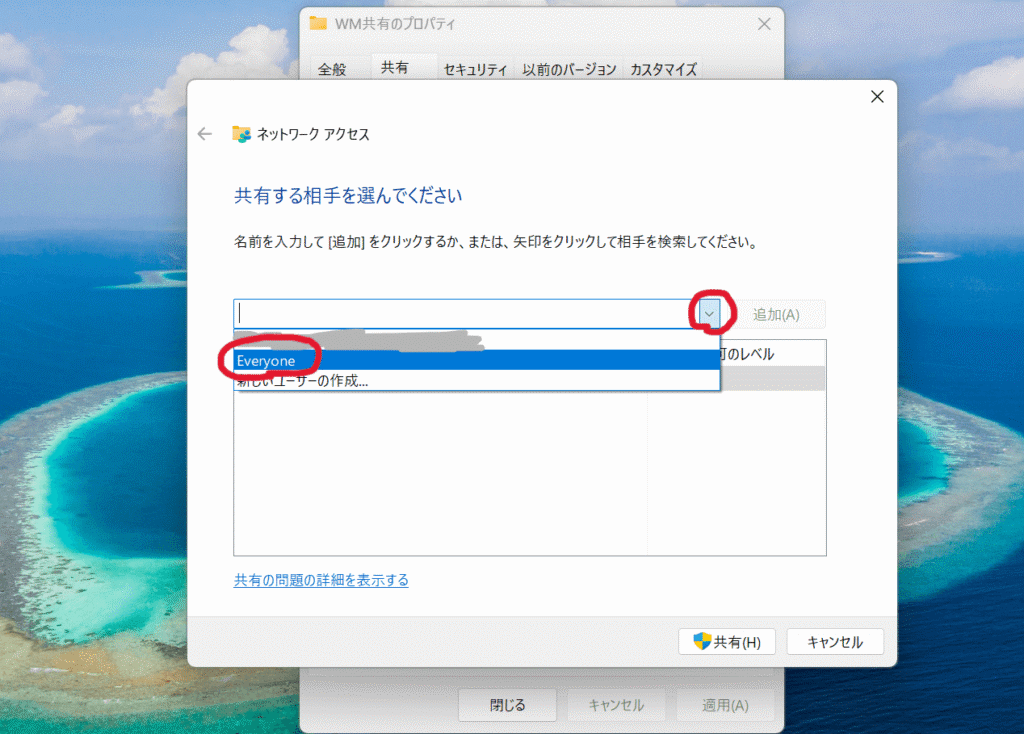
共有する相手を選んでいきます。
右側のプルダウンから「Everyone」を選択しましょう。

「Everyone」を選択したら、「追加」をクリックします。
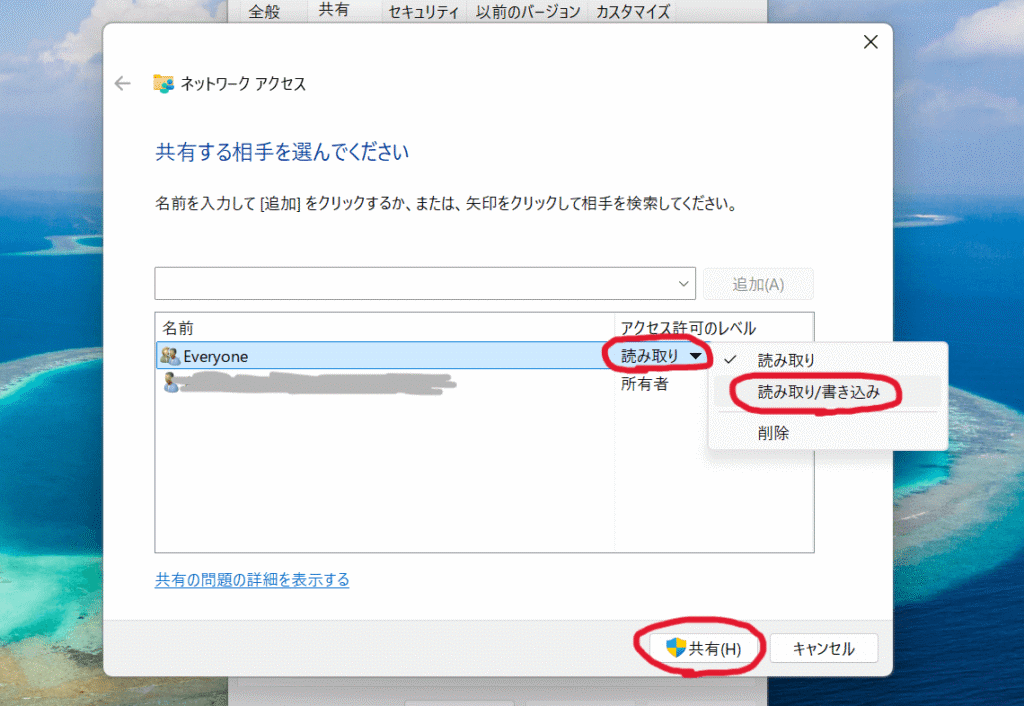
追加出来たら、Everyoneのアクセス許可のレベルを「読み取り/書き込み」に変更し、「共有(H)」をクリックします。
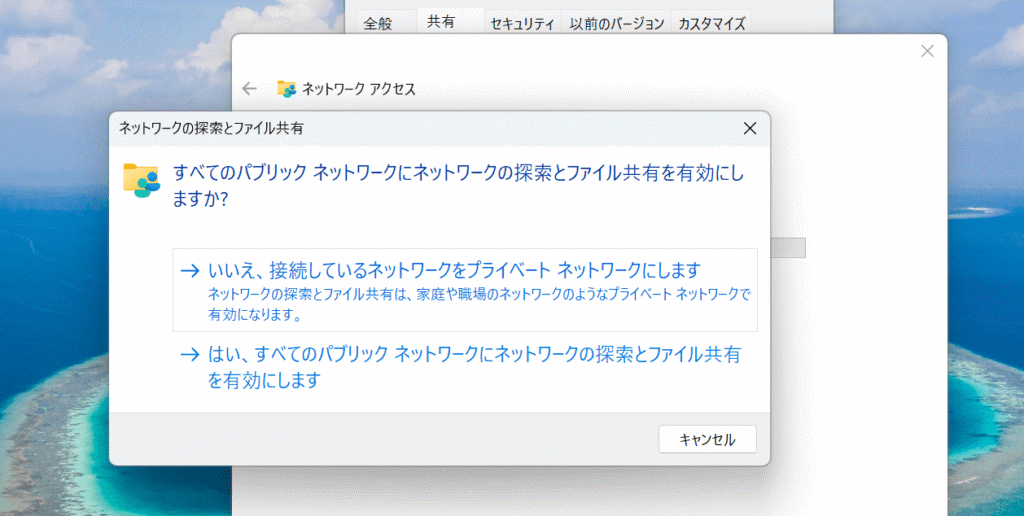
このような画面が表示された場合は、「いいえ、接続しているネットワークをプライベート ネットワークにします」を選択します。
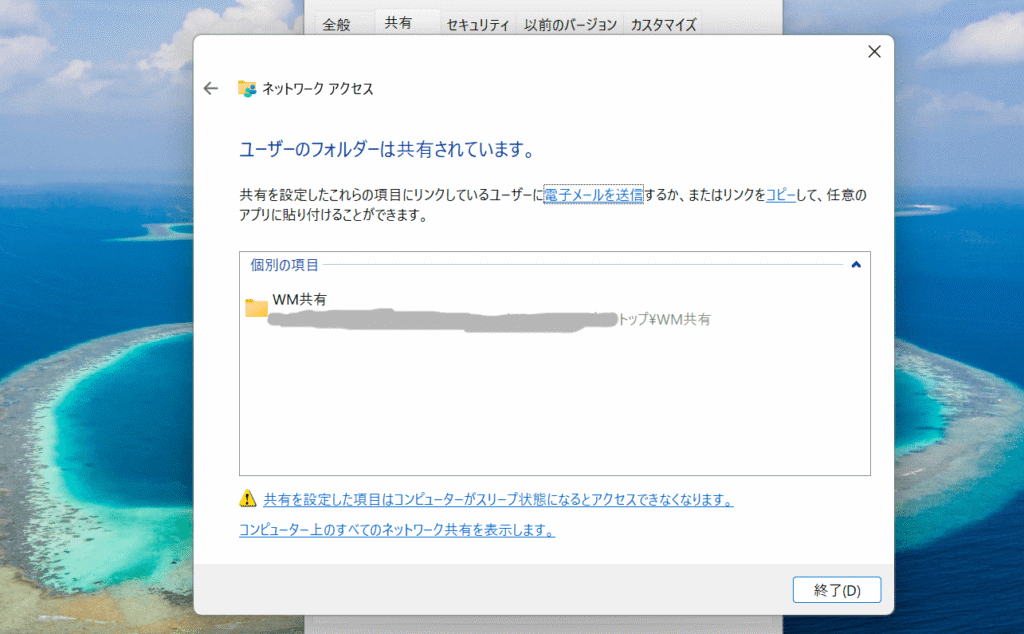
このような画面が表示され、個別の項目に作成したフォルダーが表示されたら「終了」をクリックします。
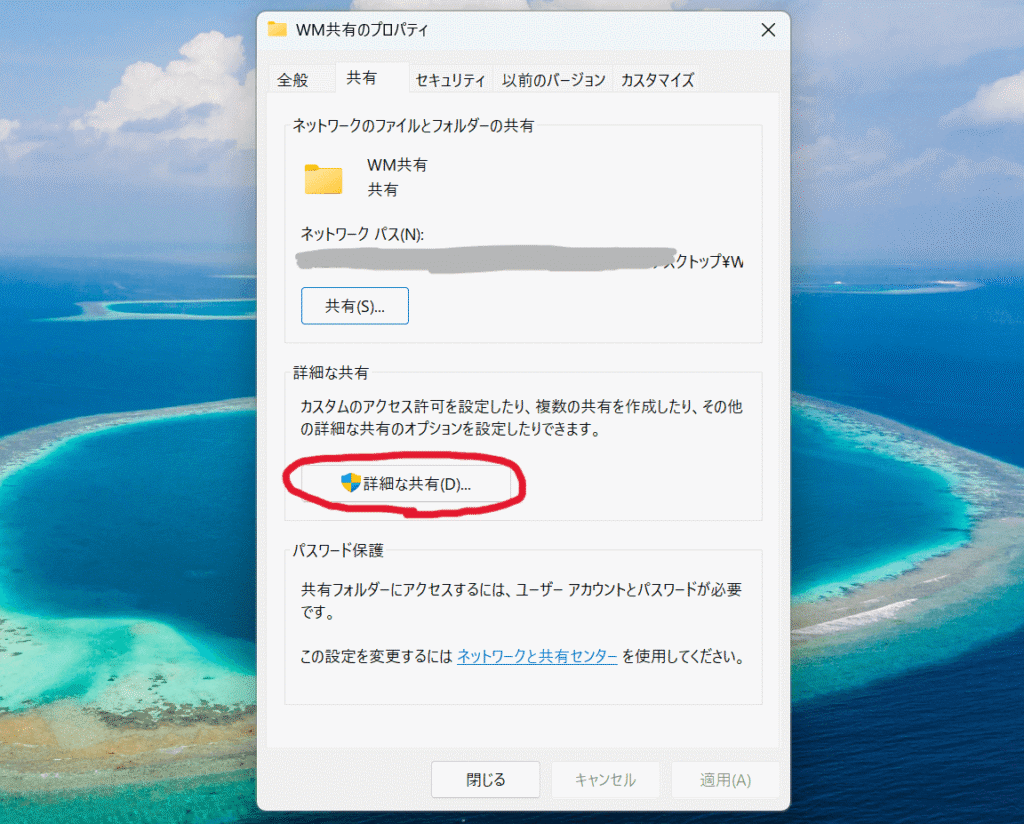
プロパティパネルの共有タブに戻るので、「詳細な共有(D)…」をクリックします。
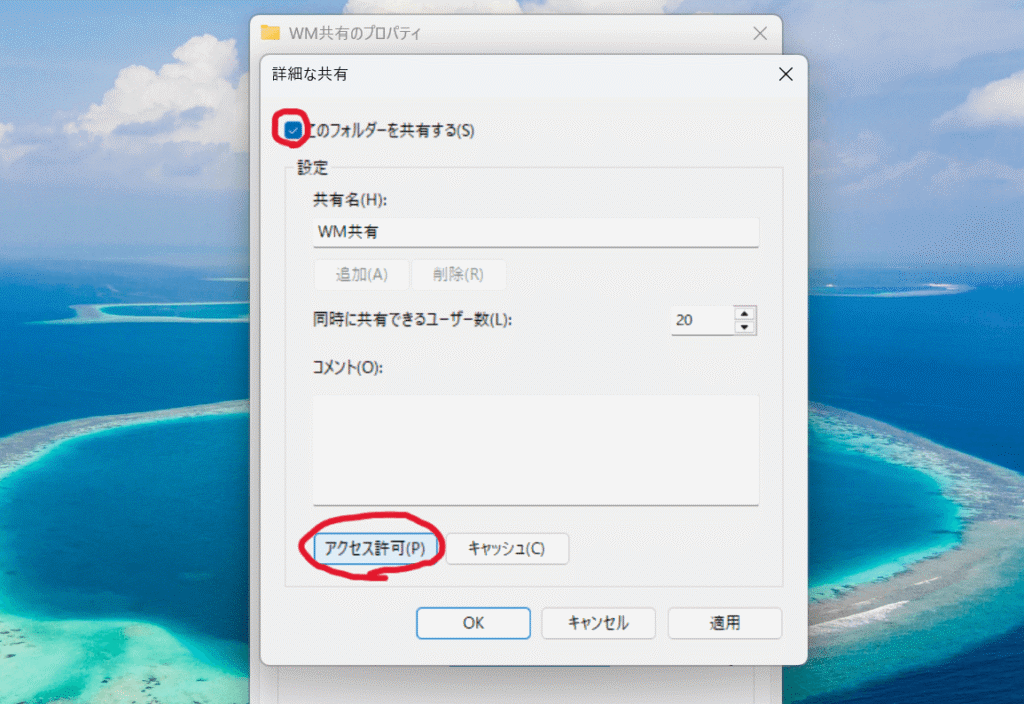
詳細な共有画面が開けたら、「このフォルダーを共有する(S)」にチェックを入れ、「アクセス許可(P)」をクリックします。
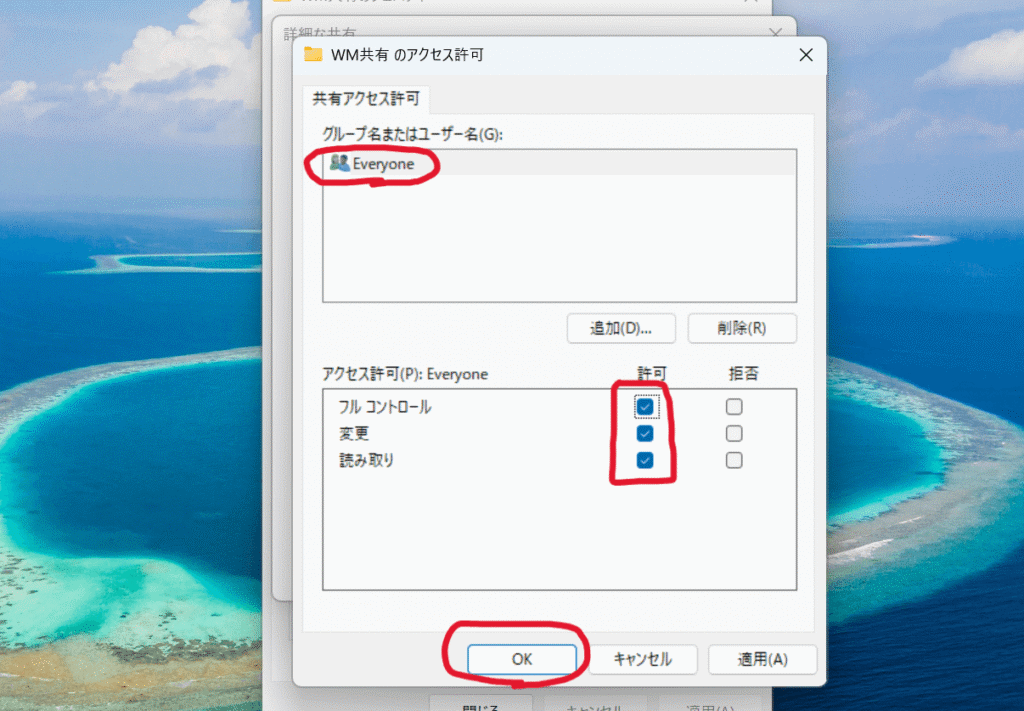
グループ名またはユーザー名(G)で「Everyone」を選択し、アクセス許可(P)で「フル コントロール」と「変更」にチェックを入れます。
「読み取り」にもチェックが入っていることを確認し、「OK」をクリックします。
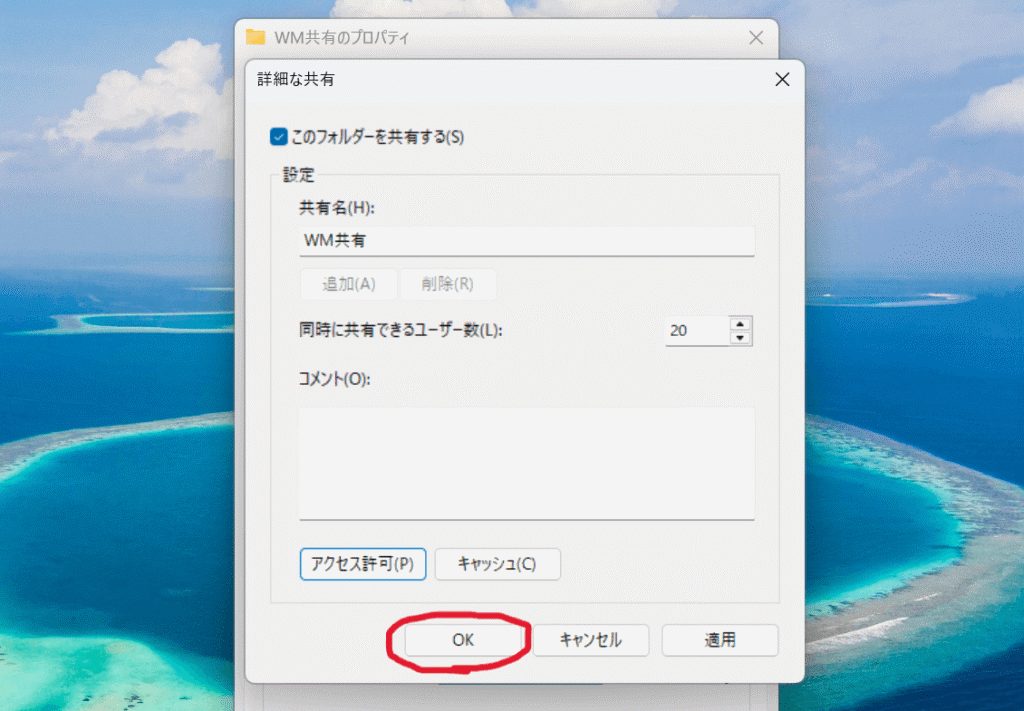
再度、詳細な共有画面に移動するので、「OK」をクリックしたら、Windows側の設定は終了です。
Macでの設定
続いて、Macでの設定をしていきます。
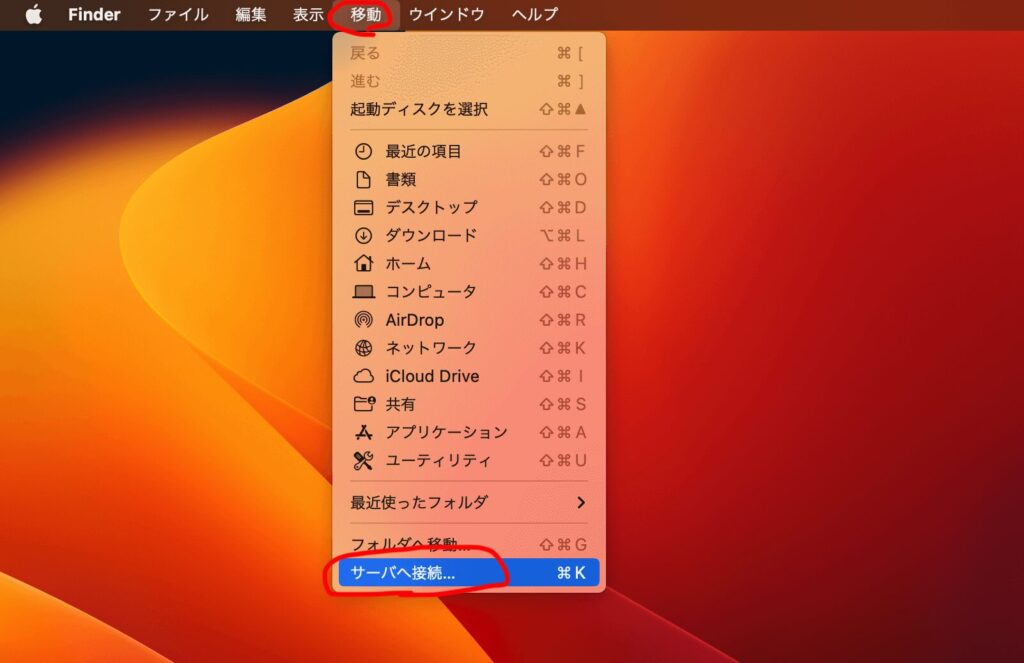
Finderのメニューバーから「移動タブ」を選択し、「サーバへ接続…」をクリックします。
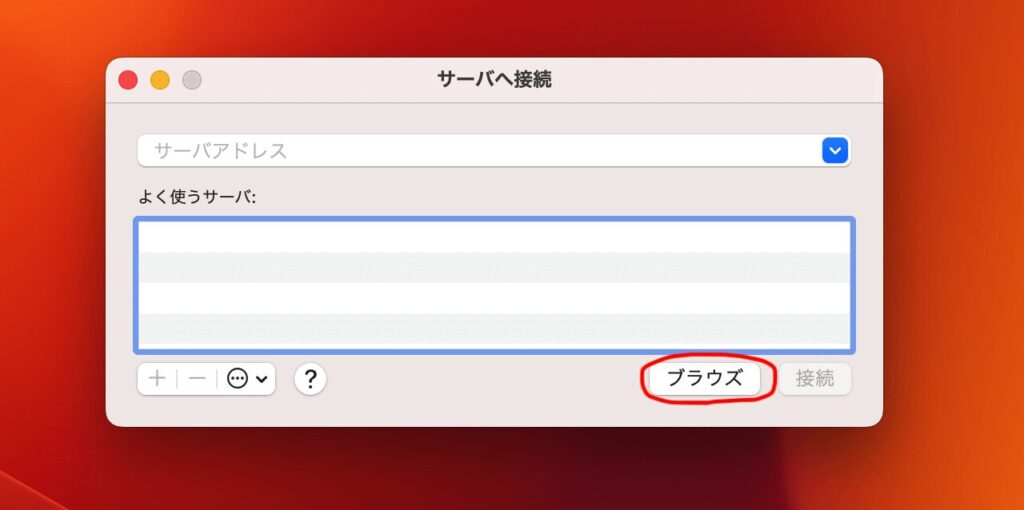
サーバへ接続画面が開けたら、右下の「ブラウズ」をクリックします。
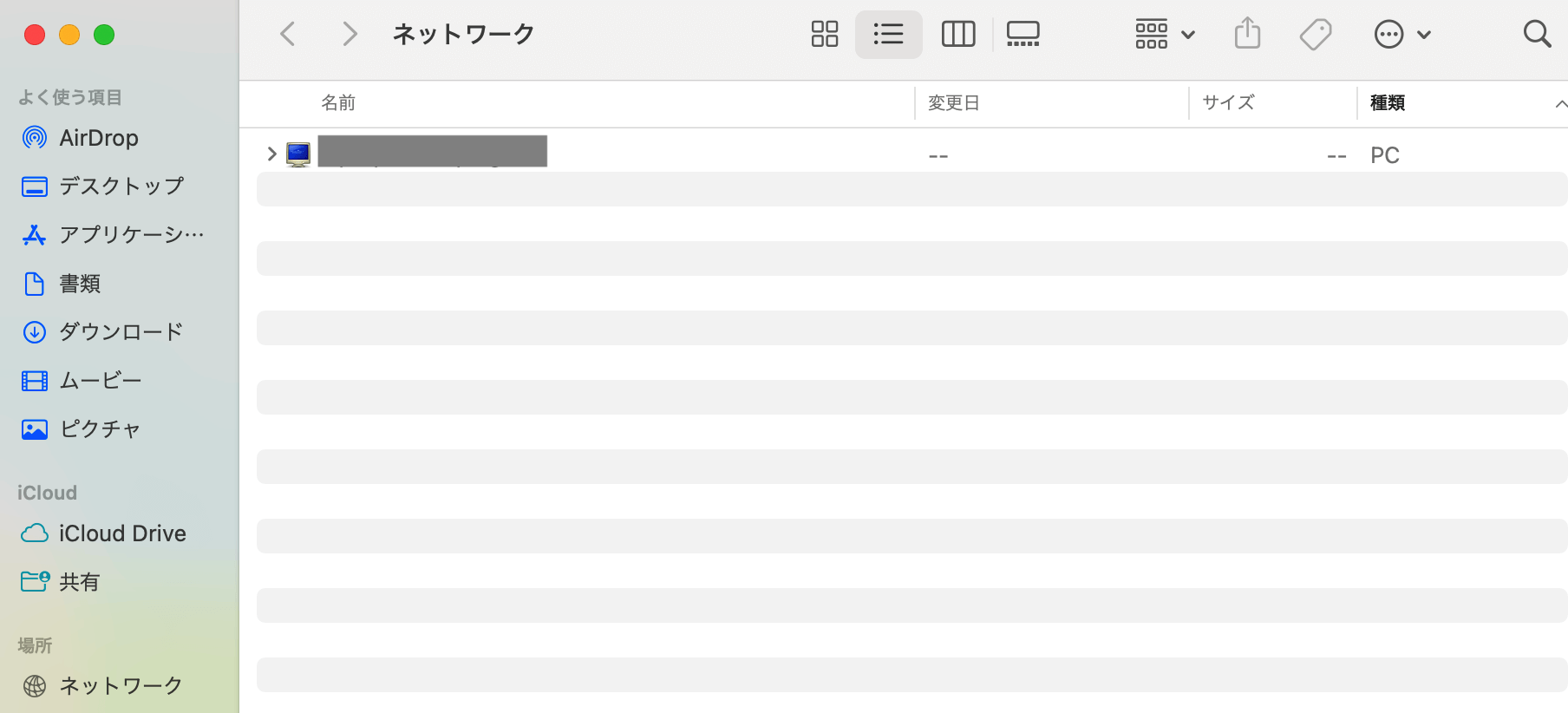
そうすると、ネットワーク画面にWindowsのパソコンが表示されるので、ダブルクリックで開きます。
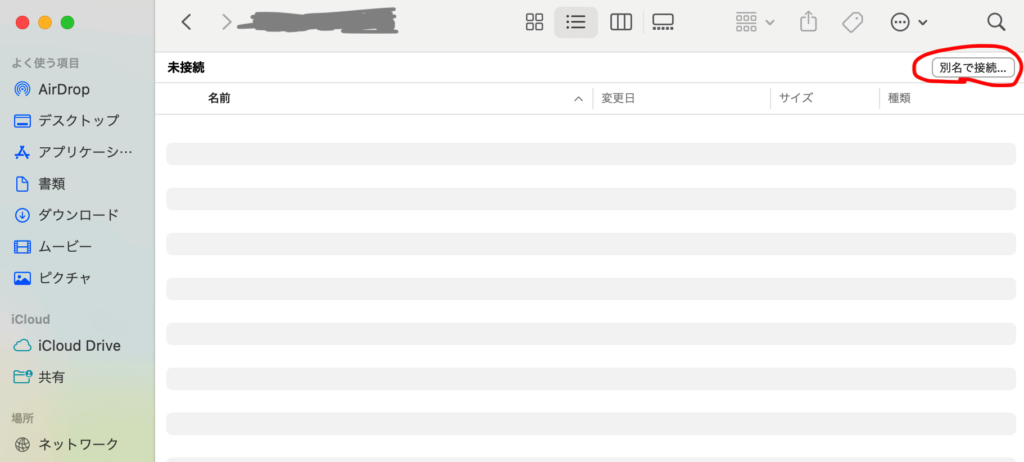
画面右上の「別名で接続…」をクリックします。
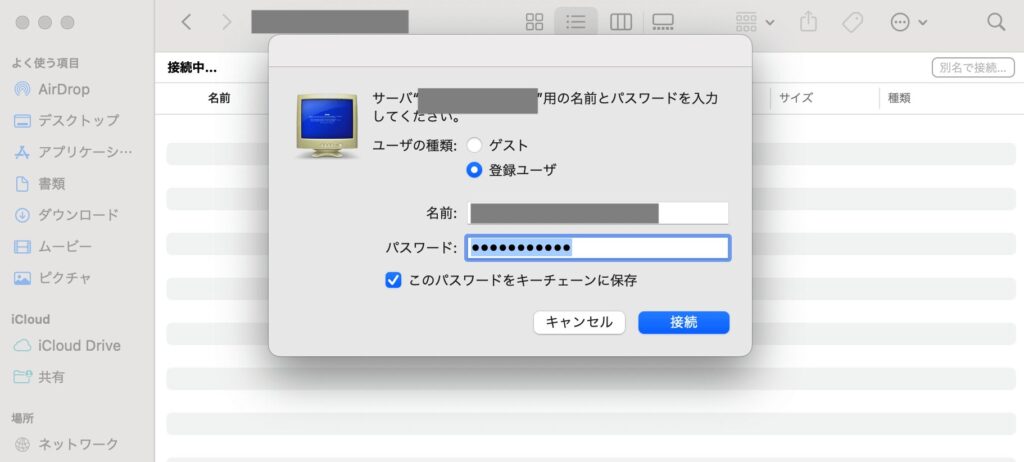
名前とパスワードの入力画面が表示されるので、「Windows側の名前とパスワード」を入力します。
ユーザの種類は「登録ユーザ」を選択します。
「このパスワードをキーチェーンに保存」にチェックを入れることで、次回以降、入力する手間を省くことが可能です。
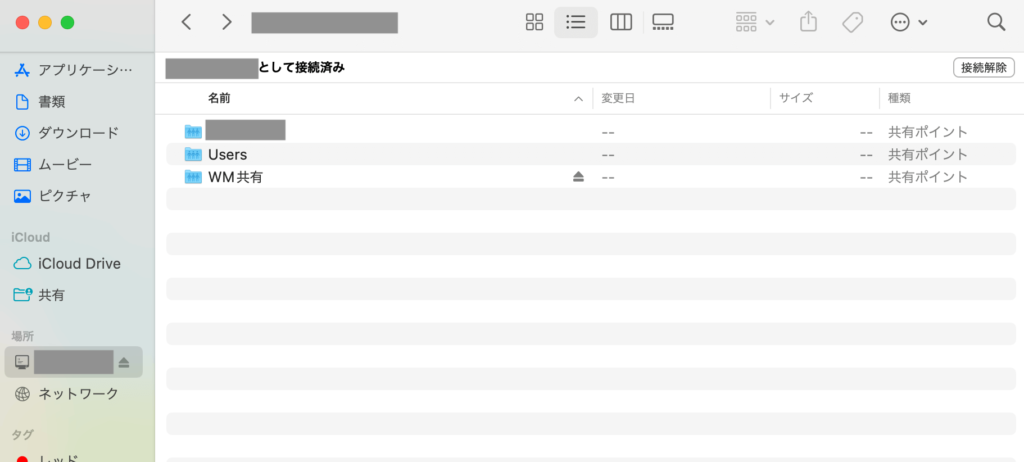
これで、先ほどWindowsで作成したフォルダ(今回であればWM共有)にデータを移すことで、MacからWindowsへ、WindowsからMacへの共有が出来るようになります。
まとめ
いかがだったでしょうか。
今回は、WindowsとMacでデータを共有する方法を紹介しました。
互換性のないデバイス同士を繋げるのは少し複雑に感じますが、慣れてくるとサクッとできて便利ですね。
この記事が少しでも参考になったら嬉しいです。